
Erfahren Sie, wie Sie den WHEA_UNCORRECTABLE_ERROR unter Windows 11 und 10 beheben und Hardware- sowie Treiberprobleme gezielt lösen.
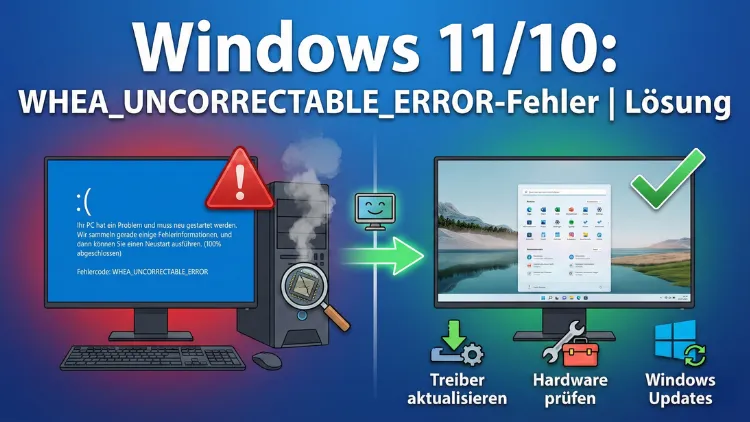
Der Bluescreen mit dem Stoppcode WHEA_UNCORRECTABLE_ERROR deutet meist auf ein schwerwiegendes Hardwareproblem hin. Betroffen sind sowohl Windows 11 als auch Windows 10. Ursachen reichen von fehlerhaftem RAM über defekte SSDs bis zu instabilen CPU-Einstellungen.
In diesem Leitfaden erfahren Sie Schritt für Schritt, wie Sie den Fehler analysieren, eingrenzen und dauerhaft beheben können.
Was bedeutet WHEA_UNCORRECTABLE_ERROR?
Der Fehlercode gehört zur Windows Hardware Error Architecture (WHEA). Das System meldet damit, dass ein Hardwarefehler erkannt wurde, der nicht automatisch korrigiert werden konnte. Windows stoppt daraufhin aus Sicherheitsgründen mit einem Bluescreen.
Technischer Hintergrund:
Der häufige Bugcheck-Code lautet 0x00000124. Dieser wird ausgelöst, wenn Prozessor, Cache, RAM, Mainboard oder ein anderes Kernbauteil inkorrekte oder beschädigte Daten liefert.
Typische Symptome
Bevor der Bluescreen erscheint, treten oft folgende Anzeichen auf:
- Plötzliche Systemabstürze ohne Vorwarnung
- Einfrieren bei hoher Last (Gaming, Rendering, Updates)
- Neustarts während des Bootvorgangs
- Abstürze beim Installieren von Treibern oder Windows-Updates
- System läuft im Leerlauf stabil, stürzt aber unter Belastung ab
Häufige Ursachen
Defekte oder instabile Hardware
Die häufigste Ursache ist physische Hardware:
- Fehlerhafter Arbeitsspeicher
- Überhitzte oder beschädigte CPU
- Defekte SSD oder HDD
- Instabiles Netzteil
- Mainboard-Probleme
Übertaktung (Overclocking)
Zu hohe Taktfrequenzen oder Spannungen führen schnell zu Rechenfehlern. Selbst leichtes Übertakten von CPU oder RAM kann den Fehler auslösen.
BIOS-/UEFI-Probleme
Veraltete Firmware oder falsche Einstellungen im BIOS bzw. UEFI können Hardware instabil machen.
Treiberfehler
Fehlerhafte oder inkompatible Treiber, besonders für:
- Chipsatz
- Grafikkarte
- Speichercontroller
können ebenfalls Hardwarefehler signalisieren, obwohl die Bauteile intakt sind.
Überhitzung
Zu hohe Temperaturen von CPU oder GPU verursachen Datenfehler, die als WHEA-Fehler gemeldet werden.
Erste Sofortmaßnahmen
Bevor Sie tiefer einsteigen:
- Externe Geräte abziehen
- PC komplett herunterfahren
- Strom trennen und 2 Minuten warten
- Neu starten und prüfen, ob der Fehler erneut auftritt
Wenn der Bluescreen weiterhin erscheint, folgen Sie der strukturierten Fehlersuche.
Schritt 1: Übertaktung deaktivieren
Falls Sie Overclocking nutzen:
- Starten Sie ins BIOS/UEFI
- Setzen Sie alle Werte auf Standard/Default
- Deaktivieren Sie XMP/DOCP-Profile für RAM testweise
- Speichern und neu starten
Viele WHEA-Fehler verschwinden sofort nach Rücksetzen auf Werkseinstellungen.
Schritt 2: Windows-Ereignisanzeige prüfen
- Drücken Sie Windows-Taste + X
- Öffnen Sie die Ereignisanzeige
- Navigieren Sie zu Windows-Protokolle → System
- Suchen Sie nach WHEA-Logger-Einträgen
Wichtige Hinweise:
- Event ID 18 deutet meist auf CPU-Probleme
- Speicherbezogene Fehler weisen auf RAM oder Speichercontroller hin
Schritt 3: Arbeitsspeicher testen
Fehlerhafter RAM ist eine Hauptursache.
Windows-Speicherdiagnose
- Windows-Taste drücken
- „Speicherdiagnose“ eingeben
- Tool starten und Neustart durchführen
Erweiterter RAM-Test
Für gründliche Tests empfiehlt sich ein mehrstündiger Speichertest mit externem Tool. Bereits ein einziger Fehler weist auf defekten RAM hin.
Falls mehrere Module verbaut sind:
- Jeweils nur einen Riegel einsetzen
- Test wiederholen
Schritt 4: CPU-Temperatur und Stabilität prüfen
Überhitzung oder Defekte der CPU verursachen häufig diesen Fehler.
Temperaturkontrolle
- CPU-Temperatur im Leerlauf: unter 50 °C
- Unter Last: möglichst unter 85 °C
Maßnahmen bei hohen Temperaturen:
- Kühler reinigen
- Wärmeleitpaste erneuern
- Gehäuselüftung verbessern
Stabilitätstest
Ein Belastungstest deckt Instabilitäten auf. Stürzt der PC dabei ab, ist die CPU, das Mainboard oder das Netzteil verdächtig.
Schritt 5: Festplatte oder SSD überprüfen
Defekte Speicherlaufwerke können ebenfalls WHEA-Fehler auslösen.
Datenträgerprüfung
- Eingabeaufforderung als Administrator öffnen
- Befehl ausführen:
chkdsk C: /f /rSMART-Status prüfen
Achten Sie auf Warnwerte bei:
- Reallocated Sectors
- Pending Sectors
- CRC Errors
Bei Auffälligkeiten sollte das Laufwerk ersetzt werden.
Schritt 6: Systemdateien reparieren
Beschädigte Windows-Dateien können Hardwarefehler triggern.
System File Checker
sfc /scannowDISM-Reparatur
DISM /Online /Cleanup-Image /RestoreHealthNach Abschluss Neustart durchführen.
Schritt 7: Treiber aktualisieren
Installieren Sie die neuesten Treiber für:
- Chipsatz
- Grafik
- Storage-Controller
Verwenden Sie ausschließlich Treiber direkt vom Mainboard- oder Gerätehersteller.
Schritt 8: BIOS-/UEFI-Update
Ein Firmware-Update behebt oft Stabilitätsprobleme.
Wichtig:
- Nur durchführen, wenn System stabil genug ist
- Anleitung des Mainboard-Herstellers genau befolgen
- Stromausfall während Update vermeiden
Schritt 9: Netzteil überprüfen
Ein schwaches oder defektes Netzteil kann Spannungsschwankungen verursachen, die Hardwarefehler auslösen.
Hinweise auf Netzteilprobleme:
- Abstürze unter Last
- Spulenfiepen
- Unerklärliche Neustarts
Testweise ein anderes Netzteil verwenden ist oft der schnellste Weg zur Diagnose.
Schritt 10: Grafikkarte testen
Obwohl seltener, kann auch die GPU verantwortlich sein.
- Treiber neu installieren
- Karte in anderem System testen
- Temperaturen prüfen
Schritt 11: Windows im abgesicherten Modus testen
Wenn der Fehler dort nicht auftritt, liegt die Ursache oft bei Treibern oder Software.
Schritt 12: Clean Boot durchführen
Ein sauberer Neustart hilft, Störprogramme auszuschließen:
- „msconfig“ öffnen
- Nicht-Microsoft-Dienste deaktivieren
- Autostart-Programme ausschalten
- Neustart durchführen
Schritt 13: Systemwiederherstellung
Falls der Fehler erst seit kurzem auftritt:
- System auf früheren Wiederherstellungspunkt zurücksetzen
Schritt 14: Windows zurücksetzen oder neu installieren
Wenn alle Hardwaretests unauffällig sind:
- Windows zurücksetzen
- Oder saubere Neuinstallation durchführen
Tritt der Fehler danach weiterhin auf, ist die Hardware nahezu sicher die Ursache.
Wann Hardware ersetzt werden sollte
Ein Austausch ist wahrscheinlich nötig bei:
- RAM-Fehlern im Test
- SMART-Warnungen der SSD
- CPU-Instabilität ohne Übertaktung
- Wiederkehrenden WHEA-Logger-Ereignissen trotz Neuinstallation
Präventive Maßnahmen
Damit der Fehler nicht erneut auftritt:
- Keine aggressive Übertaktung
- Gute Kühlung sicherstellen
- Markennetzteil verwenden
- BIOS aktuell halten
- Treiber regelmäßig prüfen
- Staub aus dem Gehäuse entfernen
Zusammenfassung
Der WHEA_UNCORRECTABLE_ERROR ist fast immer ein Hinweis auf Hardwareinstabilität. In den meisten Fällen liegen die Ursachen bei RAM, CPU, SSD oder fehlerhaften BIOS-Einstellungen. Durch systematisches Testen und Ausschließen der Komponenten lässt sich der Fehler zuverlässig eingrenzen.
Softwarelösungen helfen nur selten dauerhaft – meist führt erst die Behebung oder der Austausch der fehlerhaften Hardware zur endgültigen Lösung.
Mit den hier beschriebenen Schritten können Sie strukturiert vorgehen und unnötige Neuinstallationen vermeiden.