
Möchten Sie wissen, wie Sie in Windows 11 oder 10 Widgets deaktivieren oder deinstallieren können, um Ihr System schneller und übersichtlicher zu gestalten?
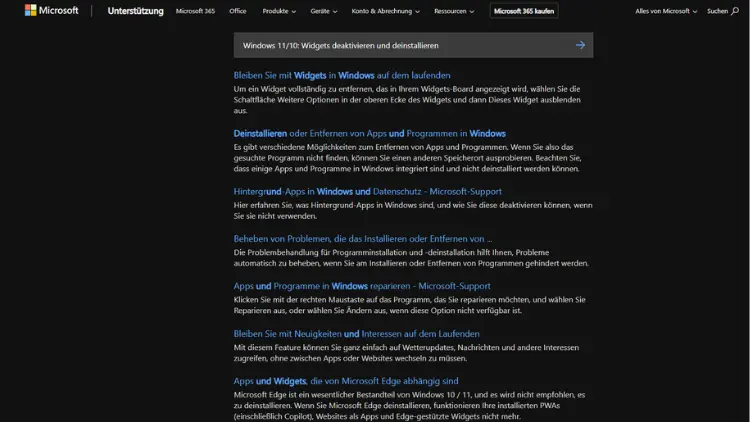
Widgets sind kleine Informationsfenster, die auf dem Desktop oder in einem separaten Panel von Windows 10 und Windows 11 angezeigt werden. Sie liefern aktuelle Nachrichten, Wetterinformationen, Kalenderereignisse, Aktienkurse oder andere personalisierte Inhalte. Für manche Nutzer sind Widgets nützlich, da sie schnell auf wichtige Informationen zugreifen lassen.
Andere empfinden sie jedoch als störend oder als unnötige Belastung für die Systemressourcen. In diesem Artikel erfahren Sie, wie Sie Widgets auf Ihrem Windows-System deaktivieren oder deinstallieren können – Schritt für Schritt und praxisnah erklärt.
Was sind Widgets in Windows?
Widgets wurden erstmals mit Windows 10 in einer einfachen Form eingeführt und in Windows 11 deutlich ausgebaut. Sie erscheinen standardmäßig auf der Taskleiste oder in einem eigenen Widget-Bereich. Microsoft nutzt Widgets, um personalisierte Inhalte aus dem Internet anzuzeigen. Typische Widgets sind:
- Wetterinformationen
- Nachrichtenübersicht
- Kalendertermine
- To-do-Listen
- Aktienkurse
- Sportergebnisse
Widgets benötigen ständig Internetzugang, um aktuelle Informationen zu liefern, und können deshalb bei älteren Rechnern die Systemleistung beeinträchtigen. Darüber hinaus stören sie Nutzer, die eine klare, aufgeräumte Benutzeroberfläche bevorzugen.
Widgets in Windows 10 deaktivieren
In Windows 10 ist die Widget-Funktion als „News and Interests“ bekannt. Sie ist standardmäßig in der Taskleiste integriert. So können Sie sie deaktivieren:
Schritt-für-Schritt-Anleitung:
- Taskleiste öffnen: Bewegen Sie den Mauszeiger über die Taskleiste und klicken Sie mit der rechten Maustaste auf einen freien Bereich.
- „News and Interests“ auswählen: Im Kontextmenü finden Sie den Punkt „News and Interests“.
- Option „Aus“ wählen: Klicken Sie auf „Aus“. Danach verschwindet das Widget-Symbol vollständig aus der Taskleiste.
Hinweis:
Diese Methode deaktiviert die Widgets lediglich, ohne die zugrunde liegenden Dateien zu entfernen. Die Funktion kann jederzeit wieder aktiviert werden, indem Sie dieselben Schritte durchführen und „Symbol und Text anzeigen“ oder „Nur Symbol anzeigen“ wählen.
Widgets in Windows 11 deaktivieren
Windows 11 unterscheidet sich in der Handhabung der Widgets. Standardmäßig erscheint ein Widget-Symbol direkt in der Taskleiste. Die Funktion lässt sich ebenfalls schnell deaktivieren:
Schritt-für-Schritt-Anleitung:
- Taskleiste anpassen: Klicken Sie mit der rechten Maustaste auf die Taskleiste.
- Taskleisteneinstellungen öffnen: Wählen Sie im Kontextmenü „Taskleisteneinstellungen“.
- Widgets deaktivieren: In den Einstellungen finden Sie den Punkt „Widgets“. Schieben Sie den Schalter auf „Aus“.
Nach dieser Änderung verschwindet das Widget-Symbol und der Zugriff auf den Widget-Bereich ist nicht mehr möglich.
Vorteil dieser Methode:
- Keine Dateien werden gelöscht, und Sie können die Widgets jederzeit wieder aktivieren.
- Die Taskleiste wird sauberer und weniger überladen.
Widgets komplett deinstallieren
Wer Widgets nicht nur deaktivieren, sondern vollständig vom System entfernen möchte, kann dies über die PowerShell oder über Gruppenrichtlinien tun. Das vollständige Entfernen spart Speicherplatz, Bandbreite und Ressourcen.
Deinstallation über PowerShell
PowerShell ist ein mächtiges Tool, mit dem sich vorinstallierte Apps und Funktionen entfernen lassen.
Schritt-für-Schritt-Anleitung:
- PowerShell als Administrator öffnen:
- Drücken Sie
Win + Xund wählen Sie „Windows Terminal (Administrator)“ oder „PowerShell (Administrator)“.
- Befehl zur Deinstallation eingeben:
Für Windows 11:
Get-AppxPackage *MicrosoftWindows.Client.WebExperience* | Remove-AppxPackageFür Windows 10 (News and Interests):
- Hier gibt es keinen direkten Appx-Paket-Namen, aber man kann die Funktion über die Registrierung oder Gruppenrichtlinien dauerhaft deaktivieren.
- PowerShell schließen: Nach Ausführung des Befehls sind Widgets entfernt. Ein Neustart ist empfohlen, um die Änderungen vollständig zu übernehmen.
Hinweis:
- Diese Methode löscht die Widget-Funktion vollständig und kann nicht über die normalen Einstellungen wiederhergestellt werden.
- Für Windows 11 kann die Deinstallation über PowerShell jederzeit rückgängig gemacht werden, indem das Appx-Paket erneut installiert wird.
Deaktivierung über Gruppenrichtlinien (nur Pro-/Enterprise-Version)
In der Professional- oder Enterprise-Version von Windows 10/11 kann die Gruppenrichtlinie genutzt werden, um Widgets für alle Benutzer auf einem Gerät zu deaktivieren.
Schritt-für-Schritt-Anleitung:
- Gruppenrichtlinien-Editor öffnen: Drücken Sie
Win + R, geben Siegpedit.mscein und drücken SieEnter. - Navigieren:
- Windows 11:
Computerkonfiguration → Administrative Vorlagen → Windows-Komponenten → Widgets - Windows 10:
Computerkonfiguration → Administrative Vorlagen → Windows-Komponenten → News and Interests
- Richtlinie aktivieren: Doppelklicken Sie auf „Widgets deaktivieren“ bzw. „News and Interests deaktivieren“ und setzen Sie die Richtlinie auf „Aktiviert“.
- Übernehmen und Neustarten: Änderungen werden nach einem Neustart wirksam.
Vorteil:
- Ideal für Firmen oder Multi-User-Systeme, wo Widgets vollständig blockiert werden sollen.
Widgets über die Registrierung deaktivieren
Für Nutzer, die keine Pro- oder Enterprise-Version besitzen, ist die Registry-Änderung eine Alternative. Diese Methode erfordert etwas Vorsicht, da falsche Änderungen an der Registry das System beschädigen können.
Schritt-für-Schritt-Anleitung für Windows 10/11:
- Registry-Editor öffnen: Drücken Sie
Win + R, geben Sieregeditein und bestätigen Sie mitEnter. - Pfad navigieren:
- Windows 11:
HKEY_LOCAL_MACHINE\SOFTWARE\Policies\Microsoft\Dsh - Windows 10:
HKEY_LOCAL_MACHINE\SOFTWARE\Policies\Microsoft\Windows\Windows Feeds
- Neuen DWORD-Wert erstellen:
- Name:
EnableFeeds - Wert:
0(deaktiviert Widgets/Feeds)
- Registry schließen und Neustart durchführen
Nach dem Neustart sind Widgets dauerhaft deaktiviert. Um sie wieder zu aktivieren, setzen Sie den Wert auf 1 oder löschen Sie den Eintrag.
Vorteile der Deaktivierung/Deinstallation
- Performance-Steigerung: Widgets laden Inhalte aus dem Internet und beanspruchen Arbeitsspeicher. Das Entfernen kann die Systemleistung verbessern.
- Saubere Benutzeroberfläche: Ohne Widgets wirkt der Desktop aufgeräumter.
- Datenschutz: Widgets senden regelmäßig Daten an Microsoft-Dienste. Deaktivierung reduziert Tracking.
- Reduzierter Netzwerkverbrauch: Gerade bei langsamen Internetverbindungen spart die Deaktivierung Bandbreite.
Nachteile der Deaktivierung/Deinstallation
- Kein Schnellzugriff auf Informationen: Sie müssen Wetter, Nachrichten oder Kalender manuell aufrufen.
- Nicht reversibel bei Deinstallation: Wenn Widgets über PowerShell entfernt werden, ist eine Neuinstallation nötig.
- Verlust bestimmter Microsoft-Funktionen: Einige Widgets sind direkt mit Outlook oder Microsoft Teams verknüpft.
Fazit
Widgets in Windows 10 und Windows 11 bieten praktische Informationen auf einen Blick, können aber auch als störend oder ressourcenintensiv empfunden werden. Nutzer, die eine schlanke und schnelle Arbeitsumgebung bevorzugen, profitieren von einer Deaktivierung oder sogar einer vollständigen Deinstallation.
- Windows 10: „News and Interests“ lässt sich einfach über die Taskleiste deaktivieren.
- Windows 11: Widgets können in den Taskleisteneinstellungen deaktiviert werden.
- Vollständige Entfernung: PowerShell oder Gruppenrichtlinien bieten dauerhafte Lösungen für fortgeschrittene Nutzer oder Administratoren.
- Registry-Methode: Geeignet für Home-Versionen, erfordert Vorsicht.
Die Wahl zwischen Deaktivierung und Deinstallation hängt davon ab, ob Sie Widgets möglicherweise später wieder nutzen möchten oder die Funktion endgültig entfernen wollen.