
Möchten Sie in Windows 11/10 den Installer-Ordner sicher bereinigen und unnötige Dateien löschen, um Speicherplatz freizugeben und Systemleistung zu verbessern?
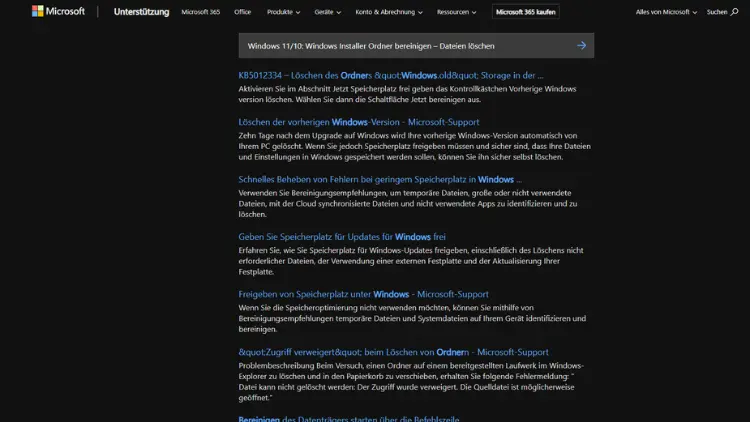
In modernen Windows-Systemen, insbesondere Windows 10 und Windows 11, gibt es zahlreiche versteckte Systemordner, die für die ordnungsgemäße Funktion des Betriebssystems notwendig sind. Einer davon ist der Windows Installer Ordner. Viele Nutzer sind überrascht, wie viel Speicherplatz dieser Ordner im Laufe der Zeit beansprucht, insbesondere nach zahlreichen Installationen und Updates von Programmen.
In diesem Artikel erfahren Sie, was der Windows Installer Ordner ist, warum er so groß wird, und wie Sie ihn sicher bereinigen können, um Speicherplatz freizugeben.
Was ist der Windows Installer Ordner?
Der Windows Installer Ordner, in der Regel zu finden unter C:\Windows\Installer, ist ein versteckter Systemordner, in dem Windows Installationsdateien, sogenannte „MSI-Pakete“ und zugehörige Patch-Dateien (.msp) gespeichert werden. Diese Dateien sind notwendig, damit:
- Programme repariert werden können,
- Updates korrekt installiert werden,
- Anwendungen sauber deinstalliert werden.
Jedes Mal, wenn Sie ein Programm installieren, erstellt der Installer Ordner Kopien der Installationsdateien. Über die Zeit sammeln sich viele Dateien an, insbesondere wenn Sie regelmäßig Software installieren, deinstallieren oder aktualisieren. Dadurch kann der Ordner schnell mehrere Gigabyte groß werden.
Warum sollte der Windows Installer Ordner bereinigt werden?
Obwohl Windows darauf ausgelegt ist, die Ordnergröße zu verwalten, geschieht dies nicht immer optimal. Ein überfüllter Installer Ordner kann folgende Probleme verursachen:
- Speicherplatzmangel: Auf kleineren SSDs kann ein Installer Ordner mehrere Gigabyte beanspruchen, die ansonsten für Programme oder persönliche Daten verfügbar wären.
- Langsame Systemwartung: Einige Wartungsprogramme und Backup-Tools benötigen mehr Zeit, wenn der Installer Ordner unnötig groß ist.
- Verwirrung bei der Fehlersuche: Wenn Updates fehlschlagen oder Programme sich nicht deinstallieren lassen, ist ein überfüllter Installer Ordner oft eine der Ursachen.
Daher ist es sinnvoll, diesen Ordner gelegentlich zu überprüfen und unnötige Dateien zu löschen – allerdings mit Vorsicht.
Risiken beim Löschen von Dateien im Windows Installer Ordner
Bevor Sie Dateien im Installer Ordner löschen, sollten Sie die Risiken kennen:
- Beschädigung installierter Programme: Wenn Sie zufällig benötigte MSI- oder MSP-Dateien löschen, können Sie Programme möglicherweise nicht reparieren oder deinstallieren.
- Updateprobleme: Windows Updates oder Software-Updates könnten fehlschlagen, wenn die erforderlichen Installationsdateien fehlen.
- Systeminstabilität: In seltenen Fällen kann das Löschen von wichtigen Installationsdateien zu Systemfehlern führen.
Aus diesem Grund sollten Sie niemals manuell jede Datei ohne Prüfung löschen. Stattdessen gibt es sichere Methoden, um den Installer Ordner zu bereinigen.
Vorbereitung vor der Bereinigung
Bevor Sie mit der Bereinigung beginnen, empfiehlt es sich, ein vollständiges Backup Ihres Systems oder zumindest einen Wiederherstellungspunkt zu erstellen. Das gibt Ihnen die Möglichkeit, das System im Falle von Problemen wiederherzustellen.
- Backup erstellen:
- Öffnen Sie die Systemsteuerung.
- Navigieren Sie zu System und Sicherheit > Sicherung und Wiederherstellung.
- Erstellen Sie ein Systemabbild oder sichern Sie die wichtigen Daten.
- Wiederherstellungspunkt setzen:
- Drücken Sie
Windows + Sund geben Sie „Wiederherstellungspunkt erstellen“ ein. - Wählen Sie Ihr Systemlaufwerk (meist C:) aus und klicken Sie auf Erstellen.
- Geben Sie einen Namen für den Wiederherstellungspunkt ein, z. B. „Vor Installer Bereinigung“.
Methoden zum sicheren Bereinigen des Windows Installer Ordners
Es gibt verschiedene Wege, den Installer Ordner zu bereinigen. Ich stelle Ihnen die sichersten Methoden vor.
Einsatz des Windows-eigenen Tools „Datenträgerbereinigung“
- Drücken Sie
Windows + Sund suchen Sie nach Datenträgerbereinigung. - Wählen Sie Ihr Systemlaufwerk aus (C:).
- Klicken Sie auf Systemdateien bereinigen.
- Aktivieren Sie die Optionen Windows Update-Bereinigung und Temporäre Dateien.
- Klicken Sie auf OK und anschließend auf Dateien löschen.
Dieses Tool löscht zwar nicht direkt Dateien im Installer Ordner, entfernt jedoch überflüssige Update-Dateien, die auch im Ordner abgelegt sein können, und reduziert so die Gesamtgröße des Ordners.
Tools von Drittanbietern
Einige Programme analysieren den Installer Ordner und erkennen überflüssige Dateien, die gelöscht werden können, ohne dass installierte Programme beschädigt werden. Zu den bekannten Tools gehören:
- PatchCleaner: Ein spezialisiertes Programm, das prüft, welche Dateien im Installer Ordner derzeit von installierten Programmen genutzt werden und welche sicher gelöscht oder verschoben werden können. PatchCleaner bietet zwei Modi:
- Löschen: Entfernt nicht benötigte Dateien endgültig.
- Verschieben: Verschiebt nicht benötigte Dateien in einen anderen Ordner, sodass Sie sie bei Problemen wiederherstellen können.
- CCleaner: Ein weit verbreitetes Systemreinigungsprogramm, das ebenfalls Installationsreste erkennen kann.
Hinweis: Beim Einsatz von Drittanbieter-Tools sollten Sie stets die offizielle Version verwenden und sicherstellen, dass ein Backup existiert.
Manuelles Bereinigen (nur für Fortgeschrittene)
Fortgeschrittene Nutzer können mit Hilfe von PowerShell oder speziellen Skripten überflüssige Dateien identifizieren. Dies erfordert jedoch genaues Wissen, da das versehentliche Löschen wichtiger Dateien die Programminstallationen beschädigen kann.
Beispiel: PowerShell-Skript zur Überprüfung des Installer Ordners:
$InstallerPath = "C:\Windows\Installer"
Get-ChildItem $InstallerPath -Recurse | Where-Object { $_.Length -gt 50MB } | Sort-Object Length -Descending
Dieses Skript listet alle Dateien im Installer Ordner auf, die größer als 50 MB sind. Sie können dann gezielt prüfen, ob diese Dateien benötigt werden, bevor Sie sie löschen.
Häufige Fehler vermeiden
Beim Bereinigen des Windows Installer Ordners kommt es häufig zu Fehlern. Hier sind die wichtigsten Punkte:
- Nicht alle Dateien löschen: Löschen Sie niemals Dateien ohne Überprüfung.
- Kein Löschversuch während laufender Programme: Schließen Sie alle Programme, um Konflikte zu vermeiden.
- Auf versteckte Dateien achten: Der Installer Ordner ist standardmäßig versteckt. Aktivieren Sie Versteckte Dateien anzeigen, um ihn korrekt zu prüfen.
- Keine Systemdateien ändern: Dateien, die mit Windows Update zusammenhängen, sollten nur über offizielle Tools bereinigt werden.
Speicherplatzgewinn realistisch einschätzen
Die Größe des Windows Installer Ordners kann stark variieren. In einem typischen System kann er zwischen 2 GB und 15 GB liegen, abhängig von der Anzahl der installierten Programme und Updates. Mit einer sorgfältigen Bereinigung können Sie oft 1–5 GB freimachen. Bei Systemen mit sehr vielen Programmen kann der Gewinn sogar noch höher sein.
Fazit
Der Windows Installer Ordner ist ein essenzieller Bestandteil des Windows-Betriebssystems, der jedoch im Laufe der Zeit erheblichen Speicherplatz beanspruchen kann. Eine sorgfältige Bereinigung kann den Speicherplatz freimachen und die Systemwartung erleichtern.
Wichtig ist dabei, stets vorsichtig vorzugehen, Backups anzulegen und im Zweifel auf bewährte Tools wie PatchCleaner oder die Datenträgerbereinigung zurückzugreifen.
Mit einem durchdachten Vorgehen können Sie die Vorteile einer bereinigten Windows-Installation genießen, ohne das Risiko einzugehen, Programme oder Updates zu beschädigen. Ein gepflegtes System läuft nicht nur schneller, sondern bleibt langfristig stabil und effizient.