
Erfahren Sie, wie Sie den Windows Media Player unter Windows 11 oder 10 schnell installieren und fehlende Multimedia-Funktionen problemlos nachrüsten.
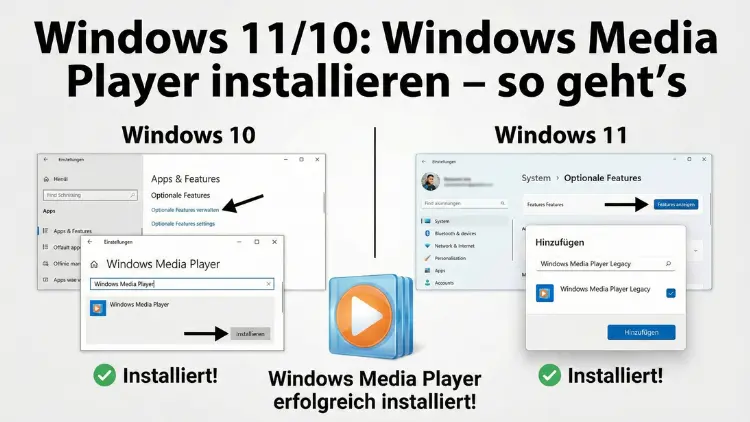
Windows Media Player gehört trotz moderner Alternativen weiterhin zu den meistgesuchten Multimedia-Programmen unter Windows 11 und Windows 10. Viele Systeme bringen ihn nicht mehr automatisch mit oder er wurde deaktiviert.
In diesem Leitfaden erfahren Sie Schritt für Schritt, wie Sie Windows Media Player installieren, aktivieren, neu installieren oder bei Problemen wiederherstellen.
Warum Windows Media Player fehlt
Auf neueren Systemen ist Windows Media Player häufig nicht mehr standardmäßig aktiviert. Stattdessen setzt das Betriebssystem auf modernere Apps. Der klassische Player ist jedoch weiterhin Bestandteil von Windows und kann jederzeit nachinstalliert werden.
Typische Gründe, warum er fehlt:
- Windows wurde neu installiert
- Eine N-Version von Windows ist im Einsatz
- Die Funktion wurde manuell deaktiviert
- Systembereinigungstools haben Komponenten entfernt
- Unternehmensrichtlinien verhindern die Nutzung
Wichtig zu wissen: Windows Media Player ist kein separates Download-Programm mehr, sondern eine optionale Systemkomponente von Microsoft.
Unterschied zwischen Media Player und Windows Media Player
Unter Windows 11 sorgt ein neuer „Media Player“ oft für Verwirrung. Dabei handelt es sich nicht um den klassischen Windows Media Player.
| Neuer Media Player | Windows Media Player |
|---|---|
| Moderne App | Klassisches Desktop-Programm |
| Fokus auf Musikbibliothek | Spielt viele alte Formate |
| Modernes Design | Bekanntes Interface |
| Teil neuer Windows-Apps | Optionales Windows-Feature |
Wenn Sie alte Playlists, CD-Ripping oder bestimmte Videoformate nutzen möchten, benötigen Sie ausdrücklich Windows Media Player.
Schnellcheck: Ist Windows Media Player wirklich nicht installiert?
Bevor Sie mit der Installation beginnen, prüfen Sie:
- Drücken Sie Windows-Taste
- Geben Sie Windows Media Player ein
- Erscheint kein Treffer, ist er nicht installiert oder deaktiviert
Alternativ:
- Öffnen Sie Ausführen (Windows + R)
- Geben Sie
wmplayerein - Kommt eine Fehlermeldung, fehlt das Programm
Installation über die optionalen Windows-Features
Dies ist der einfachste Weg für die meisten Nutzer.
Schritt für Schritt
- Öffnen Sie die Einstellungen
- Gehen Sie zu Apps
- Wählen Sie Optionale Features
- Klicken Sie auf „Feature hinzufügen“.
- Suchen Sie nach Windows Media Player
- Aktivieren Sie das Kontrollkästchen
- Klicken Sie auf Installieren
Nach wenigen Minuten ist die Installation abgeschlossen. Ein Neustart ist meist nicht erforderlich, kann aber helfen, wenn der Player nicht sofort erscheint.
Installation per PowerShell
Diese Methode ist hilfreich, wenn die grafische Oberfläche Probleme macht.
So geht’s
- Rechtsklick auf Start
- Windows-Terminal (Administrator) öffnen
- Befehl eingeben:
Add-WindowsCapability -Online -Name "Media.WindowsMediaPlayer~~~~0.0.12.0"- Enter drücken
- Warten, bis der Vorgang abgeschlossen ist
Danach steht Windows Media Player im Startmenü zur Verfügung.
Installation mit DISM (für Administratoren)
DISM eignet sich besonders für IT-Administratoren oder bei Systemfehlern.
DISM /Online /Add-Capability /CapabilityName:Media.WindowsMediaPlayer~~~~0.0.12.0Dieser Befehl installiert die Komponente direkt über die Windows-Abbildverwaltung.
Besonderheit: Windows N-Editionen
Bei Windows 11 N oder Windows 10 N fehlt der komplette Medien-Funktionsumfang.
Hier reicht die normale Installation nicht aus. Stattdessen benötigen Sie das Media Feature Pack.
So prüfen Sie Ihre Edition
- Einstellungen öffnen
- System → Info
- Unter Windows-Spezifikationen steht z. B. „Windows 11 Pro N“
Nur mit installiertem Media Feature Pack funktioniert Windows Media Player vollständig, inklusive Codecs.
Windows Media Player als Standard festlegen
Nach der Installation möchten viele Nutzer Musik- oder Videodateien automatisch mit dem Player öffnen.
Vorgehensweise
- Einstellungen öffnen
- Apps → Standard-Apps
- Nach Windows Media Player suchen
- Dateitypen wie
.mp3,.wav,.wma,.avizuweisen
So wird der Player automatisch gestartet.
Häufige Probleme und Lösungen
Fehler 0x800f0954
Dieser Fehler tritt oft in Firmennetzwerken auf.
Lösung:
- VPN oder Firmennetz trennen
- Installation erneut versuchen
- Alternativ PowerShell nutzen
Windows Media Player wird nicht angezeigt
Manchmal ist er installiert, aber nicht sichtbar.
Lösung:
optionalfeatures.exestarten- Nach Medienfeatures suchen
- Windows Media Player aktivieren
Installation bleibt bei 0 % stehen
Oft liegt es an blockierten Windows-Update-Diensten.
Lösung:
net stop wuauserv
net stop bits
net start wuauserv
net start bits
Danach erneut installieren.
Windows Media Player startet nicht
Wenn das Programm abstürzt oder nicht öffnet:
Reparatur
- Einstellungen → Apps
- Installierte Apps
- Windows Media Player auswählen
- Erweiterte Optionen
- Reparieren oder Zurücksetzen
Neuinstallation bei beschädigten Systemdateien
Falls Fehler bleiben, prüfen Sie Windows auf beschädigte Dateien.
Systemdateien prüfen
sfc /scannowDanach:
DISM /Online /Cleanup-Image /RestoreHealthAnschließend Windows Media Player erneut aktivieren.
Gruppenrichtlinien und Unternehmensnetzwerke
In Firmenumgebungen kann der Player gesperrt sein.
IT-Administratoren sollten prüfen:
- Richtlinie „Windows Media Player nicht ausführen“
- Deaktivierte optionale Features
- WSUS-Server blockiert Funktionsdownloads
Offline-Installation in abgeschotteten Umgebungen
Ohne Internetzugang kann die Installation scheitern.
Hier wird ein Windows-Installationsabbild benötigt:
DISM /Online /Add-Capability /CapabilityName:Media.WindowsMediaPlayer~~~~0.0.12.0 /Source:D:\sources\sxsDabei steht D: für das Installationsmedium.
Alternative Wege zur Medienwiedergabe
Falls Windows Media Player nicht installiert werden kann, stehen Alternativen bereit:
- Moderne Windows-Medienapp
- Andere Multimedia-Programme
- Browser-basierte Wiedergabe
Dennoch bleibt Windows Media Player wegen seiner Formatunterstützung und CD-Funktionen gefragt.
Häufig gestellte Fragen (FAQ)
Ist Windows Media Player kostenlos?
Ja. Er ist ein kostenloser Bestandteil von Windows.
Warum wurde er entfernt?
Er gilt als veraltet, ist aber weiterhin als optionales Feature enthalten.
Kann ich ihn deinstallieren?
Ja, über Optionale Features.
Funktioniert er unter Windows 11?
Ja, auch wenn er nicht mehr standardmäßig aktiv ist.
Fazit
Windows Media Player ist auch unter Windows 11 und Windows 10 weiterhin verfügbar, jedoch oft deaktiviert. Die Installation erfolgt schnell über optionale Features, PowerShell oder DISM.
In N-Editionen ist zusätzlich das Media Feature Pack nötig. Mit den hier beschriebenen Schritten lässt sich der Player in wenigen Minuten aktivieren, reparieren oder neu installieren.