
Erfahren Sie, wie Sie die Windows-Sicherheit in Windows 11 und 10 sicher deaktivieren und Probleme vermeiden – Schritt-für-Schritt-Anleitung.
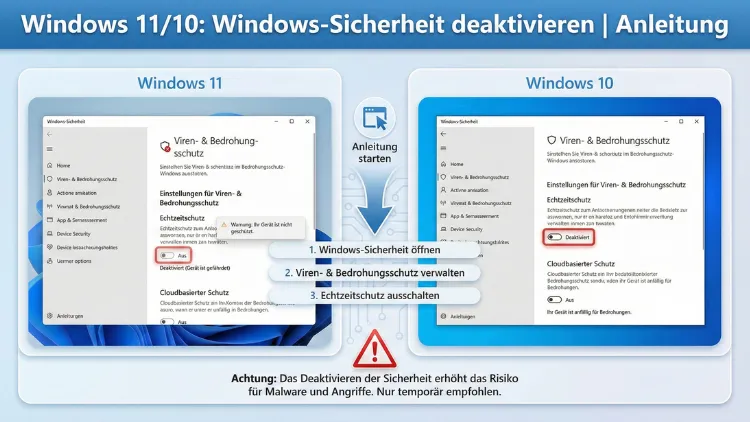
Windows-Sicherheit ist in Windows 11 und Windows 10 fest integriert und schützt Ihr System vor Viren, Malware und anderen Bedrohungen. In bestimmten Situationen kann es jedoch notwendig sein, einzelne Schutzfunktionen oder den kompletten Schutz vorübergehend zu deaktivieren.
Dieser Leitfaden zeigt Ihnen detailliert, wie Sie dabei korrekt und kontrolliert vorgehen, welche Risiken bestehen und welche Alternativen sinnvoll sind.
Was ist Windows-Sicherheit?
Windows-Sicherheit ist die zentrale Sicherheitslösung von Microsoft, die bereits standardmäßig in Windows 10 und Windows 11 enthalten ist. Sie kombiniert mehrere Schutzmechanismen in einer Oberfläche:
- Viren- und Bedrohungsschutz
- Firewall- und Netzwerkschutz
- App- und Browserschutz
- Gerätesicherheit
- Kontoschutz
- Familienoptionen
Früher war dieser Schutz als „Windows Defender“ bekannt. Heute ist er als vollwertige Sicherheitsplattform in das Betriebssystem integriert.
Warum sollte man Windows-Sicherheit deaktivieren?
Das dauerhafte Deaktivieren wird nicht empfohlen. Es gibt jedoch legitime Gründe für eine zeitweise Deaktivierung:
- Installation bestimmter Treiber oder Spezialsoftware
- Nutzung eines anderen Antivirenprogramms
- Fehlalarme (False Positives)
- Softwaretests oder Entwicklungsumgebungen
- Leistungsanalysen ohne Hintergrundprozesse
Wichtig ist, den Schutz nach Abschluss der Arbeiten wieder zu aktivieren.
Risiken beim Deaktivieren
Bevor Sie fortfahren, sollten Sie sich der Gefahren bewusst sein:
| Risiko | Erklärung |
|---|---|
| Malware-Infektionen | Ohne Echtzeitschutz kann Schadsoftware ungehindert ausgeführt werden |
| Ransomware | Dateien können verschlüsselt und unbrauchbar gemacht werden |
| Datendiebstahl | Passwörter und persönliche Daten sind angreifbar |
| Netzwerkrisiken | Ohne Firewall steigt das Risiko für Angriffe aus dem Internet |
Empfehlung: Trennen Sie bei deaktiviertem Schutz möglichst die Internetverbindung.
Windows-Sicherheit vorübergehend deaktivieren (Echtzeitschutz)
Dies ist die einfachste und häufigste Methode.
Schritt 1: Windows-Sicherheit öffnen
- Drücken Sie Windows-Taste + I
- Öffnen Sie Datenschutz und Sicherheit
- Klicken Sie auf Windows-Sicherheit
- Wählen Sie Viren- & Bedrohungsschutz
Schritt 2: Einstellungen verwalten
- Scrollen Sie zu Einstellungen für Viren- & Bedrohungsschutz
- Klicken Sie auf „Einstellungen verwalten“
Schritt 3: Echtzeitschutz deaktivieren
- Schalten Sie den Echtzeitschutz auf Aus
⚠️ Windows aktiviert diesen Schutz nach einiger Zeit automatisch wieder.
Cloudbasierter Schutz und automatische Übermittlung deaktivieren
Wenn Sie maximale Kontrolle möchten:
- Im selben Menü:
- Cloudbasierter Schutz → Aus
- Automatische Übermittlung von Beispielen → Aus
Diese Funktionen senden verdächtige Dateien zur Analyse an Microsoft.
Manipulationsschutz deaktivieren
Der Manipulationsschutz verhindert Änderungen durch Programme oder Skripte.
- Öffnen Sie Windows-Sicherheit
- Viren- & Bedrohungsschutz
- Einstellungen verwalten
- Manipulationsschutz → Aus
Ohne diesen Schritt lassen sich viele tiefergehende Änderungen nicht durchführen.
Firewall in Windows deaktivieren
Schritt 1: Firewall-Bereich öffnen
- Windows-Sicherheit starten
- Firewall & Netzwerkschutz
Schritt 2: Netzwerkprofil auswählen
Sie sehen drei Profile:
- Domänennetzwerk
- Privates Netzwerk
- Öffentliches Netzwerk
Wählen Sie das aktive Netzwerk aus.
Schritt 3: Firewall ausschalten
- Schalten Sie die Microsoft Defender Firewall auf Aus
⚠️ Ihr Gerät ist nun ohne Netzwerkschutz.
Windows-Sicherheit per Gruppenrichtlinie deaktivieren (Pro & Enterprise)
Nur für professionelle Versionen verfügbar.
Schritt 1: Gruppenrichtlinien-Editor öffnen
- Windows-Taste + R
gpedit.msceingeben- Bestätigen
Schritt 2: Zum Defender navigieren
Computerkonfiguration → Administrative Vorlagen → Windows-Komponenten → Microsoft Defender Antivirus
Schritt 3: Defender deaktivieren
- Richtlinie Microsoft Defender Antivirus deaktivieren öffnen
- Auf „Aktiviert“ setzen
- PC neu starten
Windows-Sicherheit über Registry deaktivieren
⚠️ Nur für erfahrene Nutzer.
Schritt 1: Registrierungseditor öffnen
- Windows-Taste + R
regediteingeben
Schritt 2: Zum Schlüssel navigieren
HKEY_LOCAL_MACHINE\SOFTWARE\Policies\Microsoft\Windows DefenderFalls der Schlüssel fehlt, neu erstellen.
Schritt 3: DWORD-Wert erstellen
- Name:
DisableAntiSpyware - Wert:
1
Neustart erforderlich.
Dienste von Windows-Sicherheit deaktivieren
Schritt 1: Dienste öffnen
- Windows-Taste + R
services.msc
Schritt 2: Relevante Dienste suchen
- Microsoft Defender Antivirus Service
- Microsoft Defender Antivirus Network Inspection Service
Schritt 3: Dienst beenden
- Doppelklick
- Starttyp → Deaktiviert
- Beenden
Unterschiede zwischen Windows 10 und Windows 11
| Funktion | Windows 10 | Windows 11 |
|---|---|---|
| Menüführung | Systemsteuerung stärker integriert | Modernisierte Einstellungen |
| Sicherheitsübersicht | Klassisch | Dashboard-ähnlich |
| Manipulationsschutz | Teilweise versteckt | Deutlicher hervorgehoben |
Grundsätzlich sind die Schritte nahezu identisch.
Windows-Sicherheit dauerhaft deaktivieren – sinnvoll?
In den meisten Fällen: Nein.
Moderne Schadsoftware nutzt gezielt ungeschützte Systeme aus. Selbst vorsichtige Nutzer sind gefährdet durch:
- Drive-by-Downloads
- Phishing-Websites
- Unsichere WLAN-Netze
Wenn Sie eine andere Sicherheitslösung verwenden, deaktiviert Windows den Defender meist automatisch.
Alternative: Ausnahmen statt Deaktivierung
Oft reicht es, eine Datei oder einen Ordner auszuschließen.
So fügen Sie eine Ausnahme hinzu
- Windows-Sicherheit öffnen
- Viren- & Bedrohungsschutz
- Einstellungen verwalten
- Ausschlüsse → Ausschluss hinzufügen
Optionen:
- Datei
- Ordner
- Dateityp
- Prozess
Das ist deutlich sicherer als das komplette Abschalten.
Problem: Windows aktiviert sich selbst wieder
Das ist normal. Der Schutz ist so konzipiert, dass er sich automatisch reaktiviert.
Dauerhafte Deaktivierung erfordert:
- Gruppenrichtlinien
- Registry-Anpassung
- Drittanbieter-Antivirus
Überprüfen, ob Windows-Sicherheit wirklich deaktiviert ist
Methode 1: Task-Manager
- Strg + Shift + Esc
- Prozesse wie MsMpEng.exe prüfen
Methode 2: PowerShell
Als Administrator ausführen:
Get-MpComputerStatusWert bei RealTimeProtectionEnabled sollte False sein.
Wann Sie Windows-Sicherheit sofort wieder aktivieren sollten
- Nach Softwareinstallation
- Nach Treiberupdates
- Vor Internetnutzung
- Bei unbekannten Dateien
- Bei USB-Geräten aus fremden Quellen
Häufige Fehler und Lösungen
„Diese Einstellung wird von Ihrer Organisation verwaltet“
→ Gruppenrichtlinie oder Registry wurde verändert
Schutz lässt sich nicht deaktivieren
→ Manipulationsschutz noch aktiv
Defender startet nach Neustart wieder
→ Richtlinien nicht korrekt gesetzt
Empfohlene Vorgehensweisen beim Arbeiten ohne Virenschutz
- Internetverbindung trennen
- Nur bekannte Dateien verwenden
- Keine E-Mails öffnen
- Keine USB-Sticks anschließen
- System anschließend vollständig scannen
Fazit
Windows-Sicherheit ist ein zentraler Bestandteil des Betriebsschutzes in Windows 10 und Windows 11. Eine Deaktivierung sollte nur kurzfristig und gezielt erfolgen. Für die meisten Anwendungsfälle sind Ausnahmen die bessere Lösung.
Wenn eine Abschaltung unvermeidlich ist, sollten Sie strukturiert vorgehen und alle Schutzmechanismen nach Abschluss der Arbeiten wieder aktivieren. So vermeiden Sie unnötige Risiken und behalten die Kontrolle über die Systemsicherheit.