
Erfahren Sie, warum Ihr WLAN unter Windows 11 oder Windows 10 nicht funktioniert, und entdecken Sie bewährte Lösungen zur schnellen Fehlerbehebung.
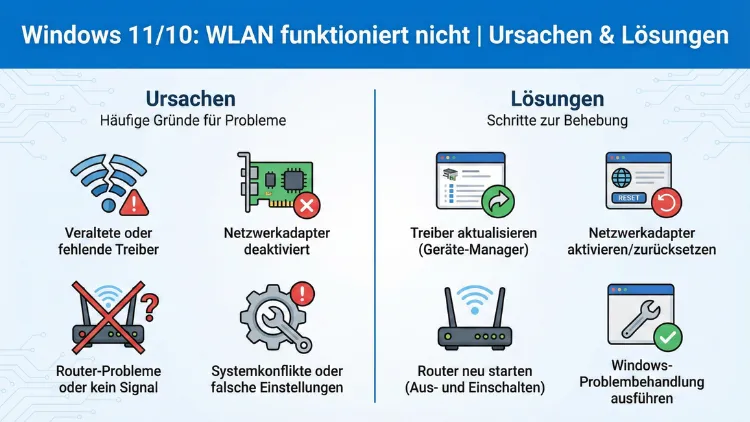
Ein nicht funktionierendes WLAN unter Windows 11 oder Windows 10 gehört zu den häufigsten Computerproblemen im Alltag. Plötzlich fehlt die Verbindung, das Internet ist langsam oder das Funknetz wird gar nicht erst angezeigt.
Dieser Leitfaden zeigt systematisch die häufigsten Ursachen und erprobte Lösungen, damit Ihre drahtlose Verbindung schnell wieder stabil läuft.
Typische Symptome bei WLAN-Problemen
WLAN-Fehler äußern sich unterschiedlich. Häufige Anzeichen sind:
- Kein WLAN-Symbol in der Taskleiste
- Drahtlose Netzwerke werden nicht angezeigt
- Meldung „Keine Verbindung mit diesem Netzwerk möglich“
- Verbindung besteht, aber „Kein Internet“
- Sehr langsame Übertragungsrate
- Ständige Verbindungsabbrüche
Je genauer Sie das Symptom einordnen, desto schneller finden Sie die passende Lösung.
Erste Schnellchecks
Bevor Sie tiefer in Systemeinstellungen eingreifen, prüfen Sie die Basics:
- Router neu starten – Viele Verbindungsprobleme lassen sich durch einen einfachen Neustart beheben.
- PC neu starten – Windows-Dienste werden neu geladen.
- Andere Geräte testen – Funktioniert das WLAN auf Smartphone oder Tablet? Dann liegt das Problem wahrscheinlich am PC.
- Abstand zum Router prüfen – Dicke Wände oder Metallflächen schwächen das Signal.
Diese einfachen Schritte lösen bereits einen großen Teil aller WLAN-Störungen.
WLAN ist deaktiviert oder Flugmodus aktiv
Manchmal ist die Ursache banal: Die Funkverbindung ist schlicht ausgeschaltet.
Prüfen Sie:
- In den Schnelleinstellungen (Taskleiste) muss WLAN aktiviert sein
- Der Flugmodus darf nicht eingeschaltet sein
- Bei Laptops: Gibt es eine Fn-Taste mit Antennensymbol?
Ist WLAN deaktiviert, aktivieren Sie es und warten Sie einige Sekunden.
Netzwerkadapter fehlt oder ist deaktiviert
Wenn kein WLAN angezeigt wird, könnte der Netzwerkadapter deaktiviert sein.
So prüfen Sie das:
- Öffnen Sie die Netzwerkverbindungen
- Suchen Sie den WLAN-Adapter
- Ist er grau dargestellt, klicken Sie mit der rechten Maustaste und wählen Aktivieren
Fehlt der Adapter komplett, liegt meist ein Treiberproblem vor.
Treiberprobleme beim WLAN-Adapter
Veraltete oder beschädigte Treiber sind eine der häufigsten Ursachen.
Anzeichen für Treiberfehler
- Gelbes Warnsymbol im Geräte-Manager
- WLAN funktioniert nach Update nicht mehr
- Adapter wird nicht erkannt
Viele WLAN-Chips stammen von Herstellern wie Intel, Realtek oder Qualcomm.
Lösungsschritte
- Geräte-Manager öffnen
- Netzwerkadapter auswählen
- Treiber aktualisieren
- Alternativ: Treiber deinstallieren und neu starten
Windows installiert oft automatisch eine funktionierende Version.
Router- und Signalprobleme
Nicht immer ist Windows schuld.
Häufige Routerursachen
- Überhitzung
- Veraltete Firmware
- Überlastung durch viele Geräte
- Störquellen wie Mikrowellen oder Bluetooth-Geräte
Router von Herstellern wie AVM (Fritz!Box) oder TP-Link sollten regelmäßig neu gestartet und aktualisiert werden.
Falsche Netzwerkeinstellungen
Fehlerhafte Konfigurationen verhindern die Verbindung.
Prüfen Sie:
- Wurde ein manueller Proxy eingerichtet?
- Ist eine statische IP-Adresse falsch eingetragen?
- Wurde das Netzwerk als getaktete Verbindung definiert?
Setzen Sie die Einstellungen testweise auf automatisch.
Probleme nach Windows-Updates
Nach größeren Systemupdates treten oft WLAN-Störungen auf.
Typische Szenarien
- Treiber werden überschrieben
- Alte Netzwerkeinstellungen sind inkompatibel
- Sicherheitsrichtlinien ändern sich
Hier hilft häufig ein Treiber-Rollback oder das Entfernen des letzten Updates.
IP-Adresskonflikte und DHCP-Fehler
Wenn Windows keine gültige IP erhält, besteht zwar eine WLAN-Verbindung, aber kein Internet.
Lösung
Öffnen Sie die Eingabeaufforderung und führen Sie nacheinander aus:
- ipconfig /release
- ipconfig /renew
- ipconfig /flushdns
Damit wird die Netzwerkkonfiguration neu aufgebaut.
DNS-Probleme und langsames Internet
Langsame Webseiten trotz Verbindung deuten oft auf DNS-Fehler hin.
Lösungsmöglichkeiten
- DNS-Server manuell setzen
- Router neu starten
- Netzwerk zurücksetzen
Öffentliche DNS-Server sind oft schneller und stabiler.
Sicherheitssoftware blockiert WLAN
Manche Firewalls oder Antivirenprogramme blockieren Verbindungen.
Test
Deaktivieren Sie die Sicherheitssoftware kurzzeitig. Funktioniert WLAN danach, müssen Ausnahmen definiert oder die Software neu installiert werden.
Energiesparfunktionen stören die Verbindung
Windows schaltet Netzwerkadapter gern ab, um Strom zu sparen.
So ändern Sie das
Im Geräte-Manager unter Energieverwaltung die Option deaktivieren, dass Windows das Gerät ausschalten darf.
WLAN wird angezeigt, aber keine Verbindung möglich
Hier liegt das Problem oft am gespeicherten Netzwerkprofil.
Lösung
- Netzwerk „vergessen“
- Passwort neu eingeben
- Router neu starten
Fehlerhafte Profile verhindern eine erfolgreiche Authentifizierung.
Verbindung bricht ständig ab
Instabile Verbindungen entstehen oft durch:
- Überlastete Funkkanäle
- Große Entfernung
- Alte WLAN-Standards
Ein Wechsel auf das 5-GHz-Band oder ein anderer Kanal kann helfen.
WLAN ist extrem langsam
Langsame Geschwindigkeit kann viele Ursachen haben:
- Viele parallele Downloads
- Veraltete WLAN-Karte
- Störungen durch Nachbarnetze
- Router zu weit entfernt
Ein WLAN-Repeater oder Mesh-System kann die Reichweite verbessern.
Netzwerk zurücksetzen – wann sinnvoll
Wenn viele Lösungsversuche erfolglos bleiben, hilft ein kompletter Netzwerk-Reset.
Dabei werden:
- Alle Adapter neu installiert
- Netzwerke gelöscht
- Einstellungen auf Werkzustand gesetzt
Danach müssen Sie WLAN neu einrichten.
BIOS/UEFI und Hardwareursachen
Selten ist das WLAN im BIOS deaktiviert. Prüfen Sie dort, ob Wireless aktiviert ist.
Bei älteren Laptops kann sich auch ein interner Steckkontakt lösen.
WLAN-Stick oder interne Karte defekt
Externe WLAN-Sticks können überhitzen oder ausfallen. Testen Sie:
- Anderen USB-Port
- Anderen WLAN-Stick
- Verbindung per LAN-Kabel
Funktioniert LAN problemlos, liegt es fast sicher an der Funkhardware.
Sonderfälle in Firmennetzwerken
In Unternehmensumgebungen verhindern oft:
- Gruppenrichtlinien
- VPN-Clients
- Netzwerkauthentifizierung
Hier sollte die IT-Abteilung einbezogen werden.
Fazit und vorbeugende Maßnahmen
WLAN-Probleme unter Windows entstehen meist durch Treiberfehler, falsche Einstellungen oder Routerstörungen. Mit systematischer Fehlersuche lassen sich die meisten Ursachen schnell beheben.
Vorbeugende Tipps
- Treiber aktuell halten
- Router regelmäßig neu starten
- Windows-Updates kontrolliert installieren
- WLAN-Signalstärke optimieren
- Alte Netzwerkeinträge löschen
So bleibt Ihre drahtlose Verbindung stabil, schnell und zuverlässig.