
Erfahren Sie, wie Sie unter Windows 11 und 10 den Fehler „Zugriff auf Drucker verweigert“ beheben und Ihren Drucker schnell wieder nutzen.
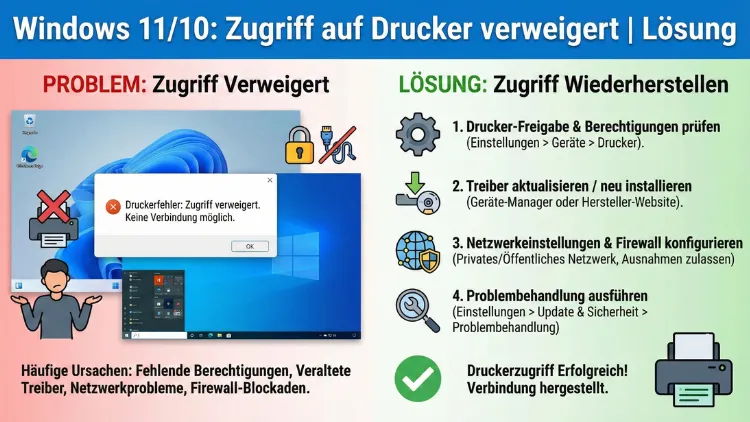
Wenn unter Windows 11 oder Windows 10 der Zugriff auf einen Drucker verweigert wird, blockiert das Arbeitsabläufe und sorgt für Frust. Ob Netzwerkdrucker, USB-Gerät oder gemeinsam genutzter Bürodrucker – Berechtigungsfehler, Treiberprobleme oder Dienste können dahinterstecken.
Dieser Leitfaden zeigt systematisch geprüfte Lösungen, mit denen Sie Druckprobleme schnell beheben und den Drucker wieder uneingeschränkt nutzen können.
Typische Fehlermeldungen
Ein verweigerter Druckerzugriff zeigt sich unter anderem durch folgende Hinweise:
- „Zugriff verweigert“
- „Der Drucker kann nicht verbunden werden“
- Fehlercode 0x0000011b
- Fehlercode 0x0000007c
- „Treiber nicht verfügbar“
- „Druckwarteschlange kann nicht gestartet werden“
Diese Meldungen deuten fast immer auf Berechtigungsprobleme, Treiberfehler oder blockierte Windows-Dienste hin.
Schnellcheck: Die häufigsten Ursachen
Bevor Sie tiefer eingreifen, prüfen Sie diese Punkte:
- Ist der Drucker eingeschaltet und bereit?
- Funktioniert die Netzwerkverbindung?
- Sind Sie mit einem Benutzerkonto mit Administratorrechten angemeldet?
- Wurde kürzlich ein Windows-Update installiert?
- Wurde der Drucker oder Treiber neu eingerichtet?
Wenn hier alles korrekt erscheint, gehen Sie die folgenden Lösungen Schritt für Schritt durch.
Lösung 1: Drucker entfernen und neu hinzufügen
Ein fehlerhaft eingebundener Drucker ist die häufigste Ursache.
So gehen Sie vor
- Öffnen Sie Einstellungen → Bluetooth und Geräte → Drucker & Scanner
- Wählen Sie den betroffenen Drucker aus
- Klicken Sie auf „Gerät entfernen“.
- Starten Sie den PC neu
- Fügen Sie den Drucker erneut hinzu
Windows installiert dabei häufig automatisch einen funktionierenden Treiber.
Lösung 2: Druckwarteschlange neu starten
Der Dienst Druckwarteschlange (Print Spooler) verwaltet alle Druckaufträge. Ist er beschädigt oder hängt fest, kommt es zu Zugriffsfehlern.
Dienst neu starten
- Drücken Sie Windows + R
- Geben Sie
services.mscein - Suchen Sie Druckwarteschlange
- Rechtsklick → Neu starten
Druckaufträge vollständig löschen
Falls das nicht hilft:
- Stoppen Sie den Dienst Druckwarteschlange
- Navigieren Sie zu
C:\Windows\System32\spool\PRINTERS - Löschen Sie alle Dateien im Ordner
- Starten Sie den Dienst wieder
Lösung 3: Druckertreiber vollständig neu installieren
Veraltete oder beschädigte Treiber führen häufig zu „Zugriff verweigert“.
Treiberreste entfernen
- Öffnen Sie Geräte-Manager
- Menü Ansicht → Ausgeblendete Geräte anzeigen
- Unter Drucker und Druckwarteschlangen alle Einträge zum Drucker entfernen
- PC neu starten
Neuen Treiber installieren
Laden Sie anschließend den aktuellen Treiber direkt vom Hersteller herunter und installieren Sie ihn manuell. Verwenden Sie keine automatisch erkannten Standardtreiber, wenn weiterhin Fehler auftreten.
Lösung 4: Berechtigungen für den Drucker prüfen
Windows blockiert den Zugriff, wenn Benutzer keine Druckrechte besitzen.
Druckerfreigabe kontrollieren
- Systemsteuerung → Geräte und Drucker
- Rechtsklick auf Drucker → Druckereigenschaften
- Register Sicherheit
- Prüfen Sie, ob Ihr Benutzer oder die Gruppe Jeder die Berechtigung Drucken besitzt
Fehlt der Eintrag, fügen Sie ihn mit Hinzufügen hinzu.
Lösung 5: Netzwerkdrucker – Freigabeeinstellungen prüfen
Bei gemeinsam genutzten Druckern liegt das Problem oft am Host-PC.
Auf dem freigebenden PC
- Systemsteuerung → Netzwerk und Internet → Netzwerk- und Freigabecenter
- Erweiterte Freigabeeinstellungen
- Aktivieren:
- Netzwerkerkennung
- Datei- und Druckerfreigabe
Freigabe erneut aktivieren
- Geräte und Drucker
- Rechtsklick auf Drucker → Druckereigenschaften
- Register Freigabe
- Haken bei Drucker freigeben
Lösung 6: Windows-Update als Ursache
Manche Sicherheitsupdates ändern Druckerberechtigungen oder Netzwerkprotokolle.
Problematisches Update entfernen
- Einstellungen → Windows Update → Updateverlauf
- Updates deinstallieren
- Kürzlich installierte Updates testweise entfernen
- PC neu starten
Blockiert ein Update den Drucker, hilft oft später ein Korrekturupdate.
Lösung 7: Gruppenrichtlinien prüfen (Pro/Enterprise)
In Firmennetzwerken werden Druckrechte häufig zentral gesteuert.
- Windows + R → gpedit.msc
- Navigieren zu
Computerkonfiguration → Administrative Vorlagen → Drucker - Prüfen Sie Richtlinien wie:
- „Point-and-Print-Einschränkungen“
- „Nur Paketpunkt-und-Druck genehmigen“
Sind diese aktiv, können Treiberinstallationen blockiert werden.
Lösung 8: Firewall oder Virenscanner blockiert Drucker
Sicherheitssoftware kann Netzwerkdrucker sperren.
Testweise deaktivieren
- Windows Defender Firewall kurzzeitig ausschalten
- Drittanbieter-Virenscanner pausieren
Funktioniert der Druck danach, muss eine Ausnahme für den Drucker oder die IP-Adresse erstellt werden.
Lösung 9: Lokale Ports neu erstellen
Bei Netzwerkdruckern kann ein beschädigter Port die Ursache sein.
- Geräte und Drucker
- Drucker auswählen → Druckereigenschaften
- Register-Anschlüsse
- Standard-TCP/IP-Port entfernen
- Neuen Port hinzufügen mit aktueller IP-Adresse
Lösung 10: Drucker über IP-Adresse neu verbinden
Statt über den Namen kann eine direkte IP-Verbindung helfen.
- Drucker hinzufügen
- Der gewünschte Drucker ist nicht aufgeführt
- Drucker über TCP/IP-Adresse hinzufügen
- IP-Adresse eingeben
Lösung 11: Benutzerkonto mit Adminrechten verwenden
Standardkonten dürfen oft keine Treiber installieren.
- Melden Sie sich als Administrator an
- Installieren Sie den Drucker erneut
Lösung 12: Registry-Berechtigungen zurücksetzen (nur für erfahrene Nutzer)
Fehlerhafte Einträge können Druckrechte blockieren.
- Windows + R → regedit
- Navigieren zu
HKEY_LOCAL_MACHINE\SYSTEM\CurrentControlSet\Control\Print - Rechtsklick → Berechtigungen
- Gruppe Administratoren mit Vollzugriff hinzufügen
Vorsicht: Falsche Änderungen können das System beschädigen.
Lösung 13: Druckerwarteschlange über PowerShell reparieren
- PowerShell als Administrator starten
- Folgende Befehle ausführen:
Stop-Service -Name Spooler -Force
Remove-Item -Path C:\Windows\System32\spool\PRINTERS\* -Force
Start-Service -Name Spooler
Lösung 14: SMB-Protokoll aktivieren
Ältere Druckserver benötigen SMB 1.0.
- Systemsteuerung → Programme und Features
- Windows-Features aktivieren
- SMB 1.0/CIFS-Dateifreigabe aktivieren
Nur verwenden, wenn unbedingt nötig.
Lösung 15: Drucker direkt per USB testen
Funktioniert der Drucker lokal, liegt das Problem am Netzwerk, nicht am Gerät.
Lösung 16: Druckerspooler komplett neu registrieren
- Eingabeaufforderung als Administrator
- Befehle ausführen:
sc config spooler depend= RPCSS
net stop spooler
net start spooler
Lösung 17: Neues Windows-Benutzerprofil testen
Beschädigte Profile verursachen Berechtigungsfehler.
- Neues lokales Konto erstellen
- Als neuer Benutzer anmelden
- Drucker einrichten
Funktioniert es dort, ist das alte Profil beschädigt.
Lösung 18: Druckdienste auf Standard zurücksetzen
In der Diensteverwaltung sollten folgende Dienste auf „Automatisch“ stehen:
- Druckwarteschlange
- RPC-Endpunktzuordnung
- DCOM-Server-Prozessstart
Lösung 19: Systemdateien reparieren
Beschädigte Windows-Dateien können Druckdienste blockieren.
Eingabeaufforderung als Administrator:
sfc /scannow
DISM /Online /Cleanup-Image /RestoreHealth
Lösung 20: Inplace-Upgrade als letzter Schritt
Wenn alles fehlschlägt, kann eine Reparaturinstallation von Windows helfen. Dabei bleiben Programme und Daten erhalten, Systemkomponenten werden jedoch neu installiert.
Wann liegt ein Hardwareproblem vor?
Wenn:
- der Drucker auf keinem PC funktioniert
- Fehlermeldungen direkt am Gerät erscheinen
- Ausdrucke unvollständig oder verzerrt sind
Dann liegt wahrscheinlich ein Defekt am Drucker selbst vor.
Prävention: So vermeiden Sie Drucker-Zugriffsprobleme
- Treiber nur vom Hersteller installieren
- Windows regelmäßig aktualisieren
- Drucker mit fester IP-Adresse betreiben
- Keine unnötigen Tuning-Tools verwenden
- Druckaufträge regelmäßig löschen
Fazit
Der Fehler „Zugriff auf Drucker verweigert“ unter Windows 11 oder Windows 10 wirkt kompliziert, lässt sich aber systematisch beheben.
In den meisten Fällen sind fehlerhafte Treiber, blockierte Dienste oder fehlende Berechtigungen die Ursache.
Arbeiten Sie die Lösungen Schritt für Schritt durch, lässt sich der Drucker fast immer wieder problemlos nutzen.