
Mehrere Monitore einrichten in Windows 11 und Windows 10: So konfigurieren Sie Ihre Displays, Auflösung, Anordnung und Skalierung Schritt für Schritt.
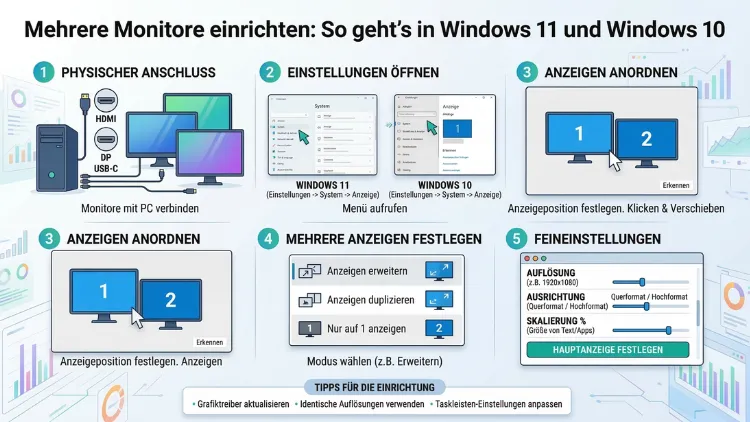
Mehrere Monitore einrichten steigert Ihre Produktivität erheblich – und das gelingt sowohl in Windows 11 als auch in Windows 10 mit wenigen Handgriffen. Verbinden Sie einfach einen zweiten oder dritten Bildschirm per HDMI, DisplayPort oder USB-C mit Ihrem PC oder Laptop, öffnen Sie anschließend die Anzeigeeinstellungen und wählen Sie den gewünschten Darstellungsmodus.
Dieser Artikel erklärt Ihnen Schritt für Schritt alles, was Sie dazu wissen müssen.
Was Sie vor dem Einrichten mehrerer Monitore wissen sollten
Bevor Sie mehrere Bildschirme anschließen, sollten Sie zunächst prüfen, ob Ihr Computer die nötigen Voraussetzungen erfüllt. Denn nicht jede Hardware unterstützt automatisch ein Multi-Monitor-Setup.
Voraussetzungen für ein Dual-Monitor- oder Multi-Monitor-Setup
Grafikkarte mit mehreren Ausgängen: Die meisten modernen Grafikkarten – sowohl dedizierte Modelle von NVIDIA und AMD als auch integrierte Intel-Grafik – verfügen über mindestens zwei Videoausgänge. Überprüfen Sie deshalb zunächst die Rückseite Ihres PCs oder die Seiten Ihres Laptops auf verfügbare Anschlüsse.
Verfügbare Anschlüsse: Zu den gängigsten Verbindungstypen zählen:
- HDMI (High-Definition Multimedia Interface) – weit verbreitet, überträgt Bild und Ton
- DisplayPort – besonders empfehlenswert für hohe Auflösungen und Bildwiederholraten
- USB-C/Thunderbolt – modern, kompakt und bei Laptops zunehmend Standard
- VGA und DVI – ältere Standards, die jedoch an vielen älteren Monitoren noch vorhanden sind
Passende Kabel oder Adapter: Stimmen die Anschlüsse Ihres PCs nicht mit dem Monitor überein, benötigen Sie außerdem einen Adapter – beispielsweise DisplayPort-auf-HDMI oder USB-C-auf-DisplayPort. Achten Sie dabei auf Qualitätsprodukte, da billige Adapter häufig Bildprobleme verursachen.
Wichtig: Laptops mit Akku-Betrieb verbrauchen durch einen zweiten Monitor deutlich mehr Energie. Schließen Sie das Netzteil an, wenn Sie dauerhaft mit mehreren Bildschirmen arbeiten möchten.
Zweiten Monitor physisch anschließen
Der erste Schritt ist denkbar einfach: Verbinden Sie den neuen Monitor mit einem geeigneten Kabel mit Ihrem PC oder Laptop. Windows erkennt den neuen Bildschirm in der Regel automatisch innerhalb weniger Sekunden.
Sollte der Monitor nicht sofort erkannt werden, probieren Sie folgende Maßnahmen:
- Stellen Sie sicher, dass der Monitor eingeschaltet ist und die richtige Eingangsquelle ausgewählt wurde (z. B. HDMI 1, DisplayPort).
- Stecken Sie das Kabel auf beiden Seiten fest ein.
- Drücken Sie anschließend die Tastenkombination Windows-Taste + P, um das Projektion-Menü zu öffnen und einen Anzeigemodus zu wählen.
- Alternativ öffnen Sie die Anzeigeeinstellungen und klicken auf „Erkennen“.
Mehrere Monitore einrichten in Windows 11 – Schritt-für-Schritt-Anleitung
Windows 11 bietet eine besonders übersichtliche Oberfläche für die Verwaltung mehrerer Bildschirme. Die Einstellungen sind zudem tiefer in die System-App integriert als in früheren Windows-Versionen.
Schritt 1: Anzeigeeinstellungen öffnen
Klicken Sie mit der rechten Maustaste auf eine freie Stelle des Desktops und wählen Sie „Anzeigeeinstellungen“. Alternativ navigieren Sie über Start → Einstellungen → System → Anzeige.
Schritt 2: Mehrere Bildschirme erkennen lassen
Scrollen Sie in den Anzeigeeinstellungen nach unten bis zum Abschnitt „Mehrere Bildschirme“. Klicken Sie dort auf „Erkennen“, falls der zweite Monitor noch nicht angezeigt wird. Windows 11 sucht daraufhin aktiv nach angeschlossenen Geräten.
Schritt 3: Anzeigemodus auswählen
Sobald alle Monitore erkannt wurden, wählen Sie den gewünschten Modus im Dropdown-Menü:
- „Diese Anzeigen erweitern“ – empfohlene Vorgehensweise für Produktivität: Jeder Monitor zeigt einen eigenen Bereich des Desktops.
- „Auf diesen Anzeigen duplizieren“ – beide Bildschirme zeigen dasselbe Bild, zum Beispiel für Präsentationen.
- „Nur auf 1 anzeigen“ oder „Nur auf 2 anzeigen“ – deaktiviert einen Monitor vollständig.
Schritt 4: Bildschirme anordnen
Ziehen Sie die nummerierten Monitor-Symbole in Windows 11 per Drag-and-drop so, dass sie der tatsächlichen physischen Anordnung Ihrer Bildschirme entsprechen. Dies ist besonders wichtig, damit der Mauszeiger nahtlos von einem Bildschirm zum nächsten wandern kann.
Schritt 5: Auflösung und Skalierung einstellen
Klicken Sie auf den jeweiligen Monitor und passen Sie anschließend folgende Parameter an:
- Auflösung: Wählen Sie die native Auflösung des Monitors (z. B. 1920 × 1080 oder 2560 × 1440), da andere Werte zu einem unscharfen Bild führen.
- Skalierung: Windows 11 schlägt häufig automatisch einen passenden Wert vor (z. B. 125 % für hochauflösende Displays). Passen Sie diesen Wert bei Bedarf manuell an.
- Bildwiederholrate: Wählen Sie unter „Erweiterte Anzeigeeinstellungen“ die höchste unterstützte Frequenz Ihres Monitors – zum Beispiel 144 Hz für Gaming-Monitore.
Schritt 6: Hauptbildschirm festlegen
Unter „Mehrere Bildschirme“ aktivieren Sie die Option „Als Hauptanzeige festlegen“, um den bevorzugten Monitor als primären Bildschirm zu definieren. Auf dem Hauptbildschirm erscheinen standardmäßig die Taskleiste, der Desktop und neu geöffnete Fenster.
Mehrere Monitore einrichten in Windows 10 – Schritt-für-Schritt-Anleitung
Auch in Windows 10 funktioniert die Einrichtung mehrerer Monitore unkompliziert. Die Menüführung unterscheidet sich leicht von Windows 11, ist jedoch ähnlich aufgebaut.
Schritt 1: Anzeigeeinstellungen öffnen
Klicken Sie mit der rechten Maustaste auf den Desktop und wählen Sie „Anzeigeeinstellungen“. Alternativ navigieren Sie über Start → Einstellungen → System → Anzeige.
Schritt 2: Monitore erkennen
Scrollen Sie nach unten bis zum Abschnitt „Mehrere Bildschirme“ und klicken Sie auf „Erkennen“, falls der zweite Bildschirm nicht automatisch erscheint.
Schritt 3: Darstellungsmodus wählen
Wählen Sie im Dropdown-Menü unter „Mehrere Bildschirme“ den passenden Modus:
- „Diese Anzeigen erweitern“ – für maximale Arbeitsfläche
- „Auf diesen Anzeigen duplizieren“ – gleiche Inhalte auf beiden Monitoren
- „Nur Desktop auf 1 anzeigen“ oder „Nur Desktop auf 2 anzeigen“
Schritt 4: Bildschirme anordnen und Auflösung anpassen
Genau wie in Windows 11 können Sie auch in Windows 10 die Monitor-Symbole per Drag-and-drop verschieben und die Auflösung sowie Skalierung individuell einstellen. Klicken Sie dazu auf das jeweilige Monitor-Symbol und passen Sie die Einstellungen darunter an.
Schritt 5: Hauptbildschirm festlegen
Aktivieren Sie die Checkbox „Dies als Hauptbildschirm festlegen“ beim gewünschten Monitor, um ihn als primären Bildschirm zu definieren.
Tastenkombination: Schneller Wechsel zwischen Anzeigemodi
Eine der nützlichsten Funktionen ist die Tastenkombination Windows-Taste + P. Damit öffnen Sie in Sekunden das Projektion-Panel und wechseln zwischen:
- Nur PC-Bildschirm
- Duplizieren
- Erweitern ← empfohlene Vorgehensweise für produktives Arbeiten
- Nur zweiter Bildschirm
Diese Kombination funktioniert übrigens sowohl in Windows 10 als auch in Windows 11 identisch. Deshalb ist sie besonders praktisch, wenn Sie regelmäßig zwischen verschiedenen Monitor-Konfigurationen wechseln – zum Beispiel im Homeoffice und bei Präsentationen.
Taskleiste auf mehreren Monitoren konfigurieren
Standardmäßig zeigt Windows die Taskleiste nur auf dem Hauptmonitor an. Sie können sie jedoch zusätzlich auf allen Bildschirmen einblenden.
In Windows 11:
Navigieren Sie zu Einstellungen → Personalisierung → Taskleiste → Taskleistenverhalten. Aktivieren Sie dort die Option „Taskleiste auf allen Anzeigen anzeigen“. Zudem können Sie festlegen, ob geöffnete Apps auf allen Taskleisten oder nur auf der des jeweiligen Monitors erscheinen sollen.
In Windows 10:
Klicken Sie mit der rechten Maustaste auf die Taskleiste und wählen Sie „Taskleisteneinstellungen“. Aktivieren Sie anschließend den Schalter „Taskleiste auf allen Anzeigen anzeigen“ und stellen Sie darunter ein, wie geöffnete Apps verteilt werden.
Drei oder mehr Monitore einrichten
Möchten Sie drei oder mehr Bildschirme gleichzeitig betreiben, gelten dieselben Grundprinzipien wie beim Dual-Monitor-Setup. Allerdings müssen Sie folgende Punkte zusätzlich beachten:
Grafikkarte: Prüfen Sie, wie viele Bildschirme Ihre Grafikkarte gleichzeitig unterstützt. Viele Gaming-Grafikkarten von NVIDIA (z. B. GeForce RTX 4070) oder AMD (z. B. Radeon RX 7800 XT) unterstützen bis zu vier Monitore gleichzeitig.
Laptop-Besonderheit: Laptops sind häufig auf einen externen Monitor begrenzt, da der interne Bildschirm einen der verfügbaren Ausgänge belegt. Einige Modelle mit Thunderbolt 4 oder USB4 unterstützen jedoch über einen einzelnen Anschluss mehrere externe Displays gleichzeitig – vorausgesetzt, der Monitor oder ein Hub unterstützt DisplayPort Multi-Stream Transport (MST).
USB-Docking-Station: Empfehlenswert als Lösung für Laptops ist eine Thunderbolt-Docking-Station – zum Beispiel die Belkin Thunderbolt 4 Dock Pro oder die CalDigit TS4. Diese ermöglichen den Anschluss von bis zu drei externen Monitoren über eine einzige USB-C-Verbindung.
Häufige Probleme beim Einrichten mehrerer Monitore – und wie Sie sie lösen
Trotz der einfachen Grundeinrichtung treten gelegentlich Probleme auf. Deshalb finden Sie hier die häufigsten Fehler und deren Lösungen.
Monitor wird nicht erkannt
- Überprüfen Sie zunächst alle Kabelverbindungen.
- Klicken Sie in den Anzeigeeinstellungen auf „Erkennen“.
- Starten Sie Windows neu, da dies in vielen Fällen das Problem behebt.
- Aktualisieren Sie den Grafiktreiber – empfehlenswert hierfür ist das NVIDIA GeForce Experience (für NVIDIA-Karten) oder das AMD Adrenalin Software (für AMD-Karten). Alternativ nutzen Sie den Geräte-Manager: Rechtsklick auf Start → Geräte-Manager → Grafikkarten → Rechtsklick → Treiber aktualisieren.
Falscher Anzeigemodus nach Neustart
Falls Windows nach einem Neustart wieder auf einen einzelnen Monitor zurückfällt, überprüfen Sie, ob der zweite Monitor bereits eingeschaltet ist, bevor Windows hochfährt. Außerdem kann es helfen, die Einstellungen erneut zu speichern, indem Sie auf „Änderungen beibehalten“ klicken.
Unterschiedliche Auflösungen oder Skalierungen
Wenn Sie zwei Monitore mit unterschiedlicher Pixeldichte kombinieren, stellen Sie für jeden Monitor die native Auflösung und eine individuelle Skalierung ein. Zudem empfiehlt Microsoft in Windows 11 die Funktion „Dynamische Aktualisierungsrate“, die automatisch die passende Bildwiederholrate wählt.
Bildschirm flackert oder zeigt kein Bild
- Tauschen Sie das Kabel gegen ein hochwertiges Ersatzkabel aus.
- Wechseln Sie den Eingangsanschluss am Monitor.
- Überprüfen Sie, ob das verwendete Kabel die Auflösung und Bildwiederholrate Ihres Monitors unterstützt (z. B. benötigt 4K@144 Hz ein HDMI 2.1– oder DisplayPort 1.4-Kabel).
Empfohlene Vorgehensweisen für ein produktives Multi-Monitor-Setup
Damit Ihr Mehrmonitorsystem optimal funktioniert, sollten Sie folgende Punkte umsetzen:
Identische oder ähnliche Monitore verwenden: Zwei baugleiche Monitore – zum Beispiel zwei Dell UltraSharp U2722D – bieten einheitliche Farben, Helligkeit und Kontraste, was die Augen schont und das Arbeiten angenehmer macht.
Monitore auf Augenhöhe positionieren: Der obere Rand des Bildschirms sollte sich auf Augenhöhe oder leicht darunter befinden. Zudem empfiehlt es sich, Monitore mit einem Winkel von ca. 20–30° zueinander anzuwinkeln, um Nackenverspannungen zu vermeiden.
Grafiktreiber aktuell halten: Veraltete Treiber sind eine häufige Ursache für Anzeigeprobleme. Aktualisieren Sie deshalb regelmäßig über NVIDIA GeForce Experience, AMD Adrenalin oder den Windows Update-Mechanismus.
Virtuelle Desktops kombinieren: Windows 11 und Windows 10 erlauben es, mehrere virtuelle Desktops mit mehreren physischen Monitoren zu kombinieren. Drücken Sie dazu Windows-Taste + Tab, um die Aufgabenansicht zu öffnen, und erstellen Sie einen neuen virtuellen Desktop.
HDR aktivieren (falls unterstützt): Wenn Ihr Monitor HDR (High Dynamic Range) unterstützt, können Sie dieses Feature unter Einstellungen → System → Anzeige → HDR aktivieren. Dies verbessert insbesondere bei Foto- und Videobearbeitung die Bildqualität erheblich.
Multi-Monitor-Setup unter Windows 11 vs. Windows 10 – die wichtigsten Unterschiede
Obwohl die Grundfunktionen in beiden Betriebssystemen ähnlich sind, bietet Windows 11 einige Verbesserungen:
- Snap-Layouts: Windows 11 unterstützt erweiterte Snap-Funktionen, mit denen Sie Fenster auf mehrere Monitore aufteilen können. Halten Sie die Maus über die Maximieren-Schaltfläche eines Fensters, um das Layout-Menü zu öffnen.
- Wiederherstellung nach Trennung: Windows 11 merkt sich automatisch, wo Sie Fenster auf dem zweiten Monitor platziert hatten, und stellt die Anordnung wieder her, sobald der Monitor erneut angeschlossen wird.
- Individuelle Aktualisierungsraten: Windows 11 erlaubt es, für jeden Monitor eine eigene Bildwiederholrate festzulegen, ohne dass dies andere Monitore beeinflusst.
- Verbesserte HDR-Steuerung: In Windows 11 können Sie HDR für jeden Monitor einzeln aktivieren oder deaktivieren.
Mehrere Monitore per Tastatur und Maus effizient nutzen
Sobald das Setup steht, lohnt es sich, die folgenden Tastenkombinationen zu kennen:
- Windows-Taste + Pfeil links/rechts: Fenster an den linken oder rechten Rand des aktuellen Monitors andocken.
- Windows-Taste + Shift + Pfeil links/rechts: Fenster zum nächsten Monitor verschieben.
- Windows-Taste + P: Projektion-Panel öffnen.
- Windows-Taste + Tab: Aufgabenansicht mit virtuellen Desktops öffnen.
Außerdem empfiehlt es sich, eine Maus mit hoher DPI-Zahl zu verwenden, damit der Zeiger flüssig zwischen den Monitoren wechselt. Bewährt haben sich Modelle wie die Logitech MX Master 3S, die zudem eine präzise Scroll-Funktion für lange Dokumente bietet.
Mehrere Monitore am Laptop einrichten – Besonderheiten
Bei Laptops gelten einige Besonderheiten, die Sie zusätzlich berücksichtigen sollten:
Geschlossener Deckel-Modus: Sie können einen Laptop mit geschlossenem Deckel betreiben, wenn ein externer Monitor, eine externe Tastatur und eine externe Maus angeschlossen sind. Navigieren Sie dazu zu Systemsteuerung → Hardware und Sound → Energieoptionen → Auswählen, was beim Schließen des Deckels geschehen soll, und wählen Sie „Nichts unternehmen“.
Docking-Station empfohlen: Für den täglichen Einsatz im Büro oder Homeoffice ist eine Docking-Station die komfortabelste Lösung. Empfehlenswert sind die Lenovo Thunderbolt 4 Dock (für Lenovo-Geräte) oder die universal einsetzbare Anker PowerExpand 13-in-1 USB-C Dock, die mit nahezu allen modernen Laptops funktioniert.
Auflösung des integrierten Displays: Wenn der Laptop-Bildschirm eine sehr hohe Auflösung hat (z. B. 2560 × 1600 auf einem 14-Zoll-Gerät), die externen Monitore jedoch nur Full HD bieten, sollten Sie die Skalierung für jeden Bildschirm separat anpassen, um ein konsistentes Schriftbild zu erzielen.
Mehrere Monitore und Datenschutz – was Sie bedenken sollten
Im Büro oder bei der Arbeit im Homeoffice sollten Sie außerdem den Datenschutz im Blick behalten. Wenn andere Personen Ihren Bildschirm sehen können, empfiehlt sich ein Blickschutzfilter (Privacy Screen). Für den Dell-Monitor P2422H oder andere gängige 24-Zoll-Modelle gibt es passende Filter von 3M (z. B. das 3M Privacy Filter PF24.0W9), die einfach aufgesteckt werden.
Zusätzlich können Sie in Windows unter Einstellungen → System → Anzeige für sensible Arbeiten schnell auf den Modus „Nur PC-Bildschirm“ wechseln, um externe Bildschirme vorübergehend zu deaktivieren.
FAQ: Häufige Fragen zu mehreren Monitoren
Wie erkenne ich, ob mein PC mehrere Monitore unterstützt?
Schauen Sie an der Rückseite Ihres PCs nach: Verfügt die Grafikkarte über mindestens zwei Videoausgänge (HDMI, DisplayPort, DVI, VGA), unterstützt der PC mehrere Monitore. Alternativ öffnen Sie den Geräte-Manager und prüfen Sie unter „Grafikkarte“, welches Modell verbaut ist, und suchen Sie anschließend im Datenblatt des Herstellers nach der maximalen Monitor-Anzahl.
Warum wird mein zweiter Monitor nicht erkannt?
Häufig liegt der Grund an einem losen Kabel, einer falschen Eingangsquelle am Monitor oder einem veralteten Grafiktreiber. Klicken Sie in den Anzeigeeinstellungen auf „Erkennen“ und aktualisieren Sie gegebenenfalls den Treiber über NVIDIA GeForce Experience oder den Geräte-Manager.
Kann ich zwei Monitore mit unterschiedlichen Auflösungen betreiben?
Ja, das ist problemlos möglich. Stellen Sie deshalb für jeden Monitor die native Auflösung separat ein und passen Sie außerdem die Skalierung individuell an, damit Schriften und Symbole auf beiden Bildschirmen gleich groß erscheinen.
Was bedeutet „Anzeigen erweitern“?
Bei dieser Einstellung wird Ihr Desktop über mehrere Monitore hinweg ausgedehnt. So können Sie auf einem Bildschirm beispielsweise Ihren Browser öffnen und gleichzeitig auf dem anderen Dokumente bearbeiten – die empfohlene Vorgehensweise für produktives Arbeiten.
Wie verschiebe ich ein Fenster auf einen anderen Monitor?
Drücken Sie Windows-Taste + Shift + Pfeil links oder Pfeil rechts, um das aktive Fenster sofort auf den nächsten Monitor zu verschieben. Alternativ ziehen Sie das Fenster per Drag-and-drop über den Bildschirmrand hinaus.
Wie viele Monitore kann ich an Windows 11 anschließen?
Windows 11 selbst setzt keine feste Grenze. Praktisch wird die Anzahl jedoch durch die Grafikkarte begrenzt. Die meisten Consumer-Grafikkarten unterstützen bis zu vier Monitore gleichzeitig; professionelle Workstation-Karten wie die NVIDIA RTX 4000 Ada können sogar bis zu vier Monitore per DisplayPort betreiben.
Kann ich einen Fernseher als zweiten Monitor verwenden?
Ja, ein Fernseher funktioniert als zweiter Monitor, sofern er einen HDMI- oder DisplayPort-Eingang besitzt. Beachten Sie jedoch, dass große Fernseher mit hohen Eingabelatenzen (über 20 ms) für die tägliche Arbeit weniger komfortabel sein können als spezialisierte PC-Monitore.
Wie stelle ich ein, dass Fenster nach dem Trennen des Monitors ihre Position merken?
In Windows 11 speichert das System die Fensterposition automatisch und stellt sie beim erneuten Anschluss des Monitors wieder her. In Windows 10 können Sie das kostenlose Tool DisplayFusion (Hersteller: Binary Fortress) verwenden, das erweiterte Profil-Funktionen für verschiedene Monitor-Konfigurationen bietet.
Warum ist der zweite Monitor verschwommen?
Meistens ist eine falsch eingestellte Auflösung die Ursache. Stellen Sie sicher, dass die native Auflösung des Monitors eingestellt ist. Außerdem sollten Sie prüfen, ob das Kabel die eingestellte Auflösung unterstützt – ein altes HDMI-1.4-Kabel überträgt beispielsweise kein 4K@60 Hz.
Kann ich in Windows 10 und 11 verschiedene Hintergrundbilder pro Monitor einstellen?
Ja. Klicken Sie mit der rechten Maustaste auf ein Bild in der Fotoanzeige oder im Datei-Explorer und wählen Sie „Als Desktophintergrund festlegen“. Alternativ navigieren Sie zu Einstellungen → Personalisierung → Hintergrund, klicken Sie mit der rechten Maustaste auf ein Bild und wählen Sie „Auf Monitor festlegen“.
Fazit
Ein Multi-Monitor-Setup einzurichten ist in Windows 11 und Windows 10 schnell erledigt: Kabel einstecken, Anzeigeeinstellungen öffnen, Modus wählen – fertig. Wer außerdem Auflösung, Skalierung und Bildschirmanordnung korrekt einstellt, arbeitet sofort deutlich effizienter.
Für Laptops empfiehlt sich zudem eine Docking-Station. Grafiktreiber sollten Sie regelmäßig aktualisieren, damit alles reibungslos läuft.