
Erfahren Sie, wie Sie die Zwischenablage in Windows 10 und Windows 11 öffnen, den Verlauf anzeigen und kopierte Inhalte schnell verwalten.
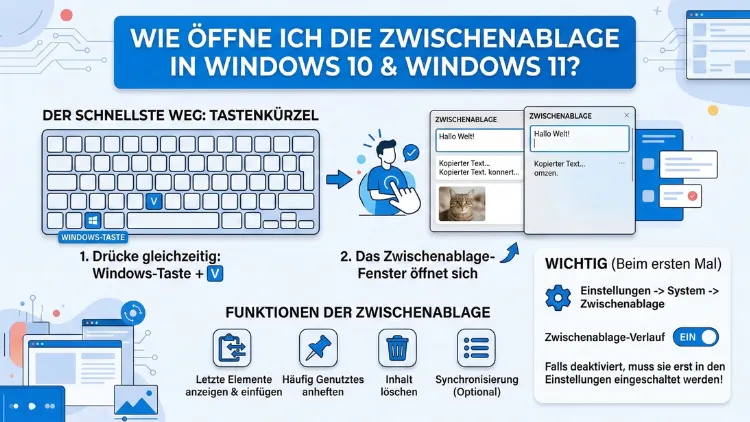
Die Zwischenablage in Windows 10 und Windows 11 öffnen Sie am schnellsten mit der Tastenkombination Windows-Taste + V. Damit rufen Sie den integrierten Zwischenablageverlauf auf, der mehrere kopierte Einträge speichert und anzeigt.
Außerdem lässt sich das Clipboard über die Einstellungen verwalten und individuell anpassen. Diese Anleitung zeigt Ihnen alle Methoden – Schritt für Schritt erklärt.
Was ist die Zwischenablage in Windows?
Die Zwischenablage – auf Englisch „Clipboard“ – ist ein temporärer Speicherbereich in Windows, der Daten aufnimmt, die Sie kopiert oder ausgeschnitten haben. Jedes Mal, wenn Sie Strg + C oder Strg + X drücken, legt Windows den markierten Inhalt in diesem Speicher ab. Anschließend können Sie ihn mit Strg + V an einer beliebigen Stelle einfügen.
Bis Windows 10 Version 1809 konnte die Zwischenablage jedoch immer nur einen einzigen Eintrag gleichzeitig speichern. Deshalb war es früher nicht möglich, mehrere Texte oder Grafiken nacheinander zwischenzuspeichern, ohne den vorherigen Inhalt zu verlieren. Mit dem Zwischenablageverlauf, den Microsoft mit dem Oktober-Update 2018 eingeführt hat, änderte sich das grundlegend. Seitdem ist es möglich, bis zu 25 Einträge gespeichert zu halten und gezielt darauf zuzugreifen.
Zudem unterstützt das moderne Clipboard in Windows 10 und 11 nicht nur Text, sondern auch Bilder, HTML-Inhalte und sogar Emoji. Das macht die Zwischenablage zu einem deutlich mächtigeren Werkzeug als viele Nutzer vermuten.
Zwischenablage öffnen – Die schnellste Methode
Die mit Abstand einfachste und schnellste Methode, die Zwischenablage in Windows 10 und Windows 11 zu öffnen, ist folgende Tastenkombination:
Windows-Taste + V
Sobald Sie diese Kombination drücken, öffnet sich ein kleines Fenster direkt an der aktuellen Cursorposition. Darin sehen Sie alle zuletzt kopierten Einträge als übersichtliche Liste. Außerdem können Sie dort einzelne Einträge auswählen und direkt einfügen, ohne erst kopieren zu müssen.
Schritt-für-Schritt-Anleitung:
- Öffnen Sie ein beliebiges Programm, zum Beispiel Word, Notepad oder einen Browser.
- Positionieren Sie den Cursor dort, wo Sie etwas einfügen möchten.
- Drücken Sie gleichzeitig die Windows-Taste und V.
- Das Clipboard-Fenster erscheint mit einer Liste Ihrer kopierten Inhalte.
- Klicken Sie auf den gewünschten Eintrag, um ihn einzufügen.
Falls beim ersten Drücken von Windows + V statt einer Liste eine Aufforderung erscheint, den Verlauf zu aktivieren, liegt das daran, dass der Zwischenablageverlauf noch nicht eingeschaltet ist. Im nächsten Abschnitt erfahren Sie, wie Sie das nachholen.
Zwischenablageverlauf aktivieren in Windows 10 und 11
Der Zwischenablageverlauf ist nicht bei allen Windows-Installationen automatisch aktiv. Deshalb müssen Sie ihn gegebenenfalls zunächst manuell einschalten. Das geht sowohl über die Einstellungen als auch direkt über das Clipboard-Fenster selbst.
Aktivierung über die Windows-Einstellungen (Windows 10)
- Drücken Sie Windows-Taste + I, um die Einstellungen zu öffnen.
- Klicken Sie auf „System“.
- Wählen Sie im linken Menü den Punkt „Zwischenablage“ aus.
- Schieben Sie den Regler unter „Zwischenablageverlauf“ auf „Ein“.
Ab sofort speichert Windows alle kopierten Inhalte im Verlauf und Sie können jederzeit mit Windows + V darauf zugreifen.
Aktivierung über die Windows-Einstellungen (Windows 11)
- Öffnen Sie die Einstellungen mit Windows-Taste + I.
- Navigieren Sie zu „System“ und dann zu „Zwischenablage“.
- Aktivieren Sie den Schalter neben „Zwischenablageverlauf“.
Alternativ erscheint beim ersten Drücken von Windows + V in Windows 11 automatisch eine Schaltfläche „Aktivieren“. Ein einziger Klick darauf genügt, und der Verlauf ist sofort einsatzbereit.
Aktivierung per Direktaufforderung
Wenn Sie Windows + V drücken und noch kein Verlauf aktiv ist, sehen Sie die Meldung: „Verlauf der Zwischenablage aktivieren, um Elemente zu sehen, die Sie kopiert haben“. Klicken Sie dort einfach auf „Aktivieren“, und der Verlauf startet sofort – ohne Umweg über die Einstellungen.
Zwischenablage über die Einstellungen verwalten
Die Einstellungsseite der Zwischenablage bietet in Windows 10 und 11 mehrere nützliche Optionen. Außerdem finden Sie dort Funktionen, die über das reine Öffnen des Clipboards hinausgehen.
So rufen Sie die Zwischenablage-Einstellungen auf:
- Drücken Sie Windows-Taste + I.
- Gehen Sie zu „System“ → „Zwischenablage“.
Dort sehen Sie folgende Optionen:
- Zwischenablageverlauf: Ein-/Ausschalten des Verlaufs mit bis zu 25 Einträgen.
- Geräteübergreifende Synchronisierung: Ermöglicht das Teilen der Zwischenablage zwischen mehreren Windows-Geräten, die mit demselben Microsoft-Konto verknüpft sind.
- Verlauf löschen: Entfernt alle aktuell gespeicherten Einträge aus dem Clipboard – mit Ausnahme der angehefteten Elemente.
Zusätzlich bietet das Clipboard-Fenster selbst (Windows + V) die Möglichkeit, einzelne Einträge anzuheften. Angeheftete Einträge bleiben dauerhaft gespeichert, auch wenn Sie den Verlauf löschen oder den Computer neu starten. Das ist besonders praktisch für häufig genutzte Texte, Passwortbausteine oder Adressen.
Weitere Wege, die Zwischenablage aufzurufen
Neben der Tastenkombination Windows + V gibt es weitere Methoden, um auf die Zwischenablage zuzugreifen. Diese sind zwar etwas umständlicher, jedoch in bestimmten Situationen nützlich.
Über die Ausführen-Funktion
- Drücken Sie Windows-Taste + R, um das Ausführen-Dialogfeld zu öffnen.
- Geben Sie
ms-settings:clipboardein und bestätigen Sie mit Enter. - Die Einstellungsseite der Zwischenablage öffnet sich direkt.
Dieser Weg eignet sich besonders dann, wenn Sie schnell in die Clipboard-Einstellungen möchten, ohne sich durch mehrere Menüs zu klicken.
Über die Suchleiste
- Klicken Sie auf das Suchfeld in der Taskleiste oder drücken Sie Windows-Taste + S.
- Tippen Sie „Zwischenablage“ oder „Clipboard“ ein.
- Klicken Sie auf „Einstellungen für die Zwischenablage“ in den Suchergebnissen.
Über das Kontextmenü in Textfeldern
In vielen Anwendungen und Textfeldern ermöglicht ein Rechtsklick den Zugriff auf einfache Einfüge-Optionen. Allerdings zeigt dieses Menü immer nur den aktuell zuletzt kopierten Eintrag an – nicht den gesamten Verlauf. Deshalb ist die Tastenkombination Windows + V in den meisten Fällen die praktischere Wahl.
Zwischenablage zwischen Geräten synchronisieren
Eine der praktischsten Funktionen des modernen Windows-Clipboards ist die geräteübergreifende Synchronisierung. Damit können Sie Inhalte auf einem PC kopieren und auf einem anderen einfügen – vorausgesetzt, beide Geräte sind mit demselben Microsoft-Konto angemeldet.
So aktivieren Sie die Synchronisierung:
- Öffnen Sie die Einstellungen mit Windows-Taste + I.
- Navigieren Sie zu „System“ → „Zwischenablage“.
- Unter „Geräteübergreifende Synchronisierung“ wählen Sie eine der folgenden Optionen:
- „Automatisch synchronisieren“: Alle kopierten Inhalte werden sofort auf allen verbundenen Geräten verfügbar.
- „Manuell synchronisieren“: Nur Inhalte, die Sie im Clipboard-Fenster explizit zum Synchronisieren markieren, werden übertragen.
Außerdem müssen Sie sicherstellen, dass Sie auf allen betreffenden Geräten mit demselben Microsoft-Konto eingeloggt sind und die Synchronisierungsfunktion jeweils aktiviert haben. Beachten Sie zudem, dass diese Funktion eine aktive Internetverbindung erfordert, da die Daten über die Microsoft-Server übertragen werden.
Zwischenablage leeren und Einträge löschen
Manchmal ist es sinnvoll oder aus Datenschutzgründen notwendig, den Inhalt der Zwischenablage zu löschen. Windows bietet dafür mehrere Möglichkeiten.
Einzelne Einträge löschen
- Öffnen Sie das Clipboard-Fenster mit Windows + V.
- Fahren Sie mit der Maus über den Eintrag, den Sie entfernen möchten.
- Klicken Sie auf das „X“-Symbol, das rechts oben am Eintrag erscheint.
Gesamten Verlauf löschen
Variante 1 – über das Clipboard-Fenster:
- Öffnen Sie die Zwischenablage mit Windows + V.
- Klicken Sie oben rechts auf die drei Punkte (Mehr-Optionen) oder auf „Alles löschen“.
Variante 2 – über die Einstellungen:
- Öffnen Sie die Einstellungen (Windows + I) → „System“ → „Zwischenablage“.
- Klicken Sie unter „Verlauf löschen“ auf „Löschen“.
Variante 3 – per Tastenkombination im Ausführen-Fenster:
- Drücken Sie Windows + R.
- Geben Sie
cmd /c "echo off | clip"ein und drücken Sie Enter. - Damit überschreiben Sie den aktuellen Zwischenablageninhalt mit einem leeren Wert.
Bitte beachten Sie: Angeheftete Einträge werden beim allgemeinen Löschen des Verlaufs nicht entfernt. Diese müssen Sie manuell einzeln löschen.
Tipps bei Problemen mit der Zwischenablage
Gelegentlich kann es vorkommen, dass die Zwischenablage nicht wie erwartet funktioniert. Deshalb finden Sie hier die häufigsten Probleme und deren Lösungen.
Problem: Windows + V öffnet keinen Verlauf
Ursache: Der Zwischenablageverlauf ist deaktiviert.
Lösung: Aktivieren Sie ihn unter Einstellungen → System → Zwischenablage → Zwischenablageverlauf einschalten.
Problem: Der Verlauf ist aktiviert, aber leer
Ursache: Möglicherweise wurde der Verlauf kürzlich geleert, oder ein Programm blockiert die Funktion.
Lösung: Kopieren Sie einen Text mit Strg + C und öffnen Sie anschließend erneut Windows + V. Außerdem sollten Sie prüfen, ob eine Sicherheitssoftware den Zugriff auf die Zwischenablage einschränkt.
Problem: Kopieren und Einfügen funktioniert überhaupt nicht
Lösung: Starten Sie den Windows-Prozess „rdpclip.exe“ neu. Öffnen Sie dazu den Task-Manager (Strg + Umschalt + Esc), suchen Sie nach „rdpclip“, beenden Sie den Prozess und starten Sie ihn erneut über Datei → Neuen Task ausführen.
Alternativ hilft in vielen Fällen auch ein einfacher Neustart des Computers, der den Zustand der Zwischenablage zurücksetzt und mögliche Prozessfehler behebt.
Problem: Zwischenablage funktioniert nicht in Remote-Desktop-Sitzungen
Lösung: Stellen Sie sicher, dass in den Remote-Desktop-Verbindungseinstellungen die Option „Zwischenablage“ unter dem Reiter „Lokale Ressourcen“ aktiviert ist.
Empfohlene Vorgehensweisen für den Alltag
Um die Zwischenablage in Windows 10 und 11 optimal zu nutzen, empfehlen wir folgende Vorgehensweisen:
Wichtige Texte anheften: Nutzen Sie die Anheften-Funktion im Clipboard-Fenster (Windows + V → Pin-Symbol), um häufig benötigte Textbausteine dauerhaft verfügbar zu halten. Das spart Zeit bei sich wiederholenden Aufgaben wie dem Einfügen von E-Mail-Signaturen oder Standardtexten.
Geräteübergreifende Synchronisierung aktivieren: Wenn Sie mit mehreren Windows-PCs arbeiten, lohnt es sich, die Synchronisierungsfunktion einzuschalten. Dadurch können Sie Inhalte nahtlos zwischen Geräten übertragen, ohne auf externe Tools angewiesen zu sein.
Regelmäßig löschen: Aus Datenschutz- und Sicherheitsgründen empfiehlt es sich, den Clipboard-Verlauf regelmäßig zu leeren – besonders dann, wenn Sie sensible Daten wie Passwörter oder persönliche Informationen kopiert haben.
Tastenkombination einprägen: Merken Sie sich Windows + V als zentralen Shortcut. Ebenso wichtig ist Strg + C zum Kopieren, Strg + X zum Ausschneiden und Strg + V zum einfachen Einfügen des zuletzt kopierten Inhalts.
Drittanbieter-Tools als Erweiterung der Zwischenablage
Obwohl der integrierte Zwischenablageverlauf in Windows 10 und 11 für die meisten Nutzer ausreicht, gibt es spezialisierte Drittanbieter-Programme, die deutlich mehr Funktionen bieten. Deshalb stellen wir Ihnen die empfehlenswertesten Tools kurz vor.
Ditto (kostenlos, Open Source)
Ditto ist eines der beliebtesten und zuverlässigsten Clipboard-Manager-Programme für Windows. Es ist kostenlos, quelloffen und bietet unter anderem folgende Funktionen:
- Unbegrenzter Verlauf statt der 25 Einträge, die Windows nativ speichert.
- Suchfunktion, mit der Sie ältere Einträge schnell wiederfinden.
- Netzwerksynchronisierung zwischen mehreren Computern im lokalen Netzwerk.
- Passwortschutz für sensible Einträge.
Installation und Einrichtung von Ditto:
- Laden Sie Ditto von der offiziellen Website ditto-cp.sourceforge.net herunter.
- Führen Sie die Installationsdatei aus und folgen Sie dem Installationsassistenten.
- Nach dem Start erscheint Ditto als Symbol in der Taskleiste.
- Drücken Sie Strg + ` (Grave-Accent), um das Ditto-Fenster zu öffnen.
- Unter Optionen können Sie den Tastenkürzel, das Erscheinungsbild und den Umfang des Verlaufs anpassen.
CopyQ (kostenlos, Open Source)
CopyQ ist eine weitere empfehlenswerte Alternative, die besonders für technisch versierte Nutzer geeignet ist. Es unterstützt nicht nur Text und Bilder, sondern auch HTML, Binärdaten und benutzerdefinierte Skripte. Außerdem bietet CopyQ eine leistungsfähige Suchfunktion und die Möglichkeit, eigene Aktionen und Automatisierungen zu erstellen.
Installation von CopyQ:
- Besuchen Sie hluk.github.io/CopyQ und laden Sie die aktuelle Windows-Version herunter.
- Installieren Sie das Programm und starten Sie es.
- Das Symbol erscheint in der Taskleiste. Klicken Sie darauf oder nutzen Sie den konfigurierbaren Shortcut, um das Fenster zu öffnen.
Clipboard Master (kostenlos für Privatnutzer)
Clipboard Master von Jumping Bytes ist ein weiteres leistungsstarkes Clipboard-Tool für Windows. Es speichert ebenfalls unbegrenzt viele Einträge, unterstützt Screenshots direkt in der Zwischenablage und bietet eine Textbausteinverwaltung, mit der Sie häufig genutzte Textvorlagen mit einem Kürzel einfügen können.
Installation von Clipboard Master:
- Laden Sie das Programm von clipboardmaster.com herunter.
- Installieren Sie es und starten Sie es beim Windows-Start automatisch mit.
- Öffnen Sie das Clipboard-Fenster standardmäßig mit Win + V oder einem selbst gewählten Shortcut.
Diese Tools sind besonders dann sinnvoll, wenn Sie täglich viele Kopier- und Einfügevorgänge durchführen oder wenn Sie professionell mit Texten, Code oder Daten arbeiten. Für den normalen Heimanwender ist jedoch das eingebaute Windows-Clipboard in der Regel völlig ausreichend.
Unterschiede zwischen Windows 10 und Windows 11
Grundsätzlich funktioniert die Zwischenablage in beiden Betriebssystemversionen gleich. Dennoch gibt es einige optische und funktionale Unterschiede, die erwähnenswert sind.
In Windows 10 öffnet sich das Clipboard-Fenster mit einem schlichten, rechteckigen Design. Es zeigt die zuletzt kopierten Einträge als scrollbare Liste an und bietet Schaltflächen zum Anheften und Löschen.
In Windows 11 ist das Design hingegen deutlich moderner und wurde an die neue Optik des Betriebssystems angepasst. Das Fenster wirkt abgerundeter, nutzt mehr Leerraum und integriert sich besser in das überarbeitete Schnellzugriff-Menü. Außerdem lässt sich in Windows 11 das Emoji-Panel (Windows + .) direkt mit der Zwischenablage kombinieren, da beide Panels über denselben Shortcut-Bereich erreichbar sind.
Funktional sind die Unterschiede jedoch minimal. Beide Versionen unterstützen bis zu 25 Einträge, das Anheften von Elementen, die geräteübergreifende Synchronisierung und das manuelle Löschen des Verlaufs. Deshalb können Sie die Anleitungen in diesem Artikel problemlos für beide Windows-Versionen verwenden.
Zwischenablage und Datenschutz
Ein Aspekt, den viele Nutzer vernachlässigen, ist der Datenschutz im Zusammenhang mit der Zwischenablage. Da Windows bis zu 25 Einträge speichert und diese optional sogar in die Cloud synchronisiert, sollten Sie folgendes beachten:
- Passwörter niemals über die Zwischenablage übertragen, wenn Sie die Synchronisierung aktiviert haben. Stattdessen empfiehlt sich ein dedizierter Passwort-Manager wie Bitwarden oder KeePass.
- Regelmäßiges Löschen des Verlaufs nach dem Arbeiten mit sensiblen Daten schützt vor ungewolltem Zugriff – zum Beispiel, wenn mehrere Personen denselben Computer nutzen.
- Synchronisierung deaktivieren, wenn Sie nicht möchten, dass Ihre kopierten Inhalte über Microsoft-Server übertragen werden.
Zusätzlich lässt sich die Clipboard-Synchronisierung in den Datenschutzeinstellungen von Windows gezielt steuern. Gehen Sie dazu zu Einstellungen → Datenschutz und Sicherheit → Aktivitätsverlauf und passen Sie die Berechtigungen nach Ihren Wünschen an.
Zwischenablage in spezifischen Programmen
Viele Programme – darunter Microsoft Office, Adobe-Anwendungen und Webbrowser – haben eigene, interne Zwischenablagebereiche, die unabhängig vom Windows-Clipboard arbeiten.
Microsoft Office (Word, Excel, PowerPoint) bietet zum Beispiel eine eigene Zwischenablage, die bis zu 24 Einträge speichern kann. Diese wird über das Start-Menüband → Zwischenablage (kleines Pfeilsymbol in der Ecke der Gruppe) geöffnet. Außerdem können Sie in Office damit Inhalte aus verschiedenen Quellen gezielt einfügen und zwischen Dokumenten übertragen.
In Google Chrome und anderen Chromium-basierten Browsern gibt es keine eigene Clipboard-Verwaltung. Stattdessen verlassen sich Browser vollständig auf die Windows-Zwischenablage. Deshalb können Sie mit Windows + V auch direkt in Adressleisten oder Textfeldern im Browser auf den Verlauf zugreifen.
Häufige Fragen zur Zwischenablage in Windows
Wie öffne ich die Zwischenablage in Windows 10?
Die Zwischenablage öffnen Sie in Windows 10 am einfachsten mit der Tastenkombination Windows-Taste + V. Außerdem müssen Sie vorher sicherstellen, dass der Zwischenablageverlauf unter Einstellungen → System → Zwischenablage aktiviert ist. Nach dem Drücken von Windows + V erscheint das Clipboard-Fenster mit allen zuletzt kopierten Inhalten als durchsuchbare Liste.
Wie öffne ich die Zwischenablage in Windows 11?
Auch in Windows 11 öffnen Sie die Zwischenablage mit Windows-Taste + V. Falls der Verlauf noch nicht aktiviert ist, erscheint beim ersten Drücken automatisch eine Schaltfläche „Aktivieren“. Zusätzlich erreichen Sie die Einstellungen der Zwischenablage unter Einstellungen → System → Zwischenablage.
Warum zeigt Windows + V keinen Verlauf an?
Das liegt daran, dass der Zwischenablageverlauf deaktiviert ist. Aktivieren Sie ihn unter Einstellungen → System → Zwischenablage → Zwischenablageverlauf → Ein. Alternativ erscheint beim Drücken von Windows + V ein Hinweis mit einer direkten „Aktivieren“-Schaltfläche.
Wie viele Einträge speichert die Windows-Zwischenablage?
Der integrierte Zwischenablageverlauf in Windows 10 und 11 speichert bis zu 25 Einträge. Deshalb werden ältere Einträge automatisch gelöscht, sobald der Verlauf voll ist – es sei denn, Sie haben bestimmte Einträge angeheftet. Angeheftete Einträge bleiben dauerhaft erhalten.
Wie lösche ich den Inhalt der Zwischenablage komplett?
Öffnen Sie das Clipboard-Fenster mit Windows + V und klicken Sie auf „Alles löschen“. Alternativ gehen Sie zu Einstellungen → System → Zwischenablage und klicken dort auf „Löschen“. Beachten Sie jedoch, dass angeheftete Einträge dabei erhalten bleiben und manuell einzeln gelöscht werden müssen.
Kann ich die Zwischenablage zwischen zwei Computern synchronisieren?
Ja, das ist möglich. Aktivieren Sie dazu die geräteübergreifende Synchronisierung unter Einstellungen → System → Zwischenablage. Beide Computer müssen mit demselben Microsoft-Konto angemeldet sein und eine aktive Internetverbindung haben. Wählen Sie zwischen automatischer und manueller Synchronisierung je nach Bedarf.
Welche Dateitypen kann die Zwischenablage in Windows speichern?
Die Windows-Zwischenablage unterstützt Text, Bilder, HTML-Inhalte, Rich Text Format (RTF) sowie Dateiverweise. Außerdem können Anwendungen eigene Datenformate in das Clipboard schreiben. Sehr große Dateien werden jedoch nicht im Verlauf gespeichert, sondern nur als temporärer Eintrag im Arbeitsspeicher gehalten.
Gibt es einen Tastenkombination-Shortcut, um die Zwischenablage direkt zu löschen?
Windows selbst bietet keinen direkten Shortcut zum Leeren der Zwischenablage. Deshalb können Sie stattdessen das Ausführen-Fenster (Windows + R) nutzen und den Befehl cmd /c "echo off | clip" eingeben. Dieser Befehl überschreibt die aktuelle Zwischenablage mit einem leeren Wert und löscht so effektiv den aktuellen Einhalt.
Was ist der Unterschied zwischen „Einfügen“ (Strg + V) und dem Clipboard-Verlauf (Windows + V)?
Mit Strg + V fügen Sie immer nur den zuletzt kopierten Eintrag ein. Mit Windows + V hingegen öffnen Sie den gesamten Verlauf und können gezielt einen beliebigen der bis zu 25 gespeicherten Einträge auswählen und einfügen. Deshalb ist Windows + V die leistungsstärkere Option bei mehreren kopierten Inhalten.
Welches kostenlose Tool empfiehlt sich als Alternative zum Windows-Clipboard?
Für erweiterte Anforderungen empfehlen wir Ditto (kostenlos, Open Source). Ditto bietet einen unbegrenzten Verlauf, eine Suchfunktion, Passwortschutz und die Möglichkeit zur Netzwerksynchronisierung. Sie können es unter ditto-cp.sourceforge.net herunterladen und nach der Installation mit Strg + ` öffnen.
Fazit
Die Zwischenablage in Windows 10 und 11 öffnen Sie zuverlässig und schnell mit Windows-Taste + V. Zudem lässt sich der Verlauf in den Systemeinstellungen komfortabel verwalten, synchronisieren und bei Bedarf leeren.
Für den täglichen Gebrauch reicht das integrierte Clipboard vollkommen aus. Wer jedoch mehr Kontrolle und Funktionen benötigt, findet mit Tools wie Ditto eine leistungsstarke und kostenlose Erweiterung.