
Erfahren Sie, wie Sie in Windows 11 und 10 die Zwischenablage öffnen, verwalten und Inhalte clever nutzen – mit praktischen Tipps für mehr Produktivität.
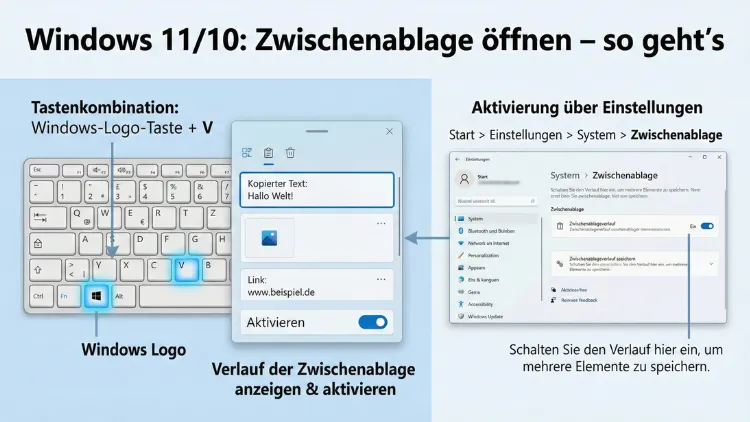
Die Zwischenablage ist eine der meistgenutzten, aber oft unterschätzten Funktionen in Windows. Sie ermöglicht das schnelle Kopieren, Speichern und Einfügen von Texten, Bildern und Dateien. Moderne Versionen von Windows bieten zusätzlich einen Verlauf, Cloud-Synchronisierung und erweiterte Steuerungsmöglichkeiten.
In diesem Leitfaden erfahren Sie Schritt für Schritt, wie Sie die Zwischenablage unter Windows 11 und Windows 10 optimal öffnen, verwalten und produktiv einsetzen.
Was ist die Windows-Zwischenablage?
Die Zwischenablage ist ein temporärer Speicherbereich des Betriebssystems von Microsoft. Immer wenn Sie Inhalte kopieren oder ausschneiden, landen diese zunächst dort. Von dort aus können sie in andere Programme eingefügt werden.
Früher konnte die Zwischenablage nur einen einzigen Inhalt gleichzeitig speichern. Moderne Windows-Versionen bieten jedoch einen Zwischenablage-Verlauf, mit dem mehrere Einträge gesichert werden können. Zusätzlich ist eine geräteübergreifende Synchronisierung möglich.
Typische Inhalte der Zwischenablage sind:
- Textabschnitte
- Bilder oder Screenshots
- HTML-Inhalte aus Webseiten
- Kleine Dateien oder Dateipfade
Zwischenablage öffnen – die wichtigsten Wege
Viele Nutzer wissen nicht, dass sich die Zwischenablage direkt anzeigen lässt. Dabei ist das besonders einfach.
Methode 1: Tastenkombination (empfohlen)
Drücken Sie gleichzeitig:
Windows-Taste + V
Daraufhin öffnet sich ein kleines Fenster mit dem Zwischenablage-Verlauf. Hier sehen Sie alle zuletzt kopierten Inhalte.
Wichtig: Falls nichts angezeigt wird, ist der Verlauf noch nicht aktiviert. Wie das geht, erfahren Sie im nächsten Abschnitt.
Methode 2: Über die Einstellungen
- Öffnen Sie das Startmenü
- Klicken Sie auf Einstellungen
- Gehen Sie zu System
- Wählen Sie Zwischenablage
Dort finden Sie alle Optionen zur Steuerung.
Zwischenablage-Verlauf aktivieren
Ohne aktivierten Verlauf speichert Windows nur den letzten kopierten Inhalt.
So schalten Sie den Verlauf ein:
- Öffnen Sie die Einstellungen
- Navigieren Sie zu System → Zwischenablage
- Aktivieren Sie den Schalter bei Zwischenablageverlauf
Nun können Sie mit Windows + V mehrere gespeicherte Einträge aufrufen.
Inhalte aus der Zwischenablage einfügen
Sobald der Verlauf aktiviert ist, können Sie gezielt auswählen, was eingefügt werden soll.
- Öffnen Sie ein Programm mit Texteingabe (z. B. Word, Editor oder Browser)
- Drücken Sie Windows + V
- Klicken Sie auf den gewünschten Eintrag
Der ausgewählte Inhalt wird sofort an der Cursorposition eingefügt.
Natürlich funktioniert auch weiterhin:
Strg + V → fügt immer den zuletzt kopierten Eintrag ein.
Mehrere Einträge verwalten
Der große Vorteil des Verlaufs ist die Möglichkeit, ältere Inhalte erneut zu verwenden.
Einträge anheften
Wichtige Inhalte können fixiert werden:
- Öffnen Sie die Zwischenablage mit Windows + V
- Klicken Sie auf die drei Punkte neben einem Eintrag
- Wählen Sie Anheften
Angeheftete Elemente bleiben gespeichert, auch wenn Sie den Verlauf löschen oder den PC neu starten.
Einzelne Einträge löschen
- Öffnen Sie den Verlauf
- Klicken Sie auf die drei Punkte
- Wählen Sie Löschen
Zwischenablage löschen
Manchmal ist es sinnvoll, alle Inhalte aus Datenschutzgründen zu entfernen.
Kompletten Verlauf löschen
- Öffnen Sie Einstellungen → System → Zwischenablage
- Klicken Sie unter Zwischenablagedaten löschen auf Löschen
Angeheftete Elemente bleiben erhalten, außer Sie entfernen sie manuell.
Zwischenablage zwischen Geräten synchronisieren
Windows ermöglicht es, Inhalte auf mehreren Geräten zu verwenden.
Voraussetzungen
- Sie müssen mit demselben Benutzerkonto angemeldet sein
- Internetverbindung erforderlich
Aktivierung
- Öffnen Sie Einstellungen → System → Zwischenablage
- Aktivieren Sie Geräteübergreifende Synchronisierung
Nun können Texte und kleinere Inhalte auf einem PC kopiert und auf einem anderen eingefügt werden.
Häufige Probleme und Lösungen
Zwischenablage öffnet sich nicht
- Prüfen Sie, ob Windows + V richtig gedrückt wird
- Aktivieren Sie den Verlauf in den Einstellungen
- Starten Sie den PC neu
Verlauf speichert nichts
- Der Verlauf ist deaktiviert
- Sicherheitssoftware blockiert Funktionen
- Gruppenrichtlinien verhindern Nutzung (Firmen-PC)
Synchronisierung funktioniert nicht
- Prüfen Sie die Anmeldung mit demselben Konto
- Internetverbindung testen
- Synchronisierung aus- und wieder einschalten
Tastenkombinationen im Überblick
| Aktion | Tastenkombination |
|---|---|
| Kopieren | Strg + C |
| Ausschneiden | Strg + X |
| Einfügen | Strg + V |
| Zwischenablage öffnen | Windows + V |
Zwischenablage und Datenschutz
Die Zwischenablage kann sensible Daten enthalten, z. B.:
- Passwörter
- persönliche Informationen
- vertrauliche Geschäftsdaten
Deshalb sollten Sie:
- Den Verlauf regelmäßig löschen
- Synchronisierung nur bei Bedarf aktivieren
- In öffentlichen Umgebungen vorsichtig sein
Profi-Tipps für produktives Arbeiten
Wiederkehrende Texte speichern
Heften Sie oft genutzte Textbausteine an, etwa:
- E-Mail-Signaturen
- Standardantworten
- Adressdaten
Screenshots effizient nutzen
Mit Windows + Shift + S erstellen Sie einen Screenshot, der direkt in der Zwischenablage landet.
Formatierungsprobleme vermeiden
Wenn Sie nur reinen Text einfügen möchten:
- Fügen Sie zuerst in den Editor ein
- Kopieren Sie den Text erneut
- Fügen Sie ihn dann im Zielprogramm ein
Unterschiede zwischen Windows 10 und Windows 11
Die Funktionen sind nahezu identisch. Unterschiede gibt es hauptsächlich im Design der Einstellungen.
| Funktion | Windows 10 | Windows 11 |
|---|---|---|
| Zwischenablage-Verlauf | Ja | Ja |
| Synchronisierung | Ja | Ja |
| Anheften von Einträgen | Ja | Ja |
| Oberfläche | Klassisches Menü | Modernes Design |
Erweiterte Funktionen mit Bordmitteln
Emoji-Panel und Zwischenablage
Drücken Sie Windows + Punkt. Neben Emojis finden Sie auch Symbole und Sonderzeichen, die ebenfalls über die Zwischenablage eingefügt werden können.
Nutzung in virtuellen Desktops
Die Zwischenablage funktioniert systemweit, auch über mehrere Desktops hinweg.
Drittanbieter-Tools als Ergänzung
Wer noch mehr Kontrolle benötigt, kann spezielle Tools verwenden. Diese bieten Funktionen wie:
- Unbegrenzte Verlaufsspeicherung
- Suchfunktion innerhalb der Zwischenablage
- Automatische Formatumwandlung
Für die meisten Anwender reichen jedoch die integrierten Funktionen völlig aus.
Fazit
Die moderne Zwischenablage in Windows 11 und Windows 10 ist ein leistungsstarkes Werkzeug für effizientes Arbeiten. Mit Verlauf, Anheften, Synchronisierung und gezielter Verwaltung sparen Sie täglich Zeit.
Wer die Tastenkombination Windows + V verinnerlicht und wichtige Inhalte anheftet, nutzt das volle Potenzial dieser oft übersehenen Funktion.