
Erfahren Sie, wie Sie Audioprobleme unter Windows 11 schnell beheben: Treiber, Einstellungen und Troubleshooting Schritt für Schritt erklärt.
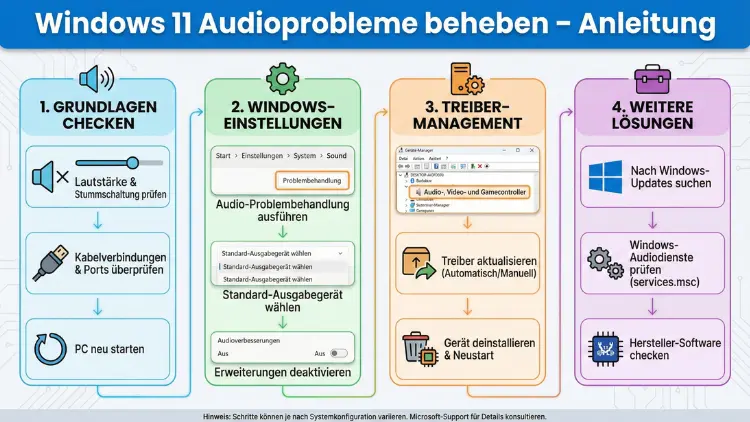
Windows 11 Audioprobleme treten häufig nach Updates, Treiberwechseln oder falschen Einstellungen auf. Kein Ton, verzerrter Sound oder nicht erkannte Geräte lassen sich jedoch systematisch beheben.
In dieser Anleitung erfahren Sie Schritt für Schritt, wie Sie Soundfehler analysieren, Windows korrekt konfigurieren und Treiber oder Dienste gezielt reparieren, damit Ihre Audioausgabe wieder zuverlässig funktioniert.
Typische Ursachen für Audioprobleme in Windows 11
Audioprobleme können viele Auslöser haben. Meist liegt die Ursache in Treibern, falschen Soundeinstellungen oder deaktivierten Diensten. Bevor Sie komplexe Maßnahmen durchführen, sollten Sie die häufigsten Gründe kennen:
- Veraltete oder fehlerhafte Audiotreiber
- Falsches Standard-Ausgabegerät
- Deaktivierte Windows-Audiodienste
- Konflikte mit HDMI- oder Bluetooth-Audio
- Fehlerhafte Updates oder Systemdateien
- Hardwareprobleme bei Lautsprechern oder Kopfhörern
Eine gezielte Diagnose spart Zeit und verhindert unnötige Neuinstallationen.
Schnellcheck: Sofortmaßnahmen bei fehlendem Ton
Führen Sie diese Schritte nacheinander aus, um einfache Fehlerquellen auszuschließen:
- Lautstärke prüfen: Rechtsklick auf Lautsprechersymbol → „Soundeinstellungen“.
- Standardgerät kontrollieren: Unter „Ausgabe“ das richtige Gerät auswählen.
- Gerät neu verbinden: Kopfhörer oder Lautsprecher abziehen und erneut anschließen.
- PC neu starten: Viele Audioprobleme verschwinden nach einem Neustart.
Bleibt der Ton weiterhin aus, gehen Sie zu den erweiterten Lösungen über.
Soundeinstellungen in Windows 11 richtig konfigurieren
Öffnen Sie die Soundoptionen gezielt:
- Drücken Sie Windows-Taste + I.
- Wählen Sie „System“ → „Sound“.
- Unter „Ausgabe“ das gewünschte Gerät auswählen.
- Klicken Sie auf „Geräteeigenschaften“ und prüfen Sie:
- Lautstärke auf mindestens 50 %
- Gerät nicht stummgeschaltet
- Verbesserungen deaktivieren (Testweise)
Falls mehrere Geräte angezeigt werden (z. B. HDMI-Audio, Bluetooth-Kopfhörer), kann Windows automatisch das falsche Gerät wählen. Setzen Sie deshalb Ihr Hauptgerät als Standard.
Windows-Audio-Dienste neu starten
Deaktivierte Dienste sind eine häufige Ursache für Soundausfälle. So starten Sie sie neu:
- Drücken Sie Windows-Taste + R.
- Geben Sie services.msc ein und bestätigen Sie.
- Suchen Sie folgende Dienste:
- Windows Audio
- Windows Audio-Endpunkterstellung
- Rechtsklick → „Neu starten“.
- Starttyp auf „Automatisch“ setzen.
Starten Sie danach den PC neu und prüfen Sie den Ton erneut.
Audiotreiber aktualisieren oder neu installieren
Veraltete oder beschädigte Treiber verursachen oft Tonprobleme. Aktualisieren Sie diese exakt so:
Treiber über Geräte-Manager aktualisieren
- Rechtsklick auf Startmenü → „Geräte-Manager“.
- „Audio-, Video- und Gamecontroller“ öffnen.
- Rechtsklick auf Ihr Audiogerät → „Treiber aktualisieren“.
- „Automatisch nach Treibern suchen“ wählen.
Treiber vollständig neu installieren
- Geräte-Manager öffnen.
- Audiogerät auswählen → Rechtsklick → „Gerät deinstallieren“.
- Häkchen bei „Treibersoftware löschen“ setzen.
- PC neu starten. Windows installiert automatisch den Standardtreiber.
Für Mainboards mit Realtek-Sound empfiehlt sich die Installation des aktuellen Realtek HD Audio Treibers von der Herstellerseite Ihres Mainboards.
HDMI- und Monitor-Audio richtig einstellen
Wenn der Ton über HDMI nicht funktioniert, liegt meist ein falsches Ausgabegerät vor.
- Windows-Taste + I → „System“ → „Sound“.
- Unter „Ausgabe“ den Monitor oder „NVIDIA/AMD HDMI Audio“ auswählen.
- Testton abspielen.
Falls kein Ton ausgegeben wird, installieren Sie die aktuellen Grafiktreiber inklusive HDMI-Audio-Komponente (NVIDIA High Definition Audio oder AMD HDMI Audio).
Bluetooth-Audioprobleme beheben
Bluetooth-Kopfhörer werden oft erkannt, geben aber keinen Ton aus. Gehen Sie so vor:
- Windows-Taste + I → „Bluetooth & Geräte“.
- Kopfhörer entfernen → neu koppeln.
- Unter „Sound“ prüfen, ob das Gerät als Standard-Ausgabe gesetzt ist.
- In den Geräteeigenschaften „Freisprechfunktion“ deaktivieren, falls schlechter Klang auftritt.
So verhindern Sie, dass Windows zwischen Stereo- und Freisprechprofil wechselt.
Windows Problembehandlung für Audio verwenden
Die integrierte Problembehandlung erkennt viele Soundfehler automatisch.
- Windows-Taste + I drücken.
- „System“ → „Problembehandlung“ → „Weitere Problembehandlungen“.
- „Audioausgabe“ auswählen → „Ausführen“.
- Anweisungen befolgen und erkannte Probleme beheben lassen.
Diese Funktion korrigiert falsche Einstellungen, deaktivierte Geräte und Treiberkonflikte.
Systemdateien reparieren mit SFC und DISM
Beschädigte Systemdateien können Audiofunktionen blockieren. Reparieren Sie diese exakt mit zwei Befehlen:
- Eingabeaufforderung als Administrator öffnen.
- Befehl eingeben:
sfc /scannow - Nach Abschluss folgenden Befehl ausführen:
DISM /Online /Cleanup-Image /RestoreHealth - PC neu starten.
Diese Reparatur stellt fehlende oder beschädigte Windows-Komponenten wieder her.
Audiogerät im BIOS/UEFI aktivieren
Falls Windows kein Audiogerät erkennt, kann die Onboard-Soundkarte im BIOS deaktiviert sein.
- PC neu starten und mit Entf oder F2 ins BIOS wechseln.
- Menü „Integrated Peripherals“ oder „Onboard Devices“ öffnen.
- „HD Audio Controller“ oder „Onboard Audio“ auf „Enabled“ setzen.
- Änderungen speichern und neu starten.
Danach sollte das Audiogerät wieder im Geräte-Manager erscheinen.
Konflikte mit Drittanbieter-Software beseitigen
Programme zur Audioverbesserung oder virtuelle Soundtreiber können Konflikte verursachen. Typische Beispiele sind Equalizer-Tools, Voice-Changer oder virtuelle Audiokabel.
So prüfen Sie Konflikte:
- Windows-Taste + R → msconfig eingeben.
- Reiter „Dienste“ → „Alle Microsoft-Dienste ausblenden“.
- Drittanbieter-Dienste deaktivieren.
- PC neu starten und Ton testen.
Funktioniert der Sound danach, liegt die Ursache an einer installierten Audio-Software.
Windows Update und Audioprobleme
Updates können Treiber ersetzen oder inkompatible Versionen installieren. Prüfen Sie:
- Windows-Taste + I → „Windows Update“.
- „Updateverlauf“ öffnen.
- Kürzlich installierte Updates deinstallieren, falls der Ton danach ausgefallen ist.
- Alternativ neuesten Treiber manuell vom Gerätehersteller installieren.
So vermeiden Sie Konflikte durch generische Microsoft-Treiber.
Hardware überprüfen: Lautsprecher und Anschlüsse testen
Nicht jedes Audioproblem ist softwarebedingt. Prüfen Sie deshalb die Hardware gezielt:
- Lautsprecher an anderem Gerät testen
- Anderes Audiokabel verwenden
- Front- und Rückanschluss am PC ausprobieren
- USB-Headset an anderem USB-Port testen
Defekte Kabel oder falsche Anschlüsse sind häufige, aber übersehene Ursachen.
Erweiterte Methode: Audio-Format zurücksetzen
Falsche Abtastraten führen zu verzerrtem Sound oder Aussetzern.
- Rechtsklick auf Lautsprechersymbol → „Soundeinstellungen“.
- „Weitere Soundeinstellungen“ öffnen.
- Wiedergabegerät auswählen → „Eigenschaften“.
- Reiter „Erweitert“ → Format auf „16 Bit, 44100 Hz (CD-Qualität)“ setzen.
- Übernehmen und testen.
Dieses Standardformat ist mit den meisten Geräten kompatibel.
Häufig gestellte Fragen (FAQ)
Warum habe ich plötzlich keinen Ton mehr in Windows 11?
Meist liegt dies an einem falschen Standardgerät, einem Treiberproblem oder einem deaktivierten Windows-Audiodienst. Prüfen Sie zuerst die Soundeinstellungen und starten Sie die Audiodienste neu.
Wie behebe ich knisternden oder verzerrten Sound?
Setzen Sie das Audioformat auf 16 Bit 44100 Hz zurück, deaktivieren Sie Soundverbesserungen und installieren Sie den aktuellen Audiotreiber neu.
Was tun, wenn HDMI-Audio nicht funktioniert?
Wählen Sie das HDMI-Gerät als Standard-Ausgabe und installieren Sie den aktuellen Grafiktreiber mit HDMI-Audio-Komponente neu.
Warum erkennt Windows mein Audiogerät nicht?
Aktivieren Sie Onboard-Audio im BIOS, prüfen Sie die Kabelverbindung und installieren Sie den passenden Treiber manuell über den Geräte-Manager.
Hilft ein Zurücksetzen von Windows bei Audioproblemen?
Nur bei schweren Systemfehlern. In den meisten Fällen lassen sich Audioprobleme durch Treiber-Updates, Dienste-Neustarts und korrekte Soundeinstellungen beheben.
Fazit
Audioprobleme unter Windows 11 lassen sich in den meisten Fällen schnell beheben, wenn Sie strukturiert vorgehen. Prüfen Sie zuerst die Soundeinstellungen und das richtige Ausgabegerät, starten Sie anschließend die Windows-Audiodienste neu und aktualisieren Sie die Audiotreiber.
Bei hartnäckigen Fehlern helfen Systemreparaturen mit SFC und DISM sowie eine Kontrolle der BIOS-Audioeinstellungen. Durch diese gezielten Maßnahmen stellen Sie sicher, dass Ihre Audioausgabe wieder stabil und fehlerfrei funktioniert.