
Erfahren Sie, wie Sie unter Windows 11 CPU Core Parking prüfen und optimieren, um Leistung zu steigern und Energie effizient zu nutzen.
CPU Core Parking ist eine wichtige Energiesparfunktion in Windows 11, die ungenutzte Prozessorkerne automatisch deaktiviert. Wer die Systemleistung optimieren oder Energieverbrauch senken möchte, sollte wissen, wie sich der Status dieser Funktion prüfen lässt.
In diesem Artikel erfahren Sie verständlich und praxisnah, wie Sie Core Parking kontrollieren, interpretieren und bei Bedarf anpassen können.
Was bedeutet CPU Core Parking unter Windows 11?
CPU Core Parking ist eine Technik des Energiemanagements, bei der Windows ungenutzte CPU-Kerne vorübergehend „parkt“. Das Betriebssystem reduziert dadurch den Stromverbrauch und die Wärmeentwicklung, ohne die Gesamtleistung dauerhaft zu beeinträchtigen. Sobald mehr Rechenleistung benötigt wird, aktiviert Windows die geparkten Kerne automatisch wieder.
Diese Funktion arbeitet eng mit den Energieoptionen und dem aktuellen Leistungsprofil zusammen. Besonders bei Laptops oder energieoptimierten Systemen ist Core Parking standardmäßig aktiv. Auf leistungsorientierten PCs kann es hingegen sinnvoll sein, den Status regelmäßig zu prüfen, um maximale Performance sicherzustellen.
Warum sollten Sie CPU Core Parking prüfen?
Es gibt mehrere Gründe, den Core-Parking-Status zu kontrollieren:
- Performance-Probleme in Spielen oder Anwendungen analysieren
- Energieverbrauch optimieren
- CPU-Auslastung besser verstehen
- Systemreaktionen bei Lastspitzen beurteilen
Wenn Kerne zu aggressiv geparkt werden, kann dies in bestimmten Szenarien zu Mikrorucklern oder verzögerter Leistungsbereitstellung führen. Umgekehrt kann dauerhaft deaktiviertes Core Parking den Stromverbrauch unnötig erhöhen. Eine gezielte Überprüfung hilft Ihnen, das optimale Gleichgewicht zwischen Leistung und Effizienz zu finden.
Voraussetzungen zum Prüfen von CPU Core Parking
Bevor Sie den Status prüfen, sollten Sie folgende Punkte beachten:
- Administratorrechte sind von Vorteil
- Aktuelle Windows-11-Version installiert
- Zugriff auf Energieoptionen oder Systemtools
Die Prüfung selbst erfordert keine zusätzliche Software, kann aber mit erweiterten Tools oder PowerShell-Befehlen ergänzt werden, um detailliertere Informationen zu erhalten.
Methode 1: CPU Core Parking über den Ressourcenmonitor prüfen
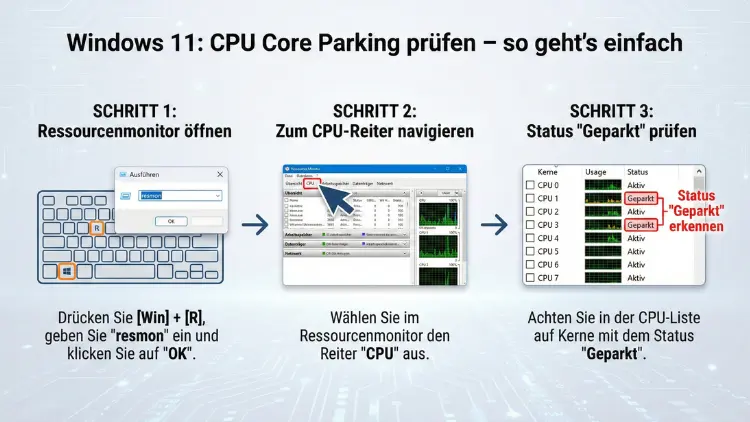
Der Ressourcenmonitor ist die schnellste Möglichkeit, Core Parking visuell zu überprüfen.
Schritt-für-Schritt-Anleitung
- Öffnen Sie das Startmenü.
- Geben Sie „Ressourcenmonitor“ ein und starten Sie das Tool.
- Wechseln Sie zum Reiter „CPU“.
- Beobachten Sie die einzelnen CPU-Kerne.
Wenn ein Kern geparkt ist, wird er im Diagramm mit dem Hinweis „Geparkt“ oder durch reduzierte Aktivität dargestellt. Aktive Kerne zeigen hingegen eine kontinuierliche Auslastung.
Diese Methode eignet sich besonders, um in Echtzeit zu beobachten, wie Windows Kerne dynamisch aktiviert oder deaktiviert. Starten Sie beispielsweise ein rechenintensives Programm, werden geparkte Kerne automatisch wieder freigegeben.
Methode 2: Core Parking in den Energieoptionen kontrollieren
Die Energieoptionen bieten Ihnen direkten Zugriff auf Einstellungen, die das Parken von CPU-Kernen beeinflussen.
So prüfen Sie die relevanten Einstellungen
- Öffnen Sie die Systemsteuerung.
- Navigieren Sie zu „Energieoptionen“.
- Wählen Sie Ihr aktuelles Energieschema aus.
- Klicken Sie auf „Erweiterte Energieeinstellungen ändern“.
- Suchen Sie nach „Prozessorenergieverwaltung“.
Dort finden Sie Parameter wie:
- Minimaler Leistungszustand des Prozessors
- Maximaler Leistungszustand des Prozessors
- Prozessorleistung bei geparkten Kernen
Diese Einstellungen beeinflussen indirekt, wie aggressiv Windows CPU-Kerne parkt oder aktiviert. Ein niedriger Minimalwert begünstigt das Parken, während höhere Werte mehr Kerne aktiv halten.
Methode 3: CPU Core Parking per PowerShell prüfen
Fortgeschrittene Nutzer können den Status auch über PowerShell analysieren. Damit erhalten Sie detailliertere Informationen zur Prozessorenergieverwaltung.
Beispielvorgehen
- Öffnen Sie PowerShell als Administrator.
- Geben Sie einen passenden Energieverwaltungsbefehl ein, um aktive Energieschemas und CPU-Parameter auszulesen.
- Analysieren Sie die ausgegebenen Werte im Kontext der Prozessorleistung.
Diese Methode ist besonders hilfreich in professionellen Umgebungen oder beim Feintuning von Hochleistungssystemen. Sie ermöglicht eine präzisere Analyse als grafische Tools.
Wie erkennen Sie, ob CPU Core Parking aktiv ist?
Der Status lässt sich anhand mehrerer Anzeichen erkennen:
- Einzelne Kerne zeigen keine Auslastung im Ressourcenmonitor
- Last wird auf wenige Kerne konzentriert
- Kerne werden bei steigender Systemlast plötzlich aktiviert
Ein typisches Verhalten ist, dass Windows im Leerlauf nur einen Teil der CPU-Kerne nutzt. Sobald Sie ein anspruchsvolles Programm starten, werden zusätzliche Kerne dynamisch zugeschaltet.
Dieses adaptive Verhalten ist ein Hinweis darauf, dass Core Parking korrekt funktioniert und vom Energieschema gesteuert wird.
CPU Core Parking aktivieren oder deaktivieren – wann sinnvoll?
Nicht in jedem Fall ist eine Deaktivierung sinnvoll. Die Entscheidung hängt stark von Ihrem Nutzungsszenario ab.
Aktiviertes Core Parking – Vorteile
- Geringerer Stromverbrauch
- Weniger Wärmeentwicklung
- Längere Akkulaufzeit bei Notebooks
- Effizientere Energieverwaltung im Leerlauf
Deaktiviertes Core Parking – Vorteile
- Konstante maximale CPU-Leistung
- Bessere Reaktionszeit bei Lastspitzen
- Stabilere Performance in rechenintensiven Anwendungen
Vor allem Gamer, Content Creator oder Nutzer von Simulationen profitieren gelegentlich davon, Core Parking zu reduzieren oder zu deaktivieren. Büro- und Alltagsnutzer sollten die Funktion hingegen meist aktiv lassen.
Häufige Ursachen für unerwartetes Core Parking
Wenn CPU-Kerne häufiger als erwartet geparkt werden, können verschiedene Faktoren verantwortlich sein:
- Energiesparmodus ist aktiv
- Minimaler Prozessorzustand zu niedrig eingestellt
- Notebook-Betrieb mit Akkufokus
- BIOS- oder Firmware-Einstellungen beeinflussen Energieverwaltung
Auch Treiber oder Chipsatz-Updates können das Verhalten der Prozessorenergieverwaltung verändern. Nach größeren Systemupdates empfiehlt es sich daher, den Core-Parking-Status erneut zu prüfen.
Risiken bei falscher Konfiguration
Eine unsachgemäße Anpassung der Prozessorenergieverwaltung kann Nebenwirkungen haben. Wenn Sie Core Parking vollständig deaktivieren, steigt der Stromverbrauch deutlich an. Dies kann besonders bei mobilen Geräten zu kürzerer Akkulaufzeit und höherer Wärmeentwicklung führen.
Umgekehrt kann eine zu aggressive Parkstrategie die Systemleistung in anspruchsvollen Anwendungen beeinträchtigen. Programme, die kurzfristig hohe Rechenleistung benötigen, könnten verzögert reagieren, wenn Kerne erst reaktiviert werden müssen.
Daher sollten Sie Änderungen stets schrittweise vornehmen und anschließend die Systemleistung beobachten.
Tipps zur optimalen Performance unter Windows 11
Um das beste Zusammenspiel zwischen Leistung und Energieeffizienz zu erreichen, sollten Sie folgende Maßnahmen berücksichtigen:
- Verwenden Sie ein passendes Energieschema für Ihren Einsatzzweck
- Aktualisieren Sie regelmäßig Chipsatz- und CPU-Treiber
- Überprüfen Sie die CPU-Auslastung unter realer Systemlast
- Testen Sie Anpassungen in kleinen Schritten
Ein ausgewogenes Energiemanagement sorgt dafür, dass Windows 11 die CPU-Kerne effizient steuert, ohne unnötige Leistungseinbußen zu verursachen.
Fazit: CPU Core Parking gezielt prüfen und sinnvoll nutzen
Das Prüfen von CPU Core Parking in Windows 11 ist einfach möglich und liefert wertvolle Einblicke in die Systemleistung. Über den Ressourcenmonitor, die Energieoptionen oder PowerShell können Sie schnell feststellen, ob und wie Kerne geparkt werden.
Je nach Einsatzbereich lässt sich die Funktion anpassen, um entweder maximale Performance oder optimale Energieeffizienz zu erreichen. Wer die Funktionsweise versteht, kann sein System gezielt optimieren und stabiler betreiben.