
Möchten Sie Windows 11 deinstallieren und zu Windows 10 zurückkehren, ohne Daten zu verlieren? Erfahren Sie hier Schritt für Schritt, wie Sie sicher zurückwechseln.
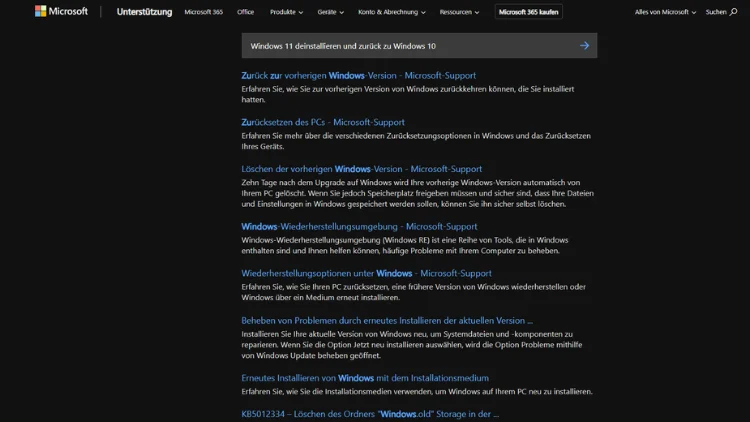
Viele Anwender stehen vor der Entscheidung, von Windows 11 wieder auf Windows 10 zurückzuwechseln. Gründe hierfür können Kompatibilitätsprobleme, Performance-Einbußen oder einfach die persönliche Präferenz für die vertraute Benutzeroberfläche von Windows 10 sein.
In diesem Artikel erläutern wir Schritt für Schritt, wie Sie Windows 11 deinstallieren und sicher zu Windows 10 zurückkehren können, welche Methoden existieren, welche Risiken bestehen und worauf Sie achten sollten, um Datenverlust zu vermeiden.
Warum ein Downgrade von Windows 11 auf Windows 10 sinnvoll sein kann
Windows 11 bringt eine Vielzahl neuer Funktionen mit sich, darunter ein zentriertes Startmenü, Widgets, optimierte Snap-Layouts und eine verbesserte Integration von Microsoft Teams. Dennoch kann das neue Betriebssystem für manche Benutzer problematisch sein:
- Hardware-Kompatibilität: Ältere Geräte erfüllen nicht immer die Systemanforderungen von Windows 11, was zu Performance-Problemen führen kann.
- Software-Inkompatibilität: Bestimmte Programme, Treiber oder ältere Anwendungen laufen unter Windows 11 nicht stabil.
- Benutzeroberfläche: Die neuen Designänderungen werden nicht von allen Anwendern geschätzt, insbesondere wenn eine vertraute Umgebung bevorzugt wird.
- Fehlende Funktionen: Einige Funktionen von Windows 10 wurden in Windows 11 entfernt oder geändert, etwa bestimmte Kontextmenüs und Anpassungsmöglichkeiten der Taskleiste.
Ein Downgrade auf Windows 10 kann daher sinnvoll sein, um Stabilität, bekannte Funktionen und maximale Kompatibilität wiederherzustellen.
Voraussetzungen für das Downgrade
Bevor Sie mit der Deinstallation von Windows 11 beginnen, sollten Sie einige grundlegende Punkte überprüfen:
Systemanforderungen
- Stellen Sie sicher, dass Ihr Gerät die Windows 10 Systemanforderungen erfüllt. In den meisten Fällen ist dies gegeben, da Windows 11 höhere Anforderungen hat.
Backup Ihrer Daten
- Sichern Sie alle persönlichen Daten, Dokumente, Bilder und Programmeinstellungen. Auch wenn das Downgrade oft ohne Datenverlust möglich ist, besteht immer ein Risiko. Nutzen Sie externe Festplatten, Cloud-Dienste oder USB-Sticks für das Backup.
Lizenzinformationen
- Prüfen Sie, ob Sie einen gültigen Windows 10 Lizenzschlüssel besitzen. In vielen Fällen erkennt Windows 10 den Lizenzschlüssel automatisch, insbesondere wenn bereits zuvor eine Aktivierung unter Windows 10 vorhanden war.
Installationsmedium
- Bereiten Sie ein Installationsmedium für Windows 10 vor, z. B. einen bootfähigen USB-Stick mit mindestens 8 GB Speicherplatz. Dies können Sie über das offizielle Media Creation Tool von Microsoft erstellen.
Methoden für die Rückkehr zu Windows 10
Es gibt grundsätzlich zwei Methoden, um von Windows 11 zu Windows 10 zurückzukehren:
Option „Zurück zu Windows 10“ innerhalb von 10 Tagen
Windows 11 bietet standardmäßig eine integrierte Rückkehroption, wenn das Upgrade innerhalb der letzten 10 Tage durchgeführt wurde. So funktioniert es:
- Öffnen Sie die Einstellungen über das Startmenü.
- Navigieren Sie zu System > Wiederherstellung.
- Klicken Sie unter Vorherige Version von Windows auf Zurück.
- Folgen Sie den Anweisungen auf dem Bildschirm.
Wichtige Hinweise:
- Diese Option ist nur innerhalb der ersten 10 Tage nach dem Upgrade verfügbar.
- Persönliche Dateien bleiben in der Regel erhalten, installierte Programme und Einstellungen können jedoch verloren gehen.
- Es ist empfehlenswert, vor dem Vorgang dennoch ein Backup anzulegen.
Saubere Neuinstallation von Windows 10
Wenn die 10-Tage-Frist überschritten ist oder ein sauberer Start gewünscht wird, ist die Neuinstallation von Windows 10 die beste Methode. Vorgehensweise:
- Download von Windows 10:
- Besuchen Sie die Microsoft-Webseite und laden Sie das Media Creation Tool herunter.
- Erstellen Sie einen bootfähigen USB-Stick oder eine ISO-Datei für die Installation.
- Vorbereitung:
- Sichern Sie alle wichtigen Daten, da bei der Neuinstallation alles auf der Festplatte gelöscht wird.
- Notieren Sie wichtige Lizenzschlüssel für Software, da Sie diese nach der Installation möglicherweise erneut eingeben müssen.
- Installation starten:
- Booten Sie Ihren PC von dem vorbereiteten USB-Stick.
- Folgen Sie den Anweisungen zur Installation von Windows 10.
- Wählen Sie Benutzerdefiniert: Nur Windows installieren (fortgeschritten), um alle vorhandenen Partitionen zu löschen und Windows 10 frisch zu installieren.
- Treiberinstallation:
- Nach der Installation sollten Sie die aktuellen Treiber von der Herstellerseite Ihres PCs installieren, insbesondere Grafik-, Netzwerk- und Chipsatztreiber.
- Windows Update kann ebenfalls viele Treiber automatisch installieren.
- Daten und Programme wiederherstellen:
- Kopieren Sie Ihre gesicherten Daten zurück auf den PC.
- Installieren Sie Ihre Anwendungen neu.
Wichtige Punkte und Risiken beim Downgrade
Ein Downgrade ist in der Regel unkompliziert, jedoch gibt es einige Risiken und Punkte, die Sie beachten sollten:
- Datenverlust: Bei einer sauberen Installation werden alle Daten auf der Systempartition gelöscht. Ein Backup ist daher Pflicht.
- Treiberprobleme: Manche Geräte haben möglicherweise keine aktuellen Windows 10 Treiber mehr. Prüfen Sie die Kompatibilität vor der Installation.
- Lizenzaktivierung: In seltenen Fällen kann die automatische Aktivierung von Windows 10 fehlschlagen. Bewahren Sie daher Ihre Lizenzinformationen auf.
- Software-Inkompatibilität: Software, die speziell für Windows 11 entwickelt wurde, könnte unter Windows 10 nicht verfügbar sein.
Tipps zur Vorbereitung eines reibungslosen Downgrades
Damit der Rückweg zu Windows 10 möglichst glatt verläuft, sollten Sie einige Vorbereitungen treffen:
- Erstellen Sie ein vollständiges Systemabbild:
- Mit Tools wie Macrium Reflect oder Acronis True Image können Sie ein komplettes Abbild Ihres Systems sichern. Damit können Sie im Notfall jederzeit wieder zu Windows 11 zurückkehren.
- Treiber und Software bereitstellen:
- Laden Sie alle benötigten Treiber und Installationsdateien vorab herunter. So vermeiden Sie nach der Installation unnötige Wartezeiten.
- Überprüfen Sie die Partitionierung:
- Bei einer sauberen Neuinstallation ist es sinnvoll, die Festplatte neu zu partitionieren.
- Achten Sie darauf, dass die Systempartition genügend Speicherplatz erhält (mindestens 50 GB empfohlen).
- Windows Updates:
- Nach der Installation von Windows 10 sollten Sie sofort alle Updates über Windows Update installieren. Dadurch werden Sicherheitspatches und Treiber auf den neuesten Stand gebracht.
Häufig gestellte Fragen zum Downgrade
F: Kann ich nach einem Downgrade auf Windows 10 später wieder auf Windows 11 upgraden?
A: Ja, Windows 11 kann jederzeit erneut installiert werden. Es empfiehlt sich jedoch, zuvor ein vollständiges Backup anzulegen.
F: Bleiben meine Daten bei der Rückkehr innerhalb von 10 Tagen erhalten?
A: Ja, persönliche Dateien bleiben in der Regel erhalten, jedoch können Programme und Einstellungen verloren gehen. Ein Backup ist dennoch empfehlenswert.
F: Benötige ich einen neuen Lizenzschlüssel für Windows 10?
A: Nicht unbedingt. Wenn zuvor Windows 10 auf diesem Gerät aktiviert war, erkennt das System in der Regel den Schlüssel automatisch.
F: Funktionieren alle Programme nach der Rückkehr zu Windows 10 noch?
A: Programme, die unter Windows 11 installiert wurden, funktionieren möglicherweise nicht mehr. Eine Neuinstallation ist oft erforderlich.
Fazit
Ein Downgrade von Windows 11 auf Windows 10 ist sowohl innerhalb der ersten 10 Tage nach dem Upgrade als auch durch eine saubere Neuinstallation möglich. Beide Methoden haben Vor- und Nachteile:
- Rückkehroption innerhalb von 10 Tagen: Schnell, einfach, persönliche Dateien bleiben erhalten, Programme und Einstellungen können jedoch verloren gehen.
- Saubere Neuinstallation: Garantiert eine frische Windows 10 Umgebung, beseitigt mögliche Probleme, erfordert aber vollständige Datensicherung und Neuinstallation von Programmen.
Mit sorgfältiger Vorbereitung, Backup und den richtigen Installationsmedien ist der Wechsel zu Windows 10 unkompliziert möglich. Anwender, die Wert auf Stabilität, bekannte Funktionen und volle Kompatibilität legen, finden in Windows 10 weiterhin eine zuverlässige Plattform für Arbeit und Freizeit.
Dieser Leitfaden gibt Ihnen eine vollständige Übersicht über die Schritte, Risiken und Empfehlungen für ein Downgrade von Windows 11 auf Windows 10. So können Sie sicherstellen, dass Ihr System stabil bleibt und Sie keine wichtigen Daten verlieren.