
Möchten Sie in Windows 11 den Equalizer optimal einstellen, um Ihr Hörerlebnis zu verbessern und jeden Song mit perfektem Klang zu genießen?
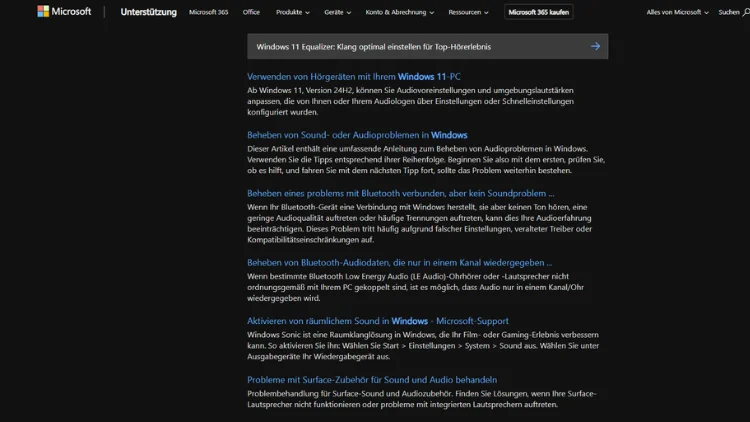
Musik, Filme oder Spiele genießen wir heutzutage nicht mehr nur über einfache Lautsprecher, sondern über High-End-Kopfhörer, Soundbars oder komplexe Surround-Systeme. Doch selbst die beste Hardware kann nur dann ihre volle Qualität entfalten, wenn der Klang optimal eingestellt ist.
Windows 11 bietet Ihnen die Möglichkeit, den Klang über Equalizer-Einstellungen zu optimieren. Dieser Artikel zeigt Ihnen Schritt für Schritt, wie Sie den Equalizer konfigurieren, um ein maximales Hörerlebnis zu erzielen.
Grundlagen des Equalizers
Ein Equalizer (EQ) ist ein Werkzeug, mit dem Sie verschiedene Frequenzbereiche eines Audiosignals anpassen können. Typischerweise werden Frequenzen in Hertz (Hz) gemessen und in verschiedene Bereiche unterteilt:
- Bass (20–250 Hz): Verantwortlich für die tiefen Töne, wie den Schlagzeug-Bass oder tiefe Synthesizerklänge.
- Mitteltonbereich (250 Hz–4 kHz): Hier liegen die meisten Gesangsstimmen, Gitarren und Instrumente.
- Höhen (4 kHz–20 kHz): Für Klarheit, Brillanz und Details wie Becken, Streicher oder bestimmte Vocals.
Durch gezieltes Anheben oder Absenken dieser Frequenzen können Sie den Klang an Ihre Hörpräferenzen anpassen.
Windows 11: Equalizer-Zugang
Windows 11 hat keine systemweite Equalizer-Oberfläche direkt integriert, wie sie manche Audioplayer bieten. Dennoch gibt es mehrere Wege, um Klanganpassungen vorzunehmen:
a) Über die Sound-Systemsteuerung
- Klicken Sie mit der rechten Maustaste auf das Lautsprechersymbol in der Taskleiste.
- Wählen Sie „Sounds“ und dann den Reiter „Wiedergabe“.
- Wählen Sie Ihr aktuelles Wiedergabegerät (z. B. Kopfhörer oder Lautsprecher) und klicken Sie auf „Eigenschaften“.
- Unter dem Reiter „Erweiterungen“ oder „Verbesserungen“ finden Sie oft einen grafischen Equalizer oder vordefinierte Presets wie „Pop“, „Rock“ oder „Jazz“.
Hinweis: Nicht alle Soundkarten oder Treiber unterstützen einen Equalizer direkt über Windows. In diesem Fall benötigen Sie Softwarelösungen wie den Realtek HD Audio-Manager oder Drittanbieter-Apps.
b) Verwendung von Drittanbieter-Software
Beliebte Tools, die systemweit als Equalizer fungieren:
- Equalizer APO: Extrem leistungsfähig, unterstützt unbegrenzt viele Bänder und kann mit der grafischen Oberfläche „Peace“ kombiniert werden.
- FxSound: Einfach zu bedienen, bietet vordefinierte Klangprofile und Anpassungsmöglichkeiten.
- Voicemeeter: Für komplexe Audio-Routing-Setups und Equalizer-Funktionalität.
Diese Tools greifen systemweit ein und beeinflussen jede Audioquelle auf Ihrem Rechner.
Die Vorbereitung: Hören und Testen
Bevor Sie Änderungen am Equalizer vornehmen, sollten Sie Ihr Gehör und Ihre Umgebung vorbereiten:
- Nutzen Sie hochwertige Kopfhörer oder Lautsprecher. Billige Geräte verschleiern Details, die ein Equalizer sichtbar machen würde.
- Stellen Sie die Lautstärke moderat ein. Zu hohe Pegel verfälschen den Klang.
- Wählen Sie eine Testmusik, die Sie gut kennen. Ein Song mit breitem Frequenzspektrum eignet sich ideal, um Unterschiede zu erkennen.
Grundlagen der Equalizer-Einstellungen
Es gibt keine „universelle“ Einstellung für den perfekten Klang. Dennoch gibt es einige bewährte Grundprinzipien:
a) Bassbereich anpassen
- Zu viel Bass kann den Klang „matschig“ wirken lassen.
- Zu wenig Bass lässt Musik flach und leblos klingen.
- Tipp: Starten Sie bei einem neutralen Wert, z. B. 0 dB, und heben Sie dann sanft +2 bis +4 dB an, um Tiefe zu gewinnen, ohne die Klarheit zu verlieren.
b) Mittenbereich formen
- Gesang und Instrumente liegen hier.
- Wenn Stimmen zu dominant sind, senken Sie leicht ab (-1 bis -2 dB).
- Wenn der Klang „dünn“ wirkt, können Sie die Mitten leicht anheben (+1 bis +3 dB).
c) Höhen einstellen
- Höhen geben dem Klang Brillanz und Luftigkeit.
- Übertreiben Sie es nicht: Zu hohe Werte führen zu Zischeln oder Ohrenschmerzen.
- Ein Anheben von +1 bis +3 dB kann schon viel bewirken.
d) Frequenzbänder feinabstimmen
- Modernere Equalizer bieten 10–30 Bänder.
- Für präzises Tuning können Sie jeden Bereich einzeln leicht anheben oder absenken.
- Testen Sie Änderungen schrittweise: kleine Anpassungen sind effektiver als extreme Verschiebungen.
Praktische Equalizer-Presets
Einige klassische EQ-Presets eignen sich als Ausgangspunkt:
- Flat (neutral): Alle Frequenzen auf 0 dB – ideal, um den Klang unverfälscht zu hören.
- Bass Boost: Tiefen um +3 bis +5 dB angehoben, Mitten leicht abgesenkt, Höhen moderat angehoben.
- Treble Boost: Höhen +3 bis +5 dB, Mitten neutral, Bass leicht abgesenkt.
- V-förmig („Smiley Curve“): Bass und Höhen leicht angehoben, Mitten leicht abgesenkt – beliebt für Pop und Rock.
Tipp: Nutzen Sie diese Presets zunächst, um ein Gefühl für die Klangunterschiede zu bekommen, und passen Sie dann individuell nach Ihren Vorlieben an.
Equalizer und Raumakustik
Auch der beste Equalizer kann akustische Probleme nicht vollständig kompensieren. Raum, Lautsprecherposition und Reflexionen beeinflussen den Klang erheblich. Einige Hinweise:
- Kopfhörer: Raumakustik spielt hier keine Rolle, aber die Qualität der Treiber ist entscheidend.
- Lautsprecher: Platzieren Sie diese nicht direkt an der Wand. Ein Abstand von 50–100 cm reduziert Bassüberhöhung.
- Reflexionen vermeiden: Teppiche, Vorhänge und Polstermöbel helfen, den Klang zu dämpfen.
Testen und Optimieren
Ein optimaler Klang erfordert Geduld und Feinjustierung. Vorgehensweise:
- Wählen Sie mehrere Songs oder Filmclips.
- Hören Sie bewusst auf Bass, Mitten und Höhen.
- Passen Sie kleine Änderungen an, z. B. +1 oder -1 dB.
- Notieren Sie Ihre Einstellungen, um sie jederzeit wiederherstellen zu können.
Tipp: Machen Sie zwischendurch Pausen. Ihr Gehör passt sich schnell an Klangänderungen an, und Sie könnten sonst Übertreibungen nicht erkennen.
Equalizer für spezielle Nutzungsszenarien
a) Musik
- Pop/Rock: V-förmiger EQ, leichte Bass- und Höhenanhebung.
- Klassik/Jazz: Neutral oder Mitten leicht angehoben für Instrumentenklarheit.
- Elektronische Musik: Bass-Boost kann Tiefe erzeugen, Höhen für Details.
b) Filme
- Dialoge verständlich machen: Mitten leicht anheben.
- Explosionen und Effekte: Bassbereich verstärken.
- Atmosphärische Details: Höhen subtil anheben.
c) Spiele
- Actionspiele: Bass für Explosionen, Höhen für Richtungshören.
- Strategie/Taktikspiele: Neutral oder leicht angehobene Mitten für Sprachverständlichkeit.
Erweiterte Tipps für Windows 11
a) Lautstärkeanpassung
- Aktivieren Sie „Lautstärkeausgleich“ in den Soundeigenschaften, um extreme Lautstärkeschwankungen zu minimieren.
b) Raumkorrektur
- Einige Soundkarten bieten automatische Raumkorrektur oder Virtual Surround.
- Nutzen Sie diese Funktionen in Kombination mit einem EQ für das beste Ergebnis.
c) Profile speichern
- Mit Equalizer-Software können Sie Profile für unterschiedliche Anwendungen speichern: Musik, Filme, Spiele.
- So müssen Sie bei Szenenwechsel nicht ständig nachjustieren.
Fazit
Ein optimal eingestellter Equalizer kann den Klang Ihres Windows 11 Systems massiv verbessern. Wichtig ist:
- Schrittweise Anpassung der Frequenzen.
- Bewusste Wahrnehmung der Veränderungen.
- Kombination von Hardware, Software und Raumakustik.
Mit Geduld, Testmusik und kleinen Korrekturen erreichen Sie ein Top-Hörerlebnis, das Ihre Kopfhörer oder Lautsprecher vollständig ausnutzt.