
Haben Sie Probleme mit Explorer.exe unter Windows 11? Erfahren Sie, wie Sie AppHang-Fehler schnell erkennen und effektiv lösen können, um Abstürze zu verhindern.
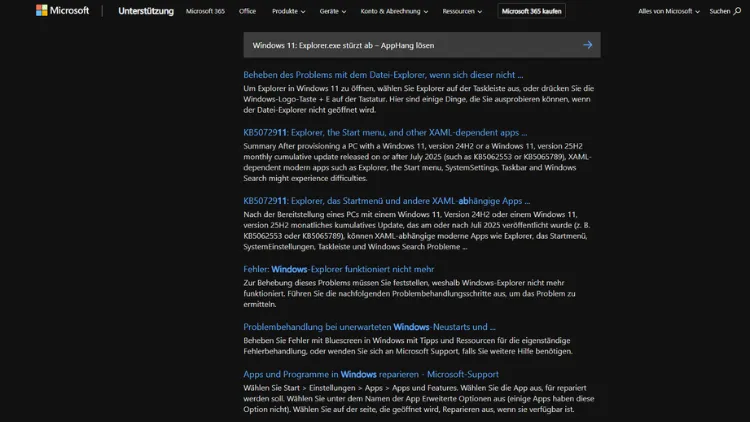
Der Windows Explorer ist das Herzstück der Windows-Oberfläche. Er ermöglicht den Zugriff auf Dateien, Ordner, Laufwerke und grundlegende Systemfunktionen. Fällt der Prozess explorer.exe aus oder reagiert nicht, kann dies zu erheblichen Einschränkungen führen. Nutzer sehen häufig Fehlermeldungen wie „Explorer.exe reagiert nicht“ oder „AppHang“.
In Windows 11 können diese Abstürze verschiedene Ursachen haben, von fehlerhaften Updates über inkompatible Software bis hin zu beschädigten Systemdateien. In diesem Artikel erfahren Sie, wie Sie Explorer.exe-Abstürze identifizieren, die AppHang-Problematik lösen und zukünftige Probleme verhindern.
Was bedeutet „Explorer.exe stürzt ab“?
Der Prozess explorer.exe ist verantwortlich für die Benutzeroberfläche in Windows: Startmenü, Taskleiste, Desktop und Datei-Explorer. Ein Absturz dieses Prozesses kann sich wie folgt äußern:
- Desktop-Symbole verschwinden plötzlich.
- Taskleiste reagiert nicht mehr.
- Fenster lassen sich nicht mehr öffnen.
- Fehlermeldungen wie „AppHang“ oder „Explorer reagiert nicht“.
„AppHang“ ist ein Windows-Fehler, der auftritt, wenn ein Programm oder Prozess nicht mehr auf Benutzeraktionen reagiert. Bei explorer.exe kann dies auf ein Problem mit dem System, installierter Software oder Treibern hinweisen.
Mögliche Ursachen für Explorer.exe-Abstürze
Bevor Sie Maßnahmen ergreifen, sollten Sie die häufigsten Ursachen kennen:
- Fehlerhafte Updates
Windows-Updates können Konflikte verursachen, insbesondere wenn ein Update nicht vollständig installiert wurde oder inkompatible Komponenten enthält. - Beschädigte Systemdateien
Explorer.exe hängt stark von Windows-Systemdateien ab. Sind diese beschädigt, kann der Prozess instabil werden. - Inkompatible Software oder Hintergrundprozesse
Drittanbieter-Programme, insbesondere Shell-Erweiterungen, können den Explorer stören. - Grafiktreiber-Probleme
Ungültige oder veraltete Grafikkartentreiber führen häufig zu Abstürzen der Benutzeroberfläche. - Überlastung des Systems
Zu viele laufende Prozesse oder zu wenig Arbeitsspeicher können Explorer.exe zum Einfrieren bringen. - Malware oder Viren
Schadsoftware kann den Explorer manipulieren oder blockieren.
Erste Schritte bei einem Absturz
Wenn Explorer.exe abstürzt, können Sie zunächst einige schnelle Maßnahmen durchführen:
Explorer neu starten
- Drücken Sie Strg + Shift + Esc, um den Task-Manager zu öffnen.
- Suchen Sie nach Windows-Explorer, klicken Sie mit der rechten Maustaste darauf und wählen Sie Neu starten.
Dies setzt den Prozess zurück, ohne dass Sie den Rechner neu starten müssen.
Temporärer Neustart des Systems
Ein einfacher Neustart kann Konflikte im Speicher beheben. Starten Sie Windows 11 neu und prüfen Sie, ob das Problem erneut auftritt.
Systemdateien überprüfen
Beschädigte Systemdateien sind eine häufige Ursache für AppHang-Fehler. Windows 11 bietet eingebaute Tools zur Überprüfung und Reparatur.
System File Checker (SFC)
- Drücken Sie Windows + X und wählen Sie Windows Terminal (Administrator).
- Geben Sie folgenden Befehl ein:
sfc /scannow- Warten Sie, bis der Scan abgeschlossen ist. Beschädigte Dateien werden automatisch repariert.
Deployment Image Servicing and Management (DISM)
Falls SFC den Fehler nicht beheben kann, verwenden Sie DISM:
DISM /Online /Cleanup-Image /RestoreHealthDieser Befehl repariert die Windows-Komponenten, die SFC möglicherweise nicht erreichen kann.
Konflikte mit Drittanbieter-Software lösen
Viele Explorer-Abstürze werden durch Shell-Erweiterungen verursacht. Diese Programme erweitern das Kontextmenü (Rechtsklick-Menü) oder fügen Funktionen hinzu.
ShellExView verwenden
- Laden Sie ShellExView herunter.
- Starten Sie das Programm, filtern Sie nach Nicht-Microsoft-Erweiterungen.
- Deaktivieren Sie alle Erweiterungen und starten Sie Explorer neu.
- Aktivieren Sie die Erweiterungen einzeln wieder, um den Schuldigen zu identifizieren.
Treiberprobleme beheben
Veraltete oder fehlerhafte Grafiktreiber führen häufig zu Explorer-Abstürzen, insbesondere bei Animationen und Effekten.
Grafiktreiber aktualisieren
- Drücken Sie Windows + X → Geräte-Manager.
- Erweitern Sie Grafikkarten, klicken Sie auf Ihre GPU → Treiber aktualisieren.
- Wählen Sie Automatisch nach aktualisierter Treibersoftware suchen.
Optional: Clean Install
Manchmal hilft eine saubere Neuinstallation des Treibers:
- Treiber vollständig deinstallieren.
- Neueste Version vom Hersteller installieren (NVIDIA, AMD, Intel).
Windows Explorer im abgesicherten Modus testen
Der abgesicherte Modus startet Windows mit minimalen Treibern und Programmen. Wenn Explorer dort stabil läuft, liegt das Problem höchstwahrscheinlich an Drittsoftware.
Abgesicherten Modus starten
- Windows + R, geben Sie
msconfigein. - Reiter Start → Erweiterter Start → Abgesicherter Modus.
- Starten Sie Windows neu und prüfen Sie die Stabilität.
AppHang-Fehler im Detail analysieren
Windows protokolliert Abstürze im Ereignisprotokoll. Dort lässt sich die Ursache häufig genauer bestimmen.
Ereignisanzeige öffnen
- Drücken Sie Windows + X → Ereignisanzeige.
- Navigieren Sie zu Windows-Protokolle → Anwendung.
- Suchen Sie nach Fehlern von explorer.exe.
- Prüfen Sie die Details, insbesondere die Fehlerquelle und Fehlerbeschreibung.
Updates prüfen und System aktuell halten
Ein aktuelles System reduziert Abstürze erheblich:
- Windows Update prüfen:
- Einstellungen → Update & Sicherheit → Windows Update → Nach Updates suchen.
- Treiber-Updates installieren: Besonders Chipsatz- und Grafiktreiber.
- Software-Kompatibilität prüfen: Ältere Programme auf Updates prüfen.
Letzte Optionen: Systemwiederherstellung oder Neuinstallation
Wenn alle bisherigen Maßnahmen scheitern, können Sie das System auf einen früheren, stabilen Zustand zurücksetzen.
Systemwiederherstellung
- Windows-Taste → Wiederherstellung suchen.
- Systemwiederherstellung öffnen.
- Wählen Sie einen Wiederherstellungspunkt vor dem Auftreten der Probleme.
Windows zurücksetzen
- Einstellungen → System → Wiederherstellung → Diesen PC zurücksetzen.
- Option wählen: Eigene Dateien behalten oder Alles entfernen.
- Windows 11 wird neu installiert und Explorer.exe-Abstürze sollten behoben sein.
Präventive Maßnahmen
Um zukünftige AppHang-Probleme zu vermeiden, empfehlen sich folgende Maßnahmen:
- Regelmäßige Updates für Windows und Treiber.
- Antivirus-Software aktuell halten und das System regelmäßig scannen.
- Unnötige Shell-Erweiterungen entfernen.
- Bei Abstürzen die Ereignisanzeige prüfen, um frühe Hinweise zu erkennen.
- Bei Installationen neuer Software auf Kompatibilität achten.
Fazit
Abstürze von explorer.exe in Windows 11 sind lästig, aber in den meisten Fällen lösbar. Die häufigsten Ursachen sind beschädigte Systemdateien, inkompatible Software oder Treiberprobleme.
Mit den oben beschriebenen Schritten – von Neustart über SFC und DISM bis hin zu Treiberaktualisierungen und Systemwiederherstellung – lassen sich die meisten Probleme beheben.
Ein regelmäßiges Update-Management und präventive Wartung des Systems reduzieren zudem die Wahrscheinlichkeit künftiger AppHang-Abstürze.