
Erfahren Sie, wie Sie unter Windows 11 ein lokales Netzwerk korrekt einrichten, Geräte verbinden und Freigaben sicher konfigurieren.
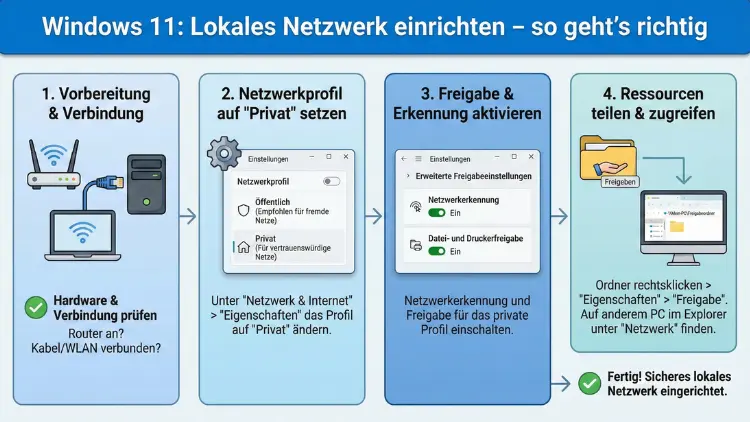
Ein stabiles lokales Netzwerk ist die Grundlage für Datenaustausch, Druckerfreigaben und reibungslose Zusammenarbeit im Büro oder Zuhause. Mit Windows 11 lassen sich Netzwerke komfortabel einrichten, wenn Sie die richtigen Schritte kennen.
Dieser Leitfaden zeigt Ihnen praxisnah, wie Sie Ihr Heimnetzwerk konfigurieren, Freigaben erstellen und typische Probleme vermeiden.
Grundlagen eines lokalen Netzwerks unter Windows 11
Ein lokales Netzwerk (LAN) verbindet mehrere Geräte innerhalb eines begrenzten Bereichs, etwa im Haushalt oder im Unternehmen. Windows 11 bietet integrierte Funktionen, um Computer, Drucker und Netzlaufwerke miteinander zu verknüpfen. Voraussetzung ist, dass alle Geräte mit demselben Router verbunden sind – entweder per LAN-Kabel oder über WLAN.
Ein korrekt konfiguriertes Heimnetzwerk ermöglicht:
- Gemeinsamen Zugriff auf Dateien und Ordner
- Nutzung gemeinsamer Drucker
- Zugriff auf Netzlaufwerke
- Medienstreaming im internen Netzwerk
- Effiziente Zusammenarbeit zwischen mehreren PCs
Bevor Sie beginnen, sollten Sie sicherstellen, dass Windows 11 auf allen beteiligten Geräten aktuell ist. Updates schließen Sicherheitslücken und verbessern die Netzwerkstabilität.
Netzwerkprofil richtig einstellen
Windows 11 unterscheidet zwischen öffentlichem und privatem Netzwerk. Für ein lokales Netzwerk muss das Profil auf „Privat“ stehen, damit Freigaben und Geräteerkennung funktionieren.
So stellen Sie das Netzwerkprofil ein
- Öffnen Sie die Einstellungen über „Windows-Taste + I“.
- Navigieren Sie zu „Netzwerk & Internet“.
- Wählen Sie „WLAN“ oder „Ethernet“, je nach Verbindung.
- Klicken Sie auf Ihre aktive Verbindung.
- Aktivieren Sie die Option „Privates Netzwerk“.
Mit dieser Einstellung erlauben Sie Windows, andere Geräte im Netzwerk zu erkennen und selbst sichtbar zu sein.
Geräteerkennung und Freigabe aktivieren
Damit Computer im lokalen Netzwerk miteinander kommunizieren können, müssen die entsprechenden Freigabeoptionen aktiviert sein.
Netzwerk- und Freigabecenter konfigurieren
- Öffnen Sie die Systemsteuerung.
- Wechseln Sie zu „Netzwerk und Internet“.
- Öffnen Sie das „Netzwerk- und Freigabecenter“.
- Klicken Sie links auf „Erweiterte Freigabeeinstellungen ändern“.
Hier aktivieren Sie folgende Optionen:
- Netzwerkerkennung einschalten
- Automatische Einrichtung von Geräten im Netzwerk aktivieren
- Datei- und Druckerfreigabe einschalten
Speichern Sie anschließend die Änderungen. Nun können andere PCs im Netzwerk erkannt werden.
Arbeitsgruppe festlegen
Windows 11 verwendet standardmäßig die Arbeitsgruppe „WORKGROUP“. Für ein funktionierendes lokales Netzwerk sollten alle beteiligten Rechner derselben Arbeitsgruppe angehören.
Arbeitsgruppe ändern – Schritt für Schritt
- Öffnen Sie die Systemeinstellungen.
- Navigieren Sie zu „System“ und dann zu „Info“.
- Klicken Sie auf „Erweiterte Systemeinstellungen“.
- Öffnen Sie den Reiter „Computername“.
- Wählen Sie „Ändern“.
- Tragen Sie unter „Arbeitsgruppe“ den gewünschten Namen ein.
Nach einem Neustart gehört Ihr PC zur definierten Arbeitsgruppe und ist leichter im Netzwerk auffindbar.
Freigabe von Ordnern im lokalen Netzwerk
Eine der wichtigsten Funktionen eines Heimnetzwerks ist die gemeinsame Nutzung von Dateien. Windows 11 ermöglicht eine flexible Ordnerfreigabe mit individuellen Berechtigungen.
Ordner freigeben in Windows 11
- Klicken Sie mit der rechten Maustaste auf den gewünschten Ordner.
- Wählen Sie „Eigenschaften“.
- Wechseln Sie zum Reiter „Freigabe“.
- Klicken Sie auf „Erweiterte Freigabe“.
- Aktivieren Sie „Diesen Ordner freigeben“.
- Legen Sie bei Bedarf einen Freigabenamen fest.
Über „Berechtigungen“ bestimmen Sie, ob andere Nutzer Dateien nur lesen oder auch bearbeiten dürfen. Für maximale Sicherheit empfiehlt sich eine gezielte Vergabe von Rechten statt einer vollständigen Freigabe für „Jeder“.
Netzlaufwerk einrichten
Ein Netzlaufwerk erleichtert den Zugriff auf freigegebene Ordner, da es wie ein lokales Laufwerk im Explorer erscheint.
Netzlaufwerk verbinden
- Öffnen Sie den Datei-Explorer.
- Klicken Sie auf „Dieser PC“.
- Wählen Sie oben „Netzlaufwerk verbinden“.
- Wählen Sie einen Laufwerksbuchstaben.
- Geben Sie den Pfad zum freigegebenen Ordner ein (z. B. \PC-Name\Freigabe).
- Aktivieren Sie optional „Verbindung bei Anmeldung wiederherstellen“.
Nach der Verbindung steht das Netzlaufwerk dauerhaft zur Verfügung und vereinfacht den Zugriff auf zentrale Dateien.
Drucker im lokalen Netzwerk freigeben
Neben Dateien können auch Drucker gemeinsam genutzt werden. Dadurch sparen Sie Kosten und vereinfachen Arbeitsprozesse im Netzwerk.
Druckerfreigabe aktivieren
- Öffnen Sie die Einstellungen und wählen Sie „Bluetooth & Geräte“.
- Navigieren Sie zu „Drucker & Scanner“.
- Wählen Sie den gewünschten Drucker aus.
- Klicken Sie auf „Druckereigenschaften“.
- Wechseln Sie zum Reiter „Freigabe“.
- Aktivieren Sie „Drucker freigeben“.
Andere PCs können den Drucker anschließend über die Netzwerkumgebung hinzufügen und nutzen.
Zugriff auf andere Computer im Netzwerk
Sobald alle Einstellungen korrekt gesetzt sind, können Sie auf andere Geräte zugreifen.
Netzwerkgeräte anzeigen
- Öffnen Sie den Datei-Explorer.
- Klicken Sie links auf „Netzwerk“.
- Warten Sie, bis Windows die verfügbaren Geräte anzeigt.
Sollte ein Gerät nicht erscheinen, überprüfen Sie dessen Netzwerkprofil, Freigabeeinstellungen und Firewall-Konfiguration.
Firewall und Sicherheit richtig konfigurieren
Die Windows-Firewall schützt Ihr System, kann aber bei falscher Konfiguration den Zugriff im lokalen Netzwerk blockieren. Deshalb müssen die relevanten Freigaben erlaubt sein.
Wichtige Firewall-Einstellungen
- Öffnen Sie die Windows-Sicherheit.
- Navigieren Sie zu „Firewall & Netzwerkschutz“.
- Klicken Sie auf „App durch Firewall zulassen“.
- Stellen Sie sicher, dass „Datei- und Druckerfreigabe“ aktiviert ist.
Eine ausgewogene Konfiguration ist entscheidend: Sicherheit darf nicht zu Lasten der Netzwerkfunktionalität gehen.
Häufige Probleme und deren Lösungen
Selbst bei korrekter Einrichtung kann es zu Verbindungsproblemen im lokalen Netzwerk kommen. Die folgenden Lösungen helfen Ihnen bei der Fehlerbehebung.
Computer wird im Netzwerk nicht angezeigt
Überprüfen Sie:
- Netzwerkprofil auf „Privat“
- Aktivierte Netzwerkerkennung
- Gleiche Arbeitsgruppe auf allen Geräten
- Funktionierende Netzwerkverbindung
Starten Sie anschließend alle Rechner neu, damit Änderungen übernommen werden.
Zugriff auf Freigaben verweigert
Ursachen können falsche Berechtigungen oder unterschiedliche Benutzerkonten sein. Legen Sie identische Benutzerkonten mit gleichen Passwörtern auf allen PCs an oder verwenden Sie explizite Freigabeberechtigungen.
Langsame Datenübertragung im Heimnetzwerk
Langsame Übertragungsraten entstehen häufig durch:
- Schwaches WLAN-Signal
- Veraltete Netzwerktreiber
- Ungünstige Routerposition
- Überlastete Netzwerke
Eine kabelgebundene LAN-Verbindung bietet die stabilste und schnellste Datenübertragung.
Erweiterte Netzwerkeinstellungen unter Windows 11
Für fortgeschrittene Anwender bietet Windows 11 zusätzliche Optionen zur Netzwerkoptimierung. Dazu gehören IP-Konfiguration, DNS-Einstellungen und QoS-Richtlinien.
Statische IP-Adresse konfigurieren
Eine feste IP-Adresse erleichtert die Verwaltung von Geräten im Netzwerk, insbesondere bei Servern oder NAS-Systemen.
- Öffnen Sie die Einstellungen.
- Gehen Sie zu „Netzwerk & Internet“.
- Wählen Sie Ihre Verbindung aus.
- Öffnen Sie „IP-Zuweisung bearbeiten“.
- Wechseln Sie von „Automatisch“ zu „Manuell“.
- Tragen Sie IP-Adresse, Subnetzmaske und Gateway ein.
Eine saubere IP-Struktur verhindert Konflikte und verbessert die Übersicht im lokalen Netzwerk.
Medienfreigabe und Streaming im Heimnetzwerk
Windows 11 unterstützt das Streaming von Medieninhalten innerhalb des lokalen Netzwerks. Dadurch können Videos, Musik und Bilder auf mehreren Geräten wiedergegeben werden.
Medienstreaming aktivieren
- Öffnen Sie das Netzwerk- und Freigabecenter.
- Wählen Sie „Medienstreamingoptionen“.
- Aktivieren Sie das Streaming.
- Geben Sie den Geräten Zugriff.
Diese Funktion eignet sich besonders für Smart-TVs, Streaming-Boxen oder Media-Center-PCs im Heimnetzwerk.
Empfohlene Vorgehensweisen für ein stabiles lokales Netzwerk
Eine zuverlässige Netzwerkumgebung hängt nicht nur von Windows-Einstellungen ab, sondern auch von der richtigen Infrastruktur. Beachten Sie folgende Empfehlungen:
- Verwenden Sie aktuelle Router-Firmware
- Platzieren Sie den Router zentral in der Wohnung
- Nutzen Sie LAN-Kabel für wichtige Geräte
- Aktualisieren Sie regelmäßig Netzwerktreiber
- Sichern Sie Ihr WLAN mit starkem Passwort
Darüber hinaus empfiehlt es sich, regelmäßig Backups zentral im Netzwerk zu speichern, um Datenverluste zu vermeiden.
Sicherheit im lokalen Netzwerk erhöhen
Auch innerhalb eines privaten Netzwerks sollten Sicherheitsmaßnahmen getroffen werden. Unbefugter Zugriff kann sonst sensible Daten gefährden.
Wichtige Sicherheitsmaßnahmen
- Aktivieren Sie Kennwortschutz für Freigaben
- Verwenden Sie starke Benutzerpasswörter
- Deaktivieren Sie unnötige Freigaben
- Halten Sie Windows Defender aktiv
- Nutzen Sie ein sicheres Router-Passwort
Ein sicheres lokales Netzwerk schützt nicht nur Daten, sondern auch angeschlossene Geräte vor Angriffen.
Fazit: Lokales Netzwerk unter Windows 11 professionell einrichten
Mit den richtigen Einstellungen lässt sich unter Windows 11 schnell und zuverlässig ein lokales Netzwerk einrichten. Entscheidend sind das passende Netzwerkprofil, aktivierte Freigaben, identische Arbeitsgruppen und korrekt gesetzte Berechtigungen.
Ergänzt durch eine stabile Infrastruktur und passende Sicherheitsmaßnahmen entsteht ein leistungsfähiges Heim- oder Büronetzwerk. So profitieren Sie von schneller Datenübertragung, zentralem Zugriff auf Ressourcen und einer effizienten Zusammenarbeit zwischen mehreren Geräten.