
Möchten Sie Windows 11 nutzen, ohne ein Microsoft-Konto anzulegen, und suchen eine einfache Schritt-für-Schritt-Anleitung, die wirklich funktioniert?
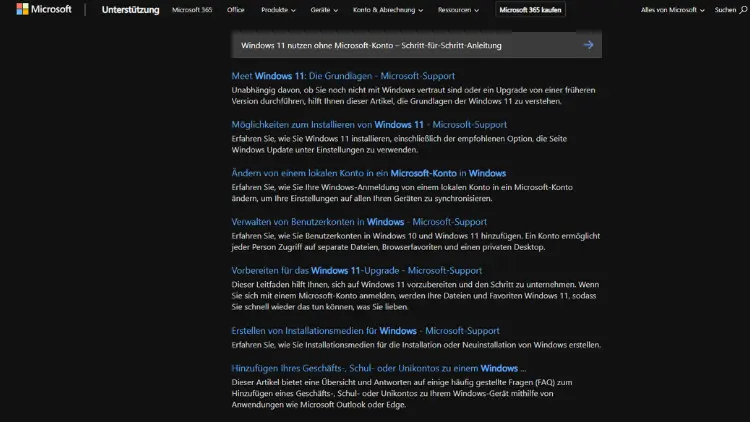
Windows 11 ist das aktuellste Betriebssystem von Microsoft und bietet zahlreiche Funktionen, die eine enge Integration mit Microsoft-Diensten voraussetzen. Dazu zählen OneDrive, Microsoft Store, Teams, Outlook und viele weitere Anwendungen. Standardmäßig verlangt das System bei der Einrichtung ein Microsoft-Konto.
Doch viele Nutzer bevorzugen, Windows 11 ohne Microsoft-Konto zu verwenden, um ihre Privatsphäre zu wahren oder einfach ein lokales Konto zu erstellen. In diesem Artikel erfahren Sie Schritt für Schritt, wie Sie Windows 11 installieren und nutzen, ohne ein Microsoft-Konto zu benötigen.
Warum Windows 11 ohne Microsoft-Konto nutzen?
Die Nutzung eines lokalen Kontos statt eines Microsoft-Kontos hat mehrere Vorteile:
- Datenschutz: Ihre persönlichen Daten bleiben lokal auf Ihrem Gerät, ohne dass Microsoft diese automatisch synchronisiert.
- Unabhängigkeit: Sie sind nicht auf eine Internetverbindung oder Microsoft-Dienste angewiesen.
- Einfache Verwaltung: Lokale Konten sind leichter zu verwalten, insbesondere für einzelne Benutzer oder ältere Computer.
- Flexibilität: Sie können mehrere Benutzerkonten ohne Online-Zwang erstellen.
Gleichzeitig gibt es auch einige Einschränkungen: Cloud-Dienste wie OneDrive oder automatische Synchronisationseinstellungen sind ohne Microsoft-Konto nicht verfügbar. Anwendungen aus dem Microsoft Store können ebenfalls eingeschränkt sein, da diese eine Anmeldung voraussetzen.
Voraussetzungen
Bevor Sie Windows 11 ohne Microsoft-Konto einrichten, sollten Sie folgende Punkte beachten:
- Ein bootfähiges Windows 11-Installationsmedium (USB-Stick oder DVD).
- Einen gültigen Windows-11-Produktschlüssel, falls nicht bereits aktiviert.
- Eine Internetverbindung ist optional, wird jedoch während der Installation häufig vorgeschlagen.
Schritt-für-Schritt-Anleitung
Windows 11 Installationsmedium vorbereiten
Um Windows 11 zu installieren, benötigen Sie ein Installationsmedium:
- Laden Sie das Windows 11 Media Creation Tool von der offiziellen Microsoft-Website herunter.
- Starten Sie das Tool und wählen Sie Installationsmedien für einen anderen PC erstellen.
- Wählen Sie Sprache, Edition und Architektur (32-Bit oder 64-Bit).
- Speichern Sie die ISO-Datei auf einem USB-Stick oder brennen Sie diese auf DVD.
Mit diesem Medium können Sie Windows 11 auf jedem kompatiblen PC installieren.
Windows 11 installieren
- Stecken Sie den vorbereiteten USB-Stick in Ihren PC und starten Sie das System neu.
- Rufen Sie das BIOS oder UEFI Ihres Computers auf (oft über F2, F12 oder Entf beim Start).
- Stellen Sie die Boot-Reihenfolge so ein, dass der USB-Stick als erstes bootet.
- Speichern Sie die Einstellungen und starten Sie den PC neu.
Der Windows-Installationsassistent startet automatisch.
Region, Sprache und Tastaturlayout auswählen
- Wählen Sie Ihre Sprache, Uhrzeit und Währungsformat sowie das Tastaturlayout aus.
- Klicken Sie auf Weiter und dann auf Jetzt installieren.
Produktschlüssel eingeben
- Geben Sie den gültigen Produktschlüssel ein, falls vorhanden.
- Falls Sie den Schlüssel später eingeben möchten, wählen Sie Ich habe keinen Product Key.
- Wählen Sie die Windows 11 Edition aus, die Ihrem Lizenztyp entspricht.
Installationsart auswählen
- Wählen Sie Benutzerdefiniert: nur Windows installieren (erweitert).
- Löschen Sie bei Bedarf alte Partitionen oder wählen Sie die gewünschte Partition für die Installation aus.
- Klicken Sie auf Weiter, um die Installation zu starten.
Der PC installiert nun Windows 11. Dieser Vorgang kann mehrere Minuten dauern und erfordert mehrere Neustarts.
Einrichtung ohne Microsoft-Konto
Nach der Installation fordert Windows 11 standardmäßig die Anmeldung mit einem Microsoft-Konto. Hier können Sie das System jedoch umgehen:
Option 1: Offline-Konto direkt erstellen
- Sobald der Bildschirm Anmeldung bei Microsoft-Konto erscheint, suchen Sie nach der Option Offlinekonto oder Lokales Konto.
- Klicken Sie auf Eingeschränkte Erfahrung oder Offline-Konto (je nach Version unterschiedlich).
- Windows 11 wird Sie nun auffordern, einen Benutzernamen für das lokale Konto einzugeben.
- Legen Sie ein Passwort fest, um Ihr Konto zu schützen.
Hinweis: Bei der neuesten Windows 11-Version kann Microsoft versuchen, die Erstellung eines Offline-Kontos zu erschweren. Falls die Option nicht direkt sichtbar ist, kann ein Klick auf Ich habe keine Internetverbindung helfen.
Option 2: Offline-Konto bei Internetverbindung
- Trennen Sie den PC vor der Einrichtung vom Internet (WLAN ausschalten oder LAN-Kabel ziehen).
- Windows 11 erkennt keine Internetverbindung und bietet automatisch die Option Offlinekonto an.
- Folgen Sie den Anweisungen und erstellen Sie Ihr lokales Konto wie oben beschrieben.
Erste Einstellungen vornehmen
Nach der Kontoerstellung können Sie grundlegende Einstellungen konfigurieren:
- Datenschutz: Wählen Sie aus, welche Daten Windows 11 sammeln darf.
- Standortdienste: Aktivieren oder deaktivieren Sie Standortdienste nach Bedarf.
- Spracherkennung und Cortana: Sie können diese Funktionen ausschalten, wenn Sie sie nicht verwenden möchten.
- Updates: Windows 11 fordert Sie auf, Updates herunterzuladen. Dies ist empfehlenswert, kann aber auch manuell durchgeführt werden.
Benutzerkonten verwalten
Mit einem lokalen Konto können Sie jederzeit weitere Benutzerkonten hinzufügen:
- Öffnen Sie die Einstellungen → Konten → Familie & andere Benutzer.
- Klicken Sie auf Anderen Benutzer hinzufügen.
- Wählen Sie Ich kenne die Anmeldeinformationen nicht für diese Person → Benutzer ohne Microsoft-Konto hinzufügen.
- Geben Sie Benutzernamen und Passwort ein.
Microsoft-Dienste optional nutzen
Auch ohne Microsoft-Konto können Sie Microsoft-Dienste nutzen:
- Microsoft Store: Anmeldung ist erforderlich, aber nur wenn Sie Apps aus dem Store installieren möchten.
- OneDrive: Funktioniert nur nach Anmeldung mit Microsoft-Konto.
- Teams, Outlook oder Office 365: Auch hier ist ein Konto notwendig.
Lokale Dateien, klassische Programme und Software von Drittanbietern können uneingeschränkt verwendet werden.
Updates und Sicherheit
Ein lokales Konto hat keinen Einfluss auf Updates und Sicherheit:
- Windows Update funktioniert unabhängig vom Konto.
- Sicherheitsfunktionen wie Windows Defender und Firewall bleiben aktiv.
- Sie können die Updates manuell steuern oder automatische Updates aktivieren.
Tipps für die Nutzung ohne Microsoft-Konto
- Backups lokal erstellen: Nutzen Sie externe Festplatten oder NAS-Systeme statt OneDrive.
- Alternative E-Mail-Dienste: Verwenden Sie Gmail, Yahoo oder andere Anbieter für E-Mail.
- Programme offline installieren: Viele Programme benötigen kein Microsoft-Konto.
- Cloud-Funktionen ersetzen: Für Synchronisation und Backup können Sie Drittanbieter wie Dropbox oder Google Drive verwenden.
- Kontowiederherstellung: Legen Sie Sicherheitsfragen für Ihr lokales Konto fest, falls Sie das Passwort vergessen.
Fazit
Windows 11 lässt sich problemlos mit einem lokalen Konto nutzen, das mehr Privatsphäre und Kontrolle bietet, aber auf einige Cloud-Funktionen verzichtet. So kann das System sauber eingerichtet, aktualisiert und klassische Programme genutzt werden, ohne Anmeldung bei Microsoft.
Besonders für datenschutzbewusste Nutzer, ältere Hardware oder unabhängige Systeme ist dies interessant. Mit der richtigen Vorbereitung bietet Windows 11 auch ohne Microsoft-Konto eine sichere und vollwertige Erfahrung.