
Haben Sie nach der Umstellung auf Windows 11 Probleme beim RDP-Login? Erfahren Sie, wie Sie Verbindungsfehler schnell identifizieren und sicher beheben können.
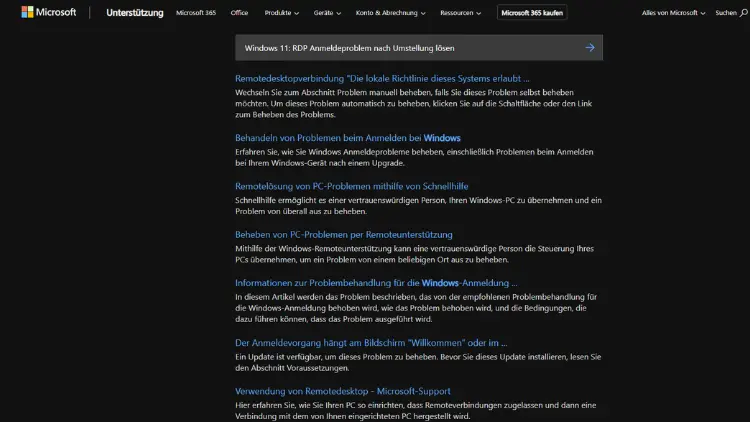
Die Nutzung von Remote Desktop Protocol (RDP) ist für viele Administratoren und Anwender eine unverzichtbare Methode, um von einem entfernten Standort auf Windows-Computer zuzugreifen. Nach der Umstellung auf Windows 11 kann es jedoch zu Problemen bei der Anmeldung über RDP kommen.
Diese Anleitung beschreibt die Ursachen solcher Probleme, die systematische Fehlersuche und die verschiedenen Methoden zu deren Behebung.
Einführung in RDP unter Windows 11
RDP ist ein von Microsoft entwickeltes Protokoll, das die grafische Benutzeroberfläche eines entfernten Computers über ein Netzwerk bereitstellt. Windows 11 bringt einige Änderungen in der Sicherheitsarchitektur, die Auswirkungen auf die RDP-Funktionalität haben können. Dazu zählen:
- Strengere Authentifizierungsrichtlinien
- Änderungen bei den Gruppenrichtlinien
- Neue Standardverschlüsselungen und Sicherheitsmechanismen
Die Folge: Ein Remote-Desktop-Zugriff, der unter Windows 10 problemlos funktionierte, kann unter Windows 11 scheitern.
Typische Anmeldeprobleme nach der Umstellung
Nach der Migration zu Windows 11 treten häufig folgende Fehler auf:
- Fehler 0x104 – Verbindung kann nicht hergestellt werden.
- Fehler 0x204 – Authentifizierungsfehler.
- „Anmeldeinformationen nicht korrekt“ – obwohl Benutzername und Passwort korrekt sind.
- Timeout oder Verbindung wird sofort getrennt.
Diese Probleme können sowohl lokal auf dem Rechner als auch in Netzwerk- oder Domänenumgebungen auftreten.
Ursachenanalyse
Die Ursachen für RDP-Anmeldeprobleme nach einer Umstellung auf Windows 11 sind vielfältig:
Änderungen in den Sicherheitsrichtlinien
Windows 11 setzt standardmäßig auf die Netzwerksicherheitsauthentifizierung (NLA). Ist der Client nicht kompatibel oder sind die Authentifizierungsdaten falsch, schlägt die Anmeldung fehl.
Gruppenrichtlinien
Gruppenrichtlinien können den Remotezugriff einschränken:
Computerkonfiguration -> Administrative Vorlagen -> Windows-Komponenten -> Remote Desktop Services- Einschränkungen bei der RDP-Verschlüsselung oder Authentifizierung auf Netzwerkebene
Firewall- und Netzwerkeinstellungen
Die integrierte Windows-Firewall blockiert RDP-Zugriffe oft nach einem Upgrade, da Regeln nicht automatisch übernommen werden.
Kontospezifische Probleme
- Benutzer ist nicht Mitglied der Gruppe Remote Desktop-Benutzer
- Passwort abgelaufen oder lokale Richtlinien verhindern den Zugriff
- Domänen- oder Azure-AD-Anmeldungen sind nicht korrekt synchronisiert
Updates und inkompatible Software
Bestimmte Windows-Updates oder Sicherheitssoftware können RDP-Verbindungen verhindern, insbesondere wenn TLS 1.0/1.1 deaktiviert wurde oder die Software eigene Verschlüsselungsregeln erzwingt.
Vorbereitung zur Fehlerbehebung
Bevor Sie Maßnahmen ergreifen, sollten Sie folgende Punkte prüfen:
- Lokaler Test
Prüfen Sie, ob die Anmeldung direkt am Gerät möglich ist. - RDP-Einstellungen überprüfen
Gehen Sie zu:Einstellungen -> System -> Remote Desktopund stellen Sie sicher, dass Remote Desktop aktiv ist. - Firewall-Regeln prüfen
Stellen Sie sicher, dass die Regel für Remote Desktop (TCP 3389) aktiviert ist. - Benutzerrechte kontrollieren
Vergewissern Sie sich, dass Ihr Benutzerkonto Mitglied der Gruppe Remote Desktop-Benutzer ist.
Schritt-für-Schritt-Fehlerbehebung
Netzwerkebene-Authentifizierung deaktivieren
Manchmal hilft es, die NLA vorübergehend zu deaktivieren:
- Drücken Sie
Windows + Rund geben Siesysdm.cplein. - Wechseln Sie auf den Reiter Remote.
- Unter Remote Desktop deaktivieren Sie Verbindungen nur von Computern zulassen, auf denen Remote Desktop mit Netzwerkebene-Authentifizierung ausgeführt wird.
- Testen Sie die RDP-Verbindung erneut.
Hinweis: Deaktivieren Sie NLA nur zu Testzwecken, da dies die Sicherheit reduziert.
Gruppenrichtlinien anpassen
- Drücken Sie
Windows + Rund geben Siegpedit.mscein. - Navigieren Sie zu:
Computerkonfiguration -> Administrative Vorlagen -> Windows-Komponenten -> Remote Desktop Services -> Remote Desktop Session Host -> Sicherheit- Prüfen Sie die Richtlinie Zulassen von Verbindungen nur von Computern mit Netzwerkebene-Authentifizierung.
- Stellen Sie sicher, dass die Einstellungen korrekt auf Aktiviert oder Deaktiviert gesetzt sind, je nach Test.
- Überprüfen Sie zusätzlich die Richtlinie Remote Desktop-Verbindungen zulassen, um sicherzustellen, dass der Zugriff für alle Benutzer möglich ist.
Firewall-Einstellungen prüfen
- Öffnen Sie die Windows Defender Firewall.
- Wählen Sie Erweiterte Einstellungen.
- Kontrollieren Sie eingehende Regeln:
- Remote Desktop – Benutzer-Modus (TCP-In)
- Remote Desktop – Verwaltung (TCP-In)
- Aktivieren Sie die Regeln, falls sie deaktiviert sind.
Hinweis: Prüfen Sie zusätzlich, ob externe Firewalls oder Router Ports blockieren.
Benutzerrechte und Kontoprobleme lösen
- Öffnen Sie Computerverwaltung -> Lokale Benutzer und Gruppen -> Gruppen.
- Öffnen Sie die Gruppe Remote Desktop-Benutzer.
- Fügen Sie den Benutzer hinzu, der RDP verwenden möchte.
- Prüfen Sie, ob das Passwort nicht abgelaufen ist und die Anmeldedaten korrekt eingegeben werden.
TLS- und Verschlüsselungseinstellungen anpassen
- Drücken Sie
Windows + Rund geben Sieregeditein. - Navigieren Sie zu:
HKEY_LOCAL_MACHINE\SYSTEM\CurrentControlSet\Control\Terminal Server\WinStations\RDP-Tcp- Prüfen Sie die Werte für SecurityLayer:
- 0 = RDP-Sicherheitsschicht
- 1 = SSL
- 2 = Negotiate
- Setzen Sie testweise SecurityLayer auf 0 und starten Sie den Dienst Remote Desktop Services neu.
Dies ermöglicht eine Verbindung ohne erweiterte Verschlüsselung, nur zu Testzwecken.
Dienste prüfen
- Drücken Sie
Windows + Rund geben Sieservices.mscein. - Prüfen Sie, ob folgende Dienste laufen:
- Remote Desktop Services
- Remote Desktop Services UserMode Port Redirector
- Starten Sie die Dienste bei Bedarf neu.
Lokale Sicherheitsrichtlinien anpassen
- Drücken Sie
Windows + Rund geben Siesecpol.mscein. - Navigieren Sie zu:
Lokale Richtlinien -> Sicherheitsoptionen- Prüfen Sie die Richtlinien:
- Konten: Lokale Konten müssen ein Kennwort haben
- Netzwerksicherheit: LAN Manager-Authentifizierungsebene
- Stellen Sie sicher, dass die Einstellungen eine Anmeldung über RDP erlauben.
RDP-Client prüfen
- Verwenden Sie die aktuelle RDP-App aus dem Microsoft Store oder den neuesten mstsc.exe-Client.
- Prüfen Sie die Verbindung über IP-Adresse statt Hostname, um DNS-Probleme auszuschließen.
- Löschen Sie gespeicherte Anmeldeinformationen, um Konflikte zu vermeiden:
Systemsteuerung -> Benutzerkonten -> Anmeldeinformationsverwaltung- Gespeicherte RDP-Zugangsdaten entfernen
Ereignisanzeige auswerten
- Drücken Sie
Windows + X -> Ereignisanzeige. - Navigieren Sie zu:
Windows-Protokolle -> Anwendung / System- Suchen Sie nach Einträgen mit TermService, RDP, RemoteDesktopServices-RdpCoreTS.
- Die Einträge geben Hinweise auf Authentifizierungsfehler oder Netzwerkprobleme.
Registrierung zur Problembehebung anpassen
- Öffnen Sie
regedit. - Prüfen Sie den Pfad:
HKEY_LOCAL_MACHINE\SYSTEM\CurrentControlSet\Control\Terminal Server- Stellen Sie sicher, dass fDenyTSConnections auf
0gesetzt ist. - Ändern Sie bei Bedarf UserAuthentication auf
1, um NLA zu erzwingen.
Änderungen an der Registrierung sollten nur nach Sicherung erfolgen.
Zusätzliche Tipps zur Fehlervermeidung
- Windows Updates regelmäßig prüfen: Microsoft veröffentlicht oft Patches für RDP-Probleme.
- Gruppenrichtlinien nach Umstellung aktualisieren: Alte Richtlinien von Windows 10 können Probleme verursachen.
- VPN-Verbindungen testen: Bei Zugriff aus externen Netzwerken kann ein VPN erforderlich sein.
- Antivirensoftware prüfen: Manche Programme blockieren RDP-Ports oder Authentifizierungsmethoden.
Zusammenfassung
RDP-Anmeldeprobleme nach der Umstellung auf Windows 11 können durch eine Vielzahl von Faktoren verursacht werden. Die systematische Vorgehensweise sollte wie folgt aussehen:
- Grundlegende Einstellungen prüfen (RDP aktiviert, Benutzerrechte, Firewall)
- Netzwerkebene-Authentifizierung und Gruppenrichtlinien kontrollieren
- Verschlüsselungs- und TLS-Einstellungen überprüfen
- Dienste, lokale Sicherheitsrichtlinien und Registry-Werte prüfen
- Ereignisanzeige auswerten und Logs analysieren
Mit dieser Vorgehensweise lassen sich die meisten Anmeldeprobleme beheben, ohne dass eine Neuinstallation oder tiefe Eingriffe in das Betriebssystem notwendig sind. RDP kann somit unter Windows 11 zuverlässig genutzt werden, wenn die Kompatibilität zwischen Client, Server und Sicherheitsrichtlinien sichergestellt ist.
Häufige Fehlerquellen auf einen Blick
| Fehlerquelle | Symptom | Lösung |
|---|---|---|
| NLA aktiviert | Anmeldung schlägt fehl | Vorübergehend NLA deaktivieren |
| Benutzerrechte | Zugriff verweigert | Benutzer zu Remote Desktop-Benutzern hinzufügen |
| Firewall | Verbindung blockiert | Regel für TCP 3389 aktivieren |
| Verschlüsselung | Authentifizierung schlägt fehl | SecurityLayer in Registry anpassen |
| Dienst nicht gestartet | Verbindung nicht möglich | Remote Desktop Services starten |
| Alte Gruppenrichtlinie | Verbindung instabil | Richtlinien auf Windows 11 anpassen |
Praxisbeispiel: Fehlerbehebung Schritt für Schritt
- Anmeldung schlägt mit „Netzwerkproblem oder Anmeldefehler“ fehl.
- Lokale Anmeldung prüfen → funktioniert.
- RDP aktiviert? → Ja.
- Firewall kontrolliert → TCP 3389 aktiv.
- Benutzer in Remote Desktop-Benutzer? → Nein → hinzufügen.
- NLA testweise deaktiviert → Anmeldung funktioniert.
- Ereignisanzeige zeigt Authentifizierungsproblem → SecurityLayer in Registry angepasst.
- Verbindung wieder mit NLA → erfolgreich.
Dieses Beispiel zeigt die Bedeutung der systematischen Fehleranalyse.
Fazit
Die Umstellung auf Windows 11 erfordert eine sorgfältige Anpassung der RDP-Einstellungen, da Sicherheitsmechanismen und Authentifizierungsprozesse strenger geworden sind.
Eine strukturierte Fehlerbehebung, die von grundlegenden Einstellungen über Benutzerrechte bis zu Verschlüsselung und Registrierung reicht, stellt sicher, dass Remote Desktop auch unter Windows 11 zuverlässig funktioniert.
Mit den beschriebenen Schritten können Administratoren und Anwender typische Anmeldeprobleme effizient lösen und ihre Remote-Verbindungen wiederherstellen.