
Erfahren Sie, wie Sie Windows 11 Soundprobleme schnell beheben, Treiber prüfen, Einstellungen optimieren und Audiofehler dauerhaft lösen.
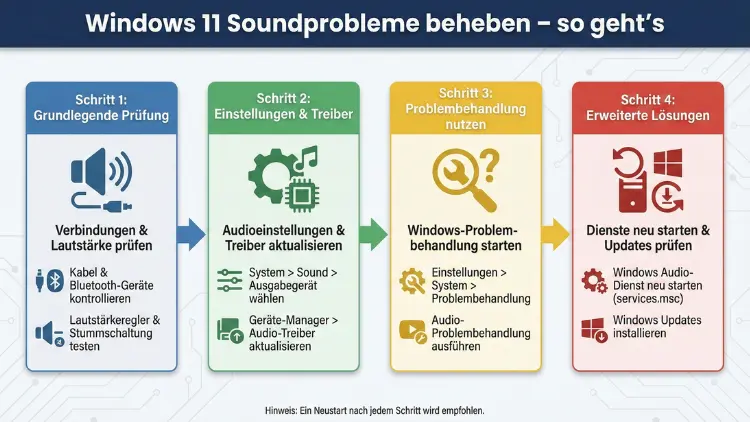
Windows 11 bietet moderne Audiofunktionen, doch Soundprobleme treten dennoch häufig auf. Ob kein Ton, verzerrte Wiedergabe oder fehlende Geräte – die Ursachen reichen von fehlerhaften Treibern bis zu falschen Einstellungen.
In diesem Leitfaden erfahren Sie Schritt für Schritt, wie Sie Audiofehler systematisch analysieren und zuverlässig beheben – ohne Neuinstallation.
Typische Ursachen für Soundprobleme unter Windows 11
Bevor Sie mit der Fehlerbehebung beginnen, sollten Sie die häufigsten Gründe kennen. In der Praxis lassen sich Audiofehler meist auf wenige Kernprobleme zurückführen:
- Veraltete oder beschädigte Audiotreiber
- Falsches Standard-Wiedergabegerät
- Deaktivierte Windows-Audiodienste
- Fehlerhafte HDMI- oder Bluetooth-Verbindungen
- Konflikte mit Drittanbieter-Software
- Defekte Systemdateien oder Windows-Updates
Eine strukturierte Vorgehensweise spart Zeit und verhindert unnötige Eingriffe ins System.
Schnellcheck: Basisprobleme in wenigen Minuten beheben
Starten Sie mit den grundlegenden Kontrollen. Oft liegt das Problem nicht an Windows selbst.
- Prüfen Sie die Lautstärke über das Lautsprechersymbol in der Taskleiste.
- Kontrollieren Sie, ob Lautsprecher oder Kopfhörer korrekt angeschlossen sind.
- Wechseln Sie testweise den Audioanschluss (z. B. Front- auf Rückseite).
- Starten Sie den PC neu, um temporäre Fehler auszuschließen.
Bleibt der Ton aus, fahren Sie mit den Windows-spezifischen Lösungen fort.
Standard-Wiedergabegerät korrekt einstellen
Windows 11 kann mehrere Audiogeräte gleichzeitig verwalten. Häufig ist einfach das falsche Gerät ausgewählt.
So stellen Sie das Standard-Audiogerät ein
- Klicken Sie mit der rechten Maustaste auf das Lautsprechersymbol.
- Wählen Sie „Soundeinstellungen“.
- Unter „Ausgabe“ wählen Sie das gewünschte Gerät, z. B. „Lautsprecher (Realtek Audio)“.
- Testen Sie die Wiedergabe über die integrierte Testfunktion.
Achten Sie darauf, dass bei HDMI-Monitoren automatisch ein anderes Audiogerät aktiviert werden kann.
Windows-Audio Problembehandlung ausführen
Windows 11 enthält ein integriertes Tool zur Diagnose von Soundfehlern.
Anleitung zur automatischen Problembehandlung
- Öffnen Sie die Einstellungen mit Windows-Taste + I.
- Navigieren Sie zu „System“ > „Sound“.
- Scrollen Sie nach unten zu „Problembehandlung“.
- Wählen Sie „Ausgabegeräte“ und folgen Sie den Anweisungen.
Dieses Tool erkennt häufige Konfigurationsfehler und behebt sie automatisch.
Audiotreiber aktualisieren – so gehen Sie vor
Fehlerhafte Treiber gehören zu den häufigsten Ursachen für fehlenden Ton. Eine Aktualisierung kann das Problem sofort lösen.
Treiber über den Geräte-Manager aktualisieren
- Drücken Sie Windows-Taste + X.
- Wählen Sie „Geräte-Manager“.
- Öffnen Sie den Bereich „Audio-, Video- und Gamecontroller“.
- Klicken Sie mit der rechten Maustaste auf Ihren Audiotreiber (z. B. Realtek Audio).
- Wählen Sie „Treiber aktualisieren“ > „Automatisch nach Treibern suchen“.
Falls kein neuer Treiber gefunden wird, installieren Sie ihn manuell vom Hersteller Ihres Mainboards oder Notebooks.
Alternative: Treiber automatisch mit Software aktualisieren
Empfehlenswert ist das Tool „Driver Booster“.
So gehen Sie vor:
- Installieren Sie Driver Booster auf Ihrem PC.
- Starten Sie das Programm und klicken Sie auf „Scannen“.
- Wählen Sie den Audiotreiber aus der Liste.
- Klicken Sie auf „Aktualisieren“.
Diese Methode eignet sich besonders, wenn mehrere Treiber gleichzeitig Probleme verursachen.
Windows-Audiodienste neu starten
Wenn Audiodienste abgestürzt sind, bleibt der Ton stumm – obwohl Treiber und Einstellungen korrekt sind.
Audiodienste manuell neu starten
- Drücken Sie Windows-Taste + R.
- Geben Sie „services.msc“ ein und bestätigen Sie.
- Suchen Sie „Windows Audio“.
- Klicken Sie mit der rechten Maustaste und wählen Sie „Neu starten“.
- Wiederholen Sie den Vorgang für „Windows Audio Endpoint Builder“.
Testen Sie danach die Tonwiedergabe erneut.
Audiotreiber komplett neu installieren
Manchmal ist eine Neuinstallation die effektivste Lösung, besonders nach großen Windows-Updates.
Schritt-für-Schritt-Neuinstallation
- Öffnen Sie den Geräte-Manager.
- Unter „Audio-, Video- und Gamecontroller“ klicken Sie auf Ihren Audiotreiber.
- Wählen Sie „Gerät deinstallieren“.
- Aktivieren Sie „Treibersoftware löschen“.
- Starten Sie den PC neu.
Windows installiert automatisch einen frischen Treiber beim Neustart.
HDMI- und Monitor-Audio-Probleme lösen
Bei Nutzung eines Monitors mit Lautsprechern kann Windows das falsche Ausgabegerät priorisieren.
So beheben Sie HDMI-Soundprobleme
- Öffnen Sie die Soundeinstellungen.
- Deaktivieren Sie den HDMI-Audioausgang testweise.
- Aktivieren Sie stattdessen „Lautsprecher (Realtek Audio)“.
- Ziehen Sie das HDMI-Kabel ab und wieder an, um die Erkennung zu erzwingen.
Diese Maßnahme behebt häufig Tonprobleme nach GPU-Treiber-Updates.
Bluetooth-Audio funktioniert nicht – Ursachen und Lösungen
Bluetooth-Kopfhörer verbinden sich oft korrekt, geben aber keinen Ton wieder. Grund ist meist ein falsches Profil.
So lösen Sie Bluetooth-Soundprobleme
- Öffnen Sie die Soundeinstellungen.
- Wählen Sie Ihr Bluetooth-Gerät als Standardausgabe.
- Entfernen Sie das Gerät unter „Bluetooth & Geräte“.
- Koppeln Sie es erneut im Pairing-Modus.
Achten Sie darauf, dass nicht das „Headset“-Profil statt „Stereo“ aktiv ist.
Systemdateien auf Fehler prüfen (SFC und DISM)
Beschädigte Systemdateien können Audioprobleme verursachen, besonders nach fehlgeschlagenen Updates.
Systemdateien mit SFC reparieren
- Öffnen Sie die Eingabeaufforderung als Administrator.
- Geben Sie folgenden Befehl ein:
sfc /scannow- Warten Sie, bis der Vorgang abgeschlossen ist.
- Starten Sie den PC neu.
Windows-Image mit DISM reparieren
Falls SFC Fehler meldet, führen Sie zusätzlich aus:
DISM /Online /Cleanup-Image /RestoreHealthDieser Befehl repariert beschädigte Windows-Komponenten.
Soundverbesserungen deaktivieren
Manche Audioeffekte verursachen Verzerrungen oder Stille.
Audioverbesserungen abschalten
- Öffnen Sie „Soundeinstellungen“.
- Wählen Sie Ihr Ausgabegerät.
- Klicken Sie auf „Weitere Soundeinstellungen“.
- Öffnen Sie die Eigenschaften des Geräts.
- Deaktivieren Sie alle Verbesserungen im Reiter „Erweiterungen“.
Danach sollte die Wiedergabe stabil funktionieren.
BIOS/UEFI-Audioeinstellungen überprüfen
In seltenen Fällen ist der Onboard-Sound im BIOS deaktiviert.
BIOS-Audio aktivieren
- Starten Sie den PC neu.
- Drücken Sie beim Booten die Taste Entf oder F2.
- Navigieren Sie zu „Onboard Devices“.
- Aktivieren Sie „HD Audio Controller“.
- Speichern Sie die Änderungen und starten Sie neu.
Diese Einstellung ist entscheidend, wenn Windows gar kein Audiogerät erkennt.
Konflikte mit Drittanbieter-Software beheben
Programme zur Audioverbesserung oder Virtualisierung können Treiber blockieren.
Vorgehen zur Fehleranalyse
- Öffnen Sie den Task-Manager mit Strg + Shift + Esc.
- Deaktivieren Sie testweise Audio-Tools oder Equalizer-Software.
- Starten Sie Windows im sauberen Neustartmodus.
- Prüfen Sie, ob der Sound dann funktioniert.
So erkennen Sie Softwarekonflikte zuverlässig.
Windows Update als Fehlerquelle ausschließen
Ein Update kann Treiber überschreiben und Soundprobleme verursachen.
Update zurücksetzen
- Öffnen Sie „Einstellungen“ > „Windows Update“.
- Wählen Sie „Updateverlauf“.
- Klicken Sie auf „Updates deinstallieren“.
- Entfernen Sie das letzte Audio- oder Funktionsupdate.
Danach testen Sie die Audiofunktion erneut.
Häufig gestellte Fragen (FAQ) zu Windows 11 Soundproblemen
Warum habe ich plötzlich keinen Ton mehr unter Windows 11?
Häufig liegt dies an einem falschen Standard-Audiogerät, fehlerhaften Treibern oder deaktivierten Windows-Audiodiensten.
Wie erkenne ich, ob der Audiotreiber defekt ist?
Im Geräte-Manager erscheint ein gelbes Warnsymbol oder das Gerät funktioniert nicht korrekt in den Eigenschaften.
Funktioniert der Ton nach einem Windows-Update nicht mehr?
Ja, Updates können Treiber ersetzen. Eine Neuinstallation oder ein Rollback behebt das Problem meist sofort.
Warum funktioniert mein Bluetooth-Kopfhörer nur als Headset?
Windows aktiviert oft das falsche Profil. Stellen Sie in den Soundeinstellungen das Stereo-Profil als Standard ein.
Hilft eine Neuinstallation von Windows bei Soundproblemen?
Nur in seltenen Fällen. In den meisten Situationen lassen sich Probleme durch Treiberaktualisierung oder Dienste-Neustart lösen.
Fazit
Soundprobleme unter Windows 11 lassen sich meist ohne großen Aufwand beheben, wenn Sie systematisch vorgehen. Beginnen Sie mit den Grundeinstellungen, prüfen Sie Treiber und Dienste und reparieren Sie bei Bedarf Systemdateien.
Besonders effektiv sind eine Neuinstallation des Audiotreibers und das korrekte Festlegen des Standard-Ausgabegeräts. Mit den beschriebenen Schritten stellen Sie die Audiofunktion in den meisten Fällen vollständig wieder her und vermeiden zukünftige Ausfälle.