
Haben Sie Probleme, weil die Windows 11 Suche nicht funktioniert oder das Startmenü nicht reagiert? Erfahren Sie hier schnelle Lösungen und Tipps für Ihr System.
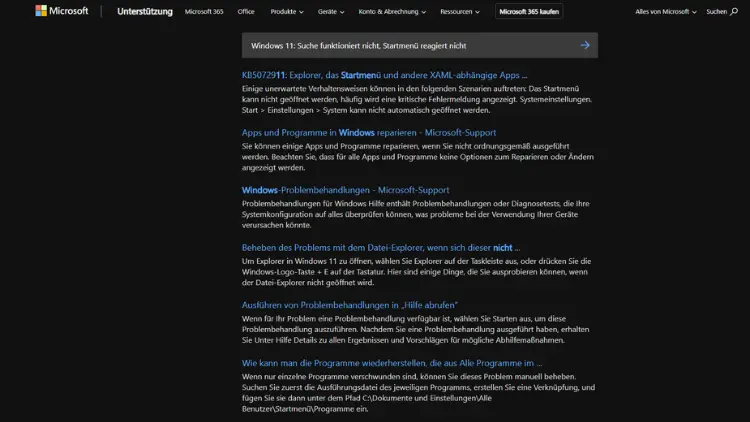
Windows 11 ist Microsofts neueste Version des beliebten Betriebssystems und bringt zahlreiche Neuerungen mit sich, von einem überarbeiteten Design bis hin zu erweiterten Funktionen. Trotz aller Fortschritte berichten viele Nutzer über Probleme mit der Suche und dem Startmenü.
Wenn die Windows-Suche nicht mehr funktioniert oder das Startmenü nicht reagiert, kann dies den Arbeitsfluss erheblich stören und die Produktivität beeinträchtigen. In diesem Artikel erfahren Sie, warum diese Probleme auftreten, welche Methoden zur Fehlerbehebung es gibt und wie Sie vorbeugend handeln können.
Einführung in das Problem
Die Windows-Suche und das Startmenü sind zentrale Elemente des Betriebssystems. Sie ermöglichen schnellen Zugriff auf Programme, Dateien, Einstellungen und Online-Inhalte. Wenn diese Funktionen nicht mehr reagieren, sind viele alltägliche Aufgaben stark eingeschränkt. Typische Symptome sind:
- Die Startmenü-Kacheln reagieren nicht auf Klicks.
- Die Suchfunktion liefert keine Ergebnisse oder öffnet sich gar nicht.
- Der Versuch, Apps über die Suche zu starten, führt zu keiner Reaktion.
- Windows-Explorer oder Desktop werden langsamer, teilweise friert der Bildschirm kurz ein.
Die Ursachen können vielfältig sein, von beschädigten Systemdateien über fehlerhafte Updates bis hin zu Drittanbieter-Software. Eine strukturierte Herangehensweise hilft, das Problem effizient zu beheben.
Mögliche Ursachen
Beschädigte Systemdateien
Windows 11 speichert viele essentielle Funktionen in Systemdateien. Wenn diese beschädigt oder unvollständig sind, kann dies zu Fehlfunktionen führen. Besonders betroffen sind Dateien, die für das Startmenü und die Suche zuständig sind, darunter Indexierungsdateien und Prozesse wie „SearchUI.exe“ oder „StartMenuExperienceHost.exe“.
Fehlerhafte Windows-Updates
Microsoft veröffentlicht regelmäßig Updates, um Sicherheitslücken zu schließen und Funktionen zu verbessern. Gelegentlich können diese Updates jedoch selbst Fehler enthalten. Nach einem Update kann es vorkommen, dass das Startmenü oder die Suche nicht mehr reagiert, insbesondere wenn das Update nicht vollständig installiert wurde oder mit bestehender Software in Konflikt steht.
Probleme mit Benutzerprofilen
Ein beschädigtes Benutzerprofil kann dazu führen, dass die Startmenü-Funktionen nicht korrekt geladen werden. In solchen Fällen funktionieren einige Apps und Systemfunktionen nur eingeschränkt oder gar nicht.
Drittanbieter-Software
Antivirenprogramme, Systemoptimierer oder andere Hintergrundanwendungen können Prozesse blockieren, die für die Suche und das Startmenü nötig sind. Besonders Programme, die die Shell von Windows modifizieren, sind häufige Störfaktoren.
Indexierungsprobleme
Die Windows-Suche basiert auf einem Index, der Dateien, Ordner und Programme erfasst. Ist dieser Index beschädigt oder unvollständig, liefert die Suche keine Ergebnisse mehr.
Grundlegende Schritte zur Fehlerbehebung
Bevor tiefgreifendere Maßnahmen ergriffen werden, lohnt es sich, grundlegende Schritte durchzuführen. Viele Probleme lassen sich auf diese Weise schnell beheben.
Windows neu starten
Ein einfacher Neustart kann temporäre Störungen beheben. Viele Hintergrundprozesse, die blockiert sind, werden dabei zurückgesetzt.
Explorer neu starten
- Drücken Sie Strg + Shift + Esc, um den Task-Manager zu öffnen.
- Suchen Sie den Prozess Windows-Explorer, klicken Sie darauf und wählen Sie Neu starten.
Dies lädt das Startmenü und die Taskleiste neu, ohne den gesamten Computer neu starten zu müssen.
Temporäre Dateien löschen
- Drücken Sie Windows + R, geben Sie %temp% ein und drücken Sie Enter.
- Löschen Sie alle Dateien im temporären Ordner.
Beschädigte temporäre Dateien können manchmal die Indexierung oder das Startmenü blockieren.
Erweiterte Problemlösungen
Wenn die Grundmaßnahmen nicht helfen, sind weiterführende Schritte erforderlich.
Systemdateien überprüfen und reparieren
Windows verfügt über Tools zur Reparatur beschädigter Systemdateien:
SFC-Scan
- Öffnen Sie die Eingabeaufforderung als Administrator.
- Geben Sie folgenden Befehl ein:
sfc /scannow- Drücken Sie Enter. Das Tool überprüft die Integrität aller geschützten Systemdateien und repariert beschädigte Dateien.
DISM-Tool
Falls SFC nicht alle Probleme löst, nutzen Sie das DISM-Tool:
- Öffnen Sie die Eingabeaufforderung als Administrator.
- Geben Sie ein:
DISM /Online /Cleanup-Image /RestoreHealth- Drücken Sie Enter. Dieser Prozess kann mehrere Minuten dauern und repariert die Windows-Abbilddateien.
Windows-Suche neu registrieren
Manchmal hilft es, die Such- und Startmenü-Komponenten neu zu registrieren:
- Öffnen Sie PowerShell als Administrator.
- Geben Sie folgenden Befehl ein:
Get-AppXPackage -AllUsers | Foreach {Add-AppxPackage -DisableDevelopmentMode -Register "$($_.InstallLocation)\AppXManifest.xml"}- Drücken Sie Enter. Dadurch werden alle Windows-Apps, einschließlich Startmenü und Suche, neu registriert.
Benutzerprofil prüfen
Wenn nur ein bestimmtes Benutzerkonto betroffen ist, kann ein neues Profil helfen:
- Öffnen Sie Einstellungen > Konten > Familie & andere Benutzer.
- Erstellen Sie einen neuen Benutzer mit Administratorrechten.
- Melden Sie sich mit diesem Konto an und prüfen Sie, ob das Problem weiterhin besteht.
Indexierungsprobleme lösen
Eine beschädigte oder unvollständige Indexierung kann die Suche blockieren. So lösen Sie das Problem:
- Öffnen Sie Einstellungen > Datenschutz & Sicherheit > Windows-Suche.
- Klicken Sie auf Erweiterte Sucheinstellungen > Indexierungsoptionen.
- Wählen Sie Erweitert > Neu erstellen, um den Index neu aufzubauen.
Je nach Datenmenge kann dies mehrere Minuten bis Stunden dauern. Während des Neuaufbaus sind einige Suchfunktionen eingeschränkt.
Problematische Updates entfernen
Wenn das Problem nach einem Windows-Update auftrat, kann die Deinstallation helfen:
- Öffnen Sie Einstellungen > Update & Sicherheit > Windows Update > Updateverlauf anzeigen.
- Wählen Sie Updates deinstallieren.
- Suchen Sie nach dem letzten Update und deinstallieren Sie es.
Prüfen Sie anschließend, ob Startmenü und Suche wieder funktionieren.
Antivirus- und Drittanbieter-Software überprüfen
- Deaktivieren Sie vorübergehend Antivirus-Programme oder Systemoptimierer.
- Prüfen Sie, ob die Funktionen jetzt reagieren.
- Falls das Problem behoben ist, konfigurieren Sie Ausnahmen für Windows-Prozesse oder wechseln Sie zu einer kompatibleren Software.
Wiederherstellungspunkte nutzen
Windows erstellt regelmäßig Wiederherstellungspunkte. Damit lässt sich das System in einen funktionierenden Zustand zurückversetzen:
- Öffnen Sie Systemsteuerung > System > Computerschutz > Systemwiederherstellung.
- Wählen Sie einen Wiederherstellungspunkt aus, der vor Auftreten des Problems liegt.
- Folgen Sie den Anweisungen, um das System zurückzusetzen.
Letzte Maßnahmen
Falls alle Schritte nicht helfen, sind tiefgreifendere Maßnahmen notwendig:
Windows 11 reparieren
- Laden Sie das Media Creation Tool von Microsoft herunter.
- Wählen Sie die Option Diesen PC jetzt aktualisieren, ohne persönliche Dateien zu löschen.
- Dies ersetzt beschädigte Systemdateien, ohne dass Programme verloren gehen.
Neuinstallation
Als letzte Möglichkeit kann eine komplette Neuinstallation von Windows 11 erforderlich sein. Stellen Sie vorher sicher, dass alle wichtigen Daten gesichert sind. Eine saubere Installation behebt in der Regel alle systemweiten Probleme, die durch beschädigte Dateien oder inkompatible Software verursacht werden.
Präventive Maßnahmen
Damit das Startmenü und die Suche langfristig stabil funktionieren, sollten Sie folgende Maßnahmen beachten:
- Regelmäßige Windows-Updates installieren, aber mit Überprüfung der Kompatibilität.
- Drittanbieter-Software auf Verträglichkeit prüfen.
- Regelmäßig Systemdateien mit SFC oder DISM überprüfen.
- Den Index neu erstellen, wenn die Suche langsamer wird.
- Wiederherstellungspunkte aktivieren und regelmäßig sichern.
Zusammenfassung
Probleme mit der Windows 11-Suche und dem Startmenü können sehr störend sein, sind jedoch meist lösbar. Die Schritte reichen von einfachen Neustarts über Systemdatei-Prüfungen bis hin zu Neuinstallation oder Wiederherstellungspunkten. Die Ursachen reichen von beschädigten Systemdateien über fehlerhafte Updates bis hin zu inkompatibler Software.
Mit strukturiertem Vorgehen können Sie die Funktionsfähigkeit von Startmenü und Suche wiederherstellen und gleichzeitig präventive Maßnahmen ergreifen, um zukünftige Störungen zu minimieren.
Windows 11 bietet viele leistungsfähige Tools, um solche Probleme selbst zu lösen. Geduld und systematisches Vorgehen sind dabei entscheidend. Mit den richtigen Schritten können Sie sicherstellen, dass Ihr System stabil bleibt und die zentrale Navigation über Startmenü und Suche zuverlässig funktioniert.