
Erfahren Sie, wie Sie unter Windows 11 Treiber sicher aktualisieren, Fehler vermeiden und Leistung sowie Stabilität Ihres PCs nachhaltig verbessern.
Aktuelle Treiber sind entscheidend für Stabilität, Leistung und Sicherheit unter Windows 11. Veraltete oder fehlerhafte Treiber führen häufig zu Abstürzen, schlechter Hardwareleistung oder Inkompatibilitäten.
In diesem Leitfaden erfahren Sie Schritt für Schritt, wie Sie Treiber zuverlässig aktualisieren – automatisch, manuell und direkt über Hersteller-Tools – inklusive konkreter Anleitungen für Grafikkarte, Chipsatz, Netzwerk und Drucker.
Warum Sie Treiber unter Windows 11 regelmäßig aktualisieren sollten
Treiber sind die Schnittstelle zwischen Betriebssystem und Hardware. Ohne passende Version kommuniziert Windows 11 nicht optimal mit Grafikkarte, Mainboard, SSD, WLAN-Adapter oder Peripherie. Ein Update kann:
- Systemabstürze und Bluescreens beheben
- Die Leistung von CPU und GPU verbessern
- Neue Funktionen freischalten
- Sicherheitslücken schließen
- Kompatibilität mit neuer Software gewährleisten
Besonders nach großen Windows-Updates ist es ratsam, alle wichtigen Treiber zu prüfen.
Vorbereitung: So schaffen Sie eine sichere Ausgangsbasis
Bevor Sie Treiber aktualisieren, sollten Sie einige grundlegende Schritte durchführen:
- Öffnen Sie die Windows-Suche und geben Sie „Wiederherstellungspunkt erstellen“ ein.
- Wählen Sie das Systemlaufwerk (meist C:) aus.
- Klicken Sie auf „Erstellen“ und vergeben Sie einen Namen wie „Vor Treiberupdate“.
So können Sie das System bei Problemen schnell zurücksetzen.
Zusätzlich sollten Sie prüfen, welche Hardware verbaut ist:
- Drücken Sie Windows-Taste + X
- Wählen Sie „Geräte-Manager“
- Notieren Sie Grafikkarte, Prozessor, Netzwerkadapter und Soundkarte
Diese Informationen benötigen Sie für gezielte Updates.
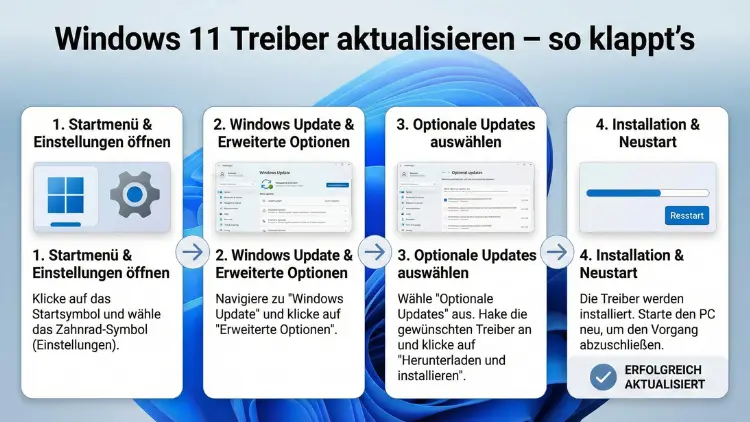
Methode 1: Treiber automatisch über Windows Update aktualisieren
Windows 11 installiert viele Treiber selbstständig. So prüfen Sie vorhandene Updates:
- Öffnen Sie „Einstellungen“ mit Windows-Taste + I.
- Navigieren Sie zu „Windows Update“.
- Klicken Sie auf „Nach Updates suchen“.
- Öffnen Sie anschließend „Erweiterte Optionen“.
- Wählen Sie „Optionale Updates“.
- Installieren Sie verfügbare Treiberupdates.
Diese Methode eignet sich besonders für Standardhardware wie Chipsatz, WLAN oder Audio.
Methode 2: Treiber manuell über den Geräte-Manager aktualisieren
Für gezielte Updates einzelner Geräte ist der Geräte-Manager die richtige Wahl.
Schritt-für-Schritt-Anleitung
- Drücken Sie Windows-Taste + X.
- Wählen Sie „Geräte-Manager“.
- Erweitern Sie die gewünschte Kategorie, z. B. „Grafikkarten“.
- Klicken Sie mit der rechten Maustaste auf das Gerät.
- Wählen Sie „Treiber aktualisieren“.
- Klicken Sie auf „Automatisch nach Treibern suchen“.
Windows durchsucht nun lokale Quellen und Windows Update nach passenden Versionen.
Wenn kein Update gefunden wird, sollten Sie direkt beim Hersteller suchen.
Methode 3: Treiber direkt beim Hersteller herunterladen
Für maximale Leistung und Stabilität empfiehlt sich die Installation offizieller Treiber vom Hersteller. Diese sind meist aktueller als die Windows-Versionen.
Grafikkartentreiber aktualisieren
NVIDIA
- Laden Sie „GeForce Experience“ von der offiziellen NVIDIA-Webseite herunter.
- Installieren und starten Sie das Programm.
- Melden Sie sich an.
- Öffnen Sie den Reiter „Treiber“.
- Klicken Sie auf „Nach Updates suchen“ und installieren Sie die neueste Version.
AMD
- Laden Sie „AMD Software: Adrenalin Edition“ herunter.
- Installieren Sie die Software.
- Öffnen Sie das Programm und wählen Sie „Updates“.
- Installieren Sie den empfohlenen Treiber.
Intel Grafikeinheit
- Installieren Sie den „Intel Driver & Support Assistant“.
- Starten Sie das Tool und lassen Sie Ihr System scannen.
- Installieren Sie erkannte Treiberupdates.
Diese Tools bieten automatische Erkennung und einfache Installation.
Chipsatz- und Mainboard-Treiber aktualisieren
Chipsatztreiber sind entscheidend für Systemstabilität und Energieverwaltung. Installieren Sie diese immer direkt vom Mainboard-Hersteller (z. B. ASUS, MSI, Gigabyte, ASRock).
Vorgehen:
- Ermitteln Sie Ihr Mainboard-Modell mit Windows-Taste + R und dem Befehl msinfo32.
- Öffnen Sie die Support-Seite des Herstellers.
- Laden Sie den neuesten Chipsatztreiber herunter.
- Starten Sie die Setup-Datei als Administrator.
- Starten Sie den PC nach der Installation neu.
Verwenden Sie ausschließlich Treiber, die exakt zu Ihrem Mainboard passen.
Netzwerk- und WLAN-Treiber aktualisieren
Probleme mit Internetverbindungen lassen sich häufig durch aktuelle Netzwerktreiber lösen.
- Öffnen Sie den Geräte-Manager.
- Erweitern Sie „Netzwerkadapter“.
- Notieren Sie das genaue Modell.
- Laden Sie den Treiber direkt vom Hersteller (z. B. Intel, Realtek oder Killer Networking).
- Installieren Sie die heruntergeladene Datei und starten Sie den PC neu.
Bei Notebooks empfiehlt sich die Installation über die Support-Seite des Geräteherstellers.
Drucker- und Peripherietreiber aktualisieren
Für Drucker, Scanner oder externe Geräte sollten Sie immer die Herstellersoftware verwenden.
Beispiel Druckerinstallation:
- Deinstallieren Sie den alten Druckertreiber unter „Apps & Features“.
- Laden Sie den aktuellen Treiber von der Herstellerseite (z. B. HP, Canon, Epson).
- Installieren Sie die Software mit Administratorrechten.
- Schließen Sie das Gerät erst an, wenn die Installation dazu auffordert.
So vermeiden Sie fehlerhafte Treiberkonflikte.
Treiber sauber neu installieren (empfohlen bei Problemen)
Bei Grafik- oder Audioproblemen kann eine saubere Neuinstallation notwendig sein.
Für Grafikkarten empfiehlt sich das Tool „Display Driver Uninstaller (DDU)“:
- Laden Sie DDU herunter.
- Starten Sie Windows im abgesicherten Modus.
- Führen Sie DDU aus und wählen Sie „Clean and restart“.
- Installieren Sie danach den aktuellen Treiber von NVIDIA, AMD oder Intel.
Diese Methode entfernt alte Treiberreste vollständig und verhindert Konflikte.
Häufige Probleme nach Treiberupdates und Lösungen
System startet nicht mehr
Starten Sie Windows im abgesicherten Modus und deinstallieren Sie den zuletzt installierten Treiber im Geräte-Manager.
Schwarzer Bildschirm nach GPU-Update
Installieren Sie den Grafikkartentreiber neu im abgesicherten Modus mit DDU und nutzen Sie die aktuelle stabile Version.
WLAN funktioniert nach Update nicht
Installieren Sie den vorherigen Treiber:
- Geräte-Manager öffnen
- Netzwerkadapter auswählen
- „Eigenschaften“ → „Treiber“ → „Vorheriger Treiber“
Soundprobleme nach Update
Installieren Sie den Audiotreiber direkt vom Mainboard-Hersteller statt der generischen Windows-Version.
Sicherheit: Darauf sollten Sie bei Treiberdownloads achten
Laden Sie Treiber ausschließlich von:
- Offiziellen Herstellerseiten
- Windows Update
- Zertifizierten Support-Tools (NVIDIA, AMD, Intel)
Vermeiden Sie sogenannte Treiber-Updater-Programme von Drittanbietern. Diese installieren oft falsche oder veraltete Versionen und können Malware enthalten.
Automatische Treiberpflege einrichten
Für eine langfristig stabile Systemumgebung empfiehlt sich eine Kombination aus:
- Windows Update für Standardhardware
- Hersteller-Tools für Grafikkarte und Chipsatz
- Regelmäßige manuelle Kontrolle im Geräte-Manager
Überprüfen Sie kritische Treiber wie Grafik, Chipsatz und Netzwerk etwa alle zwei bis drei Monate.
Häufig gestellte Fragen (FAQ)
Wie oft sollte man Treiber unter Windows 11 aktualisieren?
Wichtige Treiber wie Grafikkarte und Chipsatz sollten alle zwei bis drei Monate geprüft werden. Bei neuen Spielen oder Programmen empfiehlt sich ein sofortiges Update.
Kann ein Treiberupdate Probleme verursachen?
Ja, insbesondere bei Beta-Treibern oder inkompatiblen Versionen. Deshalb sollten Sie vorher einen Wiederherstellungspunkt erstellen.
Sollte man automatische Treiber-Tools verwenden?
Verwenden Sie nur offizielle Hersteller-Tools wie GeForce Experience, AMD Adrenalin oder Intel Driver & Support Assistant. Drittanbieter-Programme sind nicht empfehlenswert.
Was tun, wenn Windows keinen passenden Treiber findet?
Laden Sie den Treiber direkt von der Support-Seite des Hardwareherstellers herunter und installieren Sie ihn manuell.
Ist ein BIOS-Update notwendig für neue Treiber?
Ein BIOS-Update ist nur erforderlich, wenn neue Hardware nicht erkannt wird oder Stabilitätsprobleme auftreten. Es sollte mit Vorsicht durchgeführt werden.
Fazit
Das Aktualisieren von Treibern unter Windows 11 ist essenziell für ein stabiles, sicheres und leistungsstarkes System. Nutzen Sie zuerst Windows Update für Basisupdates und greifen Sie anschließend auf offizielle Hersteller-Tools zurück, um Grafikkarte, Chipsatz und Netzwerk optimal zu versorgen.
Erstellen Sie vor jeder Aktualisierung einen Wiederherstellungspunkt und vermeiden Sie Drittanbieter-Programme. Mit einer strukturierten Vorgehensweise bleiben Ihre Treiber stets aktuell und Ihr System arbeitet zuverlässig und schnell.