
Erfahren Sie, wie Sie unter Windows 11 Treiber richtig installieren, Fehler vermeiden und Geräte schnell, stabil und problemlos einrichten.
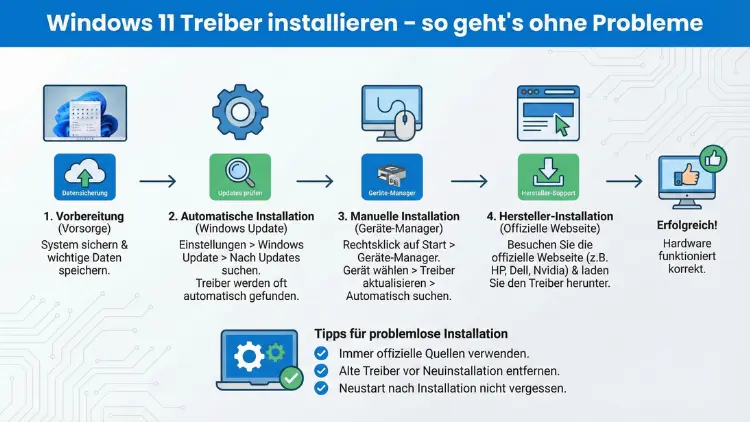
Windows 11 benötigt aktuelle Treiber, damit Hardware stabil und mit voller Leistung funktioniert. Fehlende oder veraltete Treiber führen zu Abstürzen, Grafikproblemen oder langsamer Performance.
In diesem Leitfaden erfahren Sie Schritt für Schritt, wie Sie Treiber unter Windows 11 korrekt installieren, aktualisieren und Fehler vermeiden. Die Anleitung deckt automatische, manuelle und professionelle Methoden ab.
Warum aktuelle Treiber unter Windows 11 so wichtig sind
Treiber sind die Schnittstelle zwischen Betriebssystem und Hardware. Ohne passende Treiber erkennt Windows 11 Geräte wie Grafikkarte, Drucker oder WLAN-Adapter nicht korrekt. Das führt zu Fehlfunktionen, schlechter Leistung oder sogar Systemabstürzen.
Typische Probleme durch falsche oder veraltete Treiber:
- Ruckelnde Grafik oder Spieleabstürze
- Kein Ton oder fehlende Audiogeräte
- Instabile WLAN-Verbindung
- Geräte werden im Geräte-Manager mit Warnsymbol angezeigt
- Bluescreens und Systemfehler
Aktuelle Treiber sorgen für Stabilität, Sicherheit und optimale Leistung. Deshalb sollten Sie nach einer Neuinstallation von Windows 11 immer zuerst die wichtigsten Hardwaretreiber installieren.
Welche Treiber Sie unter Windows 11 zuerst installieren sollten
Nach einer frischen Windows-Installation sollten Sie diese Treiber in dieser Reihenfolge einrichten:
- Chipsatztreiber des Mainboards
- Grafikkartentreiber (NVIDIA, AMD oder Intel)
- Netzwerktreiber (LAN/WLAN)
- Audiotreiber
- Treiber für Peripheriegeräte (Drucker, Scanner, Webcam)
Der Chipsatztreiber ist besonders wichtig, da er die Kommunikation zwischen CPU, RAM und Mainboard steuert. Ohne ihn funktionieren andere Treiber oft nicht korrekt.
Automatische Treiberinstallation über Windows Update
Die einfachste Methode ist die Installation über Windows Update. Microsoft stellt geprüfte Treiber bereit, die stabil laufen.
Schritt-für-Schritt-Anleitung
- Öffnen Sie die Einstellungen mit Windows-Taste + I
- Klicken Sie auf „Windows Update“
- Wählen Sie „Nach Updates suchen“
- Installieren Sie alle verfügbaren Updates inklusive optionaler Treiber
- Starten Sie den PC neu
Windows installiert automatisch Standardtreiber für die meisten Geräte. Diese Methode ist besonders geeignet für Einsteiger oder Office-PCs.
Vorteile dieser Methode
- Schnell und unkompliziert
- Hohe Systemstabilität
- Keine manuelle Treibersuche notwendig
Nachteile
- Treiber sind oft nicht die aktuellsten Versionen
- Gaming-Grafiktreiber fehlen manchmal
- Spezialhardware wird nicht immer erkannt
Treiber manuell installieren – die präzise Methode
Für maximale Leistung sollten Sie Treiber direkt vom Hersteller installieren. Das gilt besonders für Grafikkarten, Mainboards und spezielle Hardware.
So finden Sie die richtigen Treiber
- Öffnen Sie den Geräte-Manager (Windows-Taste + X > Geräte-Manager)
- Suchen Sie das Gerät mit gelbem Warnsymbol
- Rechtsklick > Eigenschaften > Reiter „Details“
- Wählen Sie „Hardware-IDs“
- Notieren Sie die Gerätekennung
Mit dieser ID finden Sie den exakten Treiber auf der Herstellerseite.
Installation eines Grafiktreibers – Beispiel
Wenn Sie eine NVIDIA-Grafikkarte besitzen:
- Öffnen Sie die NVIDIA-Webseite
- Wählen Sie Ihr Modell und Windows 11 als Betriebssystem
- Laden Sie den aktuellen Game Ready Treiber herunter
- Starten Sie die Installationsdatei als Administrator
- Wählen Sie „Neuinstallation“, um alte Treiberreste zu entfernen
Für AMD-Grafikkarten installieren Sie die „AMD Adrenalin Software“. Intel-Nutzer verwenden den „Intel Driver & Support Assistant“.
Treiber über den Geräte-Manager aktualisieren
Windows 11 erlaubt auch eine manuelle Aktualisierung direkt über den Geräte-Manager.
Anleitung
- Öffnen Sie den Geräte-Manager
- Rechtsklick auf das gewünschte Gerät
- „Treiber aktualisieren“ auswählen
- „Automatisch nach Treibern suchen“ anklicken
Diese Methode eignet sich, wenn ein Gerät zwar funktioniert, aber aktualisiert werden soll.
Chipsatztreiber korrekt installieren
Der Chipsatztreiber ist die Grundlage für Systemstabilität. Installieren Sie ihn immer direkt vom Mainboard-Hersteller.
Vorgehen
- Öffnen Sie die Support-Seite Ihres Mainboards (z. B. ASUS, MSI, Gigabyte)
- Wählen Sie Ihr exaktes Modell
- Laden Sie den Chipsatztreiber für Windows 11 herunter
- Starten Sie die Setup-Datei und folgen Sie den Anweisungen
- Starten Sie den PC neu
Dieser Schritt verbessert die Kommunikation zwischen CPU, RAM und Peripherie erheblich.
WLAN- und Netzwerktreiber installieren
Ohne funktionierenden Netzwerktreiber können Sie keine Updates oder Downloads durchführen. Installieren Sie daher zuerst LAN- oder WLAN-Treiber.
Empfehlung für präzise Installation
Laden Sie den Treiber auf einem anderen Gerät herunter und übertragen Sie ihn per USB-Stick. Installieren Sie anschließend die Setup-Datei lokal auf dem PC. So umgehen Sie Probleme ohne Internetverbindung.
Audiotreiber unter Windows 11 einrichten
Fehlender Ton liegt fast immer an falschen Audiotreibern. Besonders Realtek-Audiochips benötigen spezielle Herstellerpakete.
Schrittweise Installation
- Öffnen Sie die Herstellerseite Ihres Mainboards oder Laptops
- Laden Sie den Realtek HD Audio Treiber für Windows 11
- Führen Sie die Installationsdatei aus
- Starten Sie das System neu
- Wählen Sie das korrekte Wiedergabegerät in den Soundeinstellungen
Nach der Installation stehen zusätzliche Audiofunktionen wie Equalizer oder Raumklang zur Verfügung.
Treiberprobleme erkennen und beheben
Treiberfehler zeigen sich oft durch Warnsymbole im Geräte-Manager oder Systemabstürze. In solchen Fällen sollten Sie den Treiber vollständig neu installieren.
Saubere Neuinstallation durchführen
- Öffnen Sie den Geräte-Manager
- Rechtsklick auf das betroffene Gerät
- „Gerät deinstallieren“ wählen
- Haken bei „Treibersoftware löschen“ setzen
- PC neu starten
- Aktuellen Treiber neu installieren
Diese Methode entfernt beschädigte Treiberreste zuverlässig.
Professionelle Tools zur Treiberverwaltung
Wenn Sie alle Treiber automatisch prüfen und aktualisieren möchten, empfiehlt sich spezialisierte Software.
Konkrete Empfehlung
Verwenden Sie „Driver Booster“ von IObit oder „Snappy Driver Installer Origin“. Beide Programme scannen Ihr System und installieren passende Treiber.
So gehen Sie exakt vor:
- Laden Sie die Software herunter
- Installieren Sie das Programm als Administrator
- Führen Sie einen vollständigen Systemscan aus
- Wählen Sie nur veraltete oder fehlende Treiber
- Starten Sie die Aktualisierung und anschließend den PC neu
Driver Booster eignet sich für Einsteiger mit automatischer Installation. Snappy Driver Installer Origin ist ideal für fortgeschrittene Nutzer und Offline-Systeme.
Häufige Fehler bei der Treiberinstallation vermeiden
Viele Probleme entstehen durch falsche Installationsreihenfolge oder ungeeignete Quellen.
Typische Fehler:
- Treiber von unbekannten Webseiten herunterladen
- Chipsatztreiber vergessen
- Alte Treiber nicht sauber deinstallieren
- Falsche Windows-Version wählen
- BIOS-Update ignorieren
Installieren Sie Treiber ausschließlich vom Hardwarehersteller oder über Windows Update, um Stabilitätsprobleme zu vermeiden.
Treiber sichern und wiederherstellen
Vor größeren Updates oder Systemänderungen sollten Sie eine Treibersicherung erstellen.
So erstellen Sie ein Treiber-Backup
- Öffnen Sie die Eingabeaufforderung als Administrator
- Geben Sie folgenden Befehl ein:
dism /online /export-driver /destination:C:\TreiberBackup - Bestätigen Sie mit Enter
Alle aktuellen Treiber werden im Ordner gespeichert und können später wiederhergestellt werden.
BIOS- und Firmware-Updates nicht vergessen
Manche Hardwareprobleme lassen sich nur durch ein BIOS- oder Firmware-Update lösen. Besonders neue Prozessoren oder Grafikkarten benötigen aktuelle Firmware.
Installieren Sie BIOS-Updates ausschließlich vom Mainboard-Hersteller und führen Sie den Prozess exakt nach Anleitung aus, um Systemschäden zu vermeiden.
Häufig gestellte Fragen (FAQ)
Wie installiere ich Treiber unter Windows 11 am einfachsten?
Die einfachste Methode ist Windows Update. Öffnen Sie Einstellungen, gehen Sie zu Windows Update und installieren Sie alle verfügbaren Updates inklusive optionaler Treiber.
Welche Treiber sind nach einer Neuinstallation am wichtigsten?
Zuerst Chipsatztreiber, danach Grafik-, Netzwerk- und Audiotreiber. Diese Reihenfolge sorgt für maximale Systemstabilität.
Was tun, wenn ein Gerät nicht erkannt wird?
Öffnen Sie den Geräte-Manager, prüfen Sie Hardware-IDs und laden Sie den passenden Treiber direkt vom Hersteller herunter.
Sollte ich Treiber automatisch oder manuell installieren?
Für Standardgeräte reicht die automatische Installation. Für Gaming-PCs oder spezielle Hardware empfiehlt sich die manuelle Installation direkt vom Hersteller.
Wie erkenne ich veraltete Treiber?
Im Geräte-Manager sehen Sie Warnsymbole. Alternativ nutzen Sie Tools wie Driver Booster oder Snappy Driver Installer Origin für einen vollständigen Systemscan.
Kann ich falsche Treiber wieder entfernen?
Ja. Deinstallieren Sie den Treiber im Geräte-Manager mit der Option „Treibersoftware löschen“ und installieren Sie anschließend die korrekte Version.
Fazit
Die richtige Treiberinstallation unter Windows 11 ist entscheidend für Leistung, Stabilität und fehlerfreien Betrieb. Beginnen Sie stets mit Chipsatz-, Grafik- und Netzwerktreibern, bevor Sie weitere Geräte einrichten.
Nutzen Sie Windows Update für grundlegende Treiber und installieren Sie leistungsrelevante Treiber direkt vom Hersteller. Mit sauberer Installationsreihenfolge, geprüften Quellen und optionalen Tools vermeiden Sie Probleme und sorgen für ein dauerhaft stabiles System.