
Erfahren Sie, wie Sie unter Windows 11 und 10 die CPU-Temperatur anzeigen, überwachen und Überhitzung vermeiden – mit einfachen Tools und Bordmitteln.
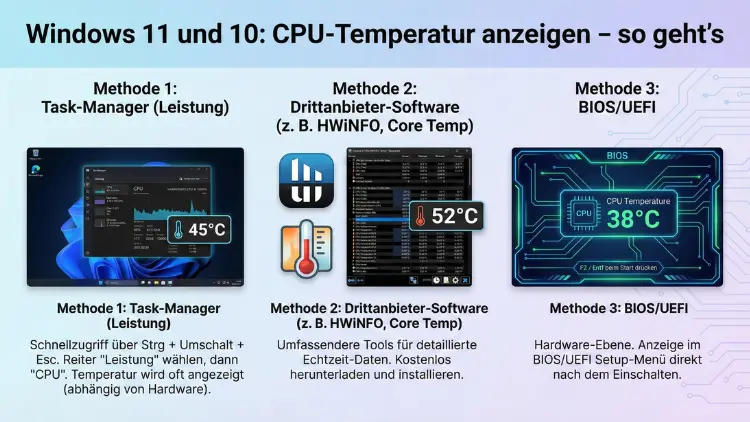
Die CPU-Temperatur zu überwachen ist entscheidend, um Überhitzung, Leistungsprobleme und Hardware-Schäden zu vermeiden. Unter Windows 11 und Windows 10 gibt es mehrere zuverlässige Methoden, die Temperatur Ihres Prozessors exakt anzuzeigen – von BIOS-Abfragen bis zu spezialisierten Tools.
Dieser Leitfaden zeigt Ihnen Schritt für Schritt, wie Sie die CPU-Temperatur korrekt auslesen und dauerhaft überwachen.
Warum die CPU-Temperatur wichtig ist
Die CPU ist das Herzstück Ihres Computers. Wird sie zu heiß, kann dies zu Leistungsdrosselung, Abstürzen oder dauerhaften Schäden führen. Moderne Prozessoren schützen sich zwar selbst, reduzieren jedoch bei hohen Temperaturen automatisch ihre Leistung. Dadurch werden Programme langsamer, Spiele ruckeln und rechenintensive Anwendungen verlieren an Stabilität.
Typische Gründe für hohe CPU-Temperaturen:
- Verstaubte Kühlkörper oder Lüfter
- Defekte oder schwache Kühlung
- Hohe Dauerlast durch Programme oder Spiele
- Übertaktung ohne ausreichende Kühlung
- Schlechte Gehäusebelüftung
Eine regelmäßige Temperaturkontrolle hilft, diese Probleme frühzeitig zu erkennen und gezielt zu beheben.
Normale CPU-Temperaturen: Richtwerte
Bevor Sie mit der Messung beginnen, sollten Sie wissen, welche Temperaturen als normal gelten:
- Leerlauf: 30–50 °C
- Normale Nutzung: 50–70 °C
- Hohe Last (Gaming, Rendering): 70–85 °C
- Kritischer Bereich: ab 90 °C
Erreicht Ihre CPU dauerhaft mehr als 90 °C, besteht akuter Handlungsbedarf.
Methode 1: CPU-Temperatur im BIOS/UEFI anzeigen
Die zuverlässigste Anzeige der CPU-Temperatur erfolgt direkt über das BIOS beziehungsweise UEFI Ihres Mainboards. Diese Methode funktioniert unabhängig vom Betriebssystem.
Schritt-für-Schritt-Anleitung
- Starten Sie den Computer neu.
- Drücken Sie beim Start die Taste Entf, F2 oder F12 (je nach Hersteller).
- Navigieren Sie im BIOS zum Bereich „Hardware Monitor“, „PC Health Status“ oder „System Information“.
- Dort wird die aktuelle CPU-Temperatur angezeigt.
Diese Anzeige zeigt die Temperatur im Leerlaufzustand des Systems an. Sie eignet sich ideal, um Kühlprobleme direkt nach dem Start zu erkennen.
Methode 2: CPU-Temperatur unter Windows 11 und 10 mit Tools anzeigen
Windows selbst zeigt standardmäßig keine CPU-Temperatur an. Daher benötigen Sie spezialisierte Programme, die Sensordaten auslesen. Im Folgenden finden Sie erprobte Tools und eine exakte Anleitung zur Nutzung.
Core Temp: Einfache Anzeige in Echtzeit
Core Temp ist ein leichtes Tool, das speziell zur Temperaturüberwachung von Prozessoren entwickelt wurde.
Installation und Nutzung
- Laden Sie Core Temp herunter und installieren Sie das Programm.
- Starten Sie Core Temp nach der Installation.
- Direkt im Hauptfenster sehen Sie:
- Aktuelle Temperatur pro CPU-Kern
- Minimale und maximale Werte
- Prozessorauslastung
- Aktivieren Sie unter „Optionen“ die Anzeige im Infobereich, um die Temperatur dauerhaft in der Taskleiste zu sehen.
Diese Methode eignet sich besonders für Einsteiger, da sie übersichtlich und präzise ist.
HWMonitor: Detaillierte Systemüberwachung
HWMonitor zeigt nicht nur die CPU-Temperatur, sondern auch Spannungen, Lüfterdrehzahlen und GPU-Werte an.
So gehen Sie vor
- Installieren Sie HWMonitor auf Ihrem System.
- Öffnen Sie das Programm.
- Suchen Sie im Sensoren-Fenster nach Ihrer CPU.
- Lesen Sie die Werte „Temperature“, „Min“ und „Max“ aus.
HWMonitor ist ideal, wenn Sie ein umfassendes Monitoring Ihres gesamten Systems wünschen.
HWiNFO: Profi-Tool mit Sensoranalyse
HWiNFO bietet die genaueste und detaillierteste Temperaturüberwachung und eignet sich für fortgeschrittene Anwender.
Anleitung
- Installieren und starten Sie HWiNFO.
- Wählen Sie beim Start „Sensors only“.
- Scrollen Sie zur CPU-Sektion.
- Beobachten Sie die Werte:
- CPU Package Temperature
- Core Temperatures
- Maximum Temperature
Aktivieren Sie optional das OSD (On-Screen Display), um die Temperatur direkt in Spielen oder Anwendungen einzublenden.
Open Hardware Monitor: Open-Source-Lösung
Open Hardware Monitor ist eine kostenlose Alternative, die ohne Installation genutzt werden kann.
Vorgehensweise
- Starten Sie das portable Programm.
- Im Hauptfenster sehen Sie CPU-Kerne mit Temperaturwerten.
- Klicken Sie mit der rechten Maustaste auf einen Wert und wählen Sie „Show in Tray“, um ihn dauerhaft anzuzeigen.
Diese Lösung ist besonders praktisch für portable Systeme oder Diagnosen ohne Installation.
Methode 3: CPU-Temperatur während Gaming anzeigen (MSI Afterburner)
Wenn Sie die Temperatur speziell beim Spielen überwachen möchten, empfiehlt sich MSI Afterburner.
Exakte Einrichtung
- Installieren Sie MSI Afterburner inklusive RivaTuner Statistics Server.
- Öffnen Sie Afterburner und gehen Sie in die Einstellungen.
- Wechseln Sie zum Reiter „Überwachung“.
- Aktivieren Sie „CPU Temperature“.
- Setzen Sie den Haken bei „In OSD anzeigen“.
Nun wird die CPU-Temperatur direkt im Spiel eingeblendet.
Methode 4: CPU-Temperatur per PowerShell oder CMD prüfen
Direkt über Windows-Bordmittel ist die Anzeige nur eingeschränkt möglich. Manche Systeme erlauben eine Abfrage über WMI.
PowerShell-Befehl
Öffnen Sie PowerShell als Administrator und geben Sie ein:
wmic /namespace:\\root\wmi PATH MSAcpi_ThermalZoneTemperature get CurrentTemperatureBeachten Sie: Der ausgegebene Wert ist oft ungenau und nicht bei allen Systemen verfügbar. Diese Methode dient nur als grobe Orientierung.
Häufige Probleme bei der Temperaturanzeige
CPU-Temperatur wird nicht angezeigt
Wenn ein Tool keine Temperatur anzeigt, unterstützt Ihr Mainboard möglicherweise den Sensorzugriff nicht. In diesem Fall hilft meist nur ein anderes Monitoring-Programm oder ein BIOS-Check.
Unterschiedliche Werte in verschiedenen Tools
Leichte Abweichungen sind normal, da Programme unterschiedliche Sensoren oder Messintervalle verwenden. Relevant ist vor allem der Trend, nicht der exakte Einzelwert.
Hohe Temperatur trotz niedriger Last
Dies kann auf schlechte Kühlung, defekte Wärmeleitpaste oder einen falsch sitzenden CPU-Kühler hinweisen.
CPU-Temperatur dauerhaft überwachen: Beste Praxis
Für eine kontinuierliche Kontrolle empfiehlt sich folgende Kombination:
- Core Temp für die Taskleisten-Anzeige
- HWiNFO für detaillierte Sensoranalysen
- MSI Afterburner für Gaming-Overlay
Installieren Sie Core Temp, aktivieren Sie die Tray-Anzeige und prüfen Sie regelmäßig die Maximalwerte unter Last. So erkennen Sie Überhitzung sofort.
Ursachen für dauerhaft hohe CPU-Temperaturen
Wenn Ihre CPU dauerhaft zu heiß wird, prüfen Sie folgende Punkte:
- Reinigen Sie Lüfter und Kühlkörper von Staub.
- Kontrollieren Sie die Lüfterdrehzahlen im BIOS.
- Erneuern Sie die Wärmeleitpaste auf dem Prozessor.
- Optimieren Sie den Luftstrom im Gehäuse.
- Reduzieren Sie Hintergrundprozesse mit hoher CPU-Last.
Diese Maßnahmen senken die Temperatur oft um 5 bis 15 Grad.
Häufig gestellte Fragen (FAQ)
Wie kann ich die CPU-Temperatur unter Windows 11 anzeigen?
Installieren Sie Core Temp oder HWiNFO. Starten Sie das Programm und lesen Sie die Temperatur im Sensorfenster aus. Aktivieren Sie optional die Anzeige im Infobereich für eine permanente Überwachung.
Zeigt der Task-Manager die CPU-Temperatur an?
Nein, der Windows-Task-Manager zeigt nur die Auslastung, jedoch keine Temperaturwerte der CPU an.
Welche CPU-Temperatur ist kritisch?
Ab etwa 90 °C beginnt der kritische Bereich. Bei dauerhaft so hohen Werten sollten Sie Kühlung und Wärmeleitpaste überprüfen.
Kann ich die CPU-Temperatur ohne Software anzeigen?
Ja, über das BIOS oder UEFI. Starten Sie den PC neu, öffnen Sie das BIOS und suchen Sie nach „Hardware Monitor“ oder „System Health“.
Warum schwankt die CPU-Temperatur stark?
Temperaturschwankungen sind normal, da moderne CPUs ihre Leistung dynamisch anpassen. Kurze Lastspitzen führen sofort zu Temperaturanstiegen.
Welches Tool ist am genauesten?
HWiNFO gilt als eines der genauesten Tools, da es direkt auf Hardware-Sensoren zugreift und detaillierte Messwerte liefert.
Ist eine hohe Temperatur beim Gaming normal?
Ja, Temperaturen zwischen 70 und 85 °C sind bei anspruchsvollen Spielen üblich. Wichtig ist, dass die Werte unter 90 °C bleiben.
Sollte die CPU im Leerlauf unter 40 °C liegen?
Optimal sind 30–40 °C. Liegt die Temperatur deutlich höher, könnte die Kühlung unzureichend sein oder der PC stark verschmutzt.
Fazit
Die Anzeige der CPU-Temperatur unter Windows 11 und Windows 10 ist essenziell für Stabilität und Langlebigkeit Ihres Systems. Da Windows selbst keine integrierte Anzeige bietet, sind Tools wie Core Temp, HWMonitor oder HWiNFO die beste Lösung. Für maximale Kontrolle empfiehlt sich zusätzlich die BIOS-Überprüfung sowie ein Gaming-Overlay mit MSI Afterburner.
Überwachen Sie die Temperaturen regelmäßig und reagieren Sie frühzeitig auf erhöhte Werte, um Leistungseinbrüche und Hardware-Schäden dauerhaft zu vermeiden.