
Erfahren Sie, wie Sie in Windows 11 und 10 schnell den Desktophintergrund ändern und Ihr System mit wenigen Klicks individuell anpassen.
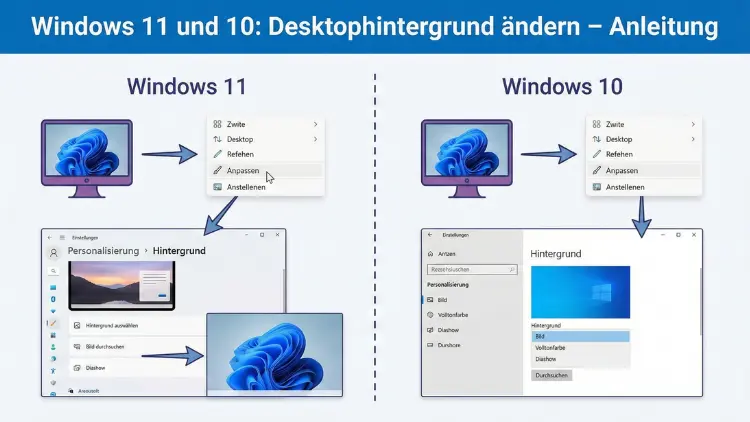
Ein individuell gewählter Desktophintergrund sorgt für Übersicht und Motivation am PC. Unter Windows 11 und Windows 10 lässt sich das Hintergrundbild schnell anpassen – egal ob Foto, Farbe oder Diashow.
Diese Anleitung zeigt Schritt für Schritt, wie Sie den Desktop-Hintergrund ändern, anpassen und automatisch rotieren lassen. Sie erfahren außerdem, welche Einstellungen für optimale Bildqualität und Leistung sinnvoll sind.
Warum den Desktophintergrund ändern?
Der Desktophintergrund beeinflusst die visuelle Arbeitsumgebung und damit auch Produktivität und Orientierung. Ein klar strukturiertes Hintergrundbild erleichtert die Lesbarkeit von Symbolen und sorgt für eine angenehmere Nutzung. Zudem kann ein persönliches Foto, ein Firmenlogo oder ein minimalistischer Hintergrund die Arbeitsatmosphäre verbessern.
Unter Windows stehen verschiedene Optionen zur Verfügung: Einzelbild, Diashow, Volltonfarbe oder Designs. Je nach Einsatzzweck – privat, beruflich oder für Präsentationen – lohnt es sich, die passende Variante auszuwählen.
Desktophintergrund unter Windows 11 ändern
Windows 11 bietet eine modernisierte Einstellungsoberfläche, über die Sie den Desktop-Hintergrund in wenigen Schritten anpassen können.
Schritt-für-Schritt-Anleitung
- Klicken Sie mit der rechten Maustaste auf eine freie Stelle des Desktops.
- Wählen Sie „Anpassen“.
- Öffnen Sie im Einstellungsfenster den Bereich „Hintergrund“.
- Wählen Sie unter „Personalisieren Sie Ihren Hintergrund“ eine Option:
- Bild
- Volltonfarbe
- Diashow
- Klicken Sie bei „Bild“ auf „Foto auswählen“, um ein eigenes Bild zu wählen.
- Bestimmen Sie unter „Wählen Sie eine Anpassung für Ihr Desktopbild“ die Anzeigeart, zum Beispiel „Ausfüllen“, „Anpassen“ oder „Zentriert“.
Mit diesen Schritten ist der neue Desktophintergrund sofort aktiv. Änderungen werden ohne Neustart übernommen.
Tipp zur optimalen Bildqualität
Verwenden Sie Bilder mit mindestens der Auflösung Ihres Monitors, etwa 1920 × 1080 Pixel bei Full-HD. Öffnen Sie ein Bildbearbeitungsprogramm wie Microsoft Paint, klicken Sie auf „Größe ändern“ und passen Sie die Pixelwerte exakt an Ihre Bildschirmauflösung an. So vermeiden Sie Unschärfen oder Verzerrungen.
Desktophintergrund unter Windows 10 ändern
Auch unter Windows 10 lässt sich der Desktop-Hintergrund schnell anpassen. Die Vorgehensweise ähnelt Windows 11, jedoch mit leicht abweichender Menüführung.
Schritt-für-Schritt-Anleitung
- Klicken Sie mit der rechten Maustaste auf den Desktop.
- Wählen Sie „Anpassen“.
- Im Bereich „Hintergrund“ wählen Sie zwischen:
- Bild
- Volltonfarbe
- Diashow
- Klicken Sie auf „Durchsuchen“, um ein eigenes Bild auszuwählen.
- Stellen Sie die Anzeigeoption wie „Ausfüllen“ oder „Strecken“ ein.
Die Änderung wird direkt übernommen. Alternativ können Sie auch im Datei-Explorer ein Bild mit Rechtsklick auswählen und „Als Desktophintergrund festlegen“ anklicken.
Eigenes Foto als Desktophintergrund festlegen
Ein persönliches Bild verleiht dem Desktop eine individuelle Note. So gehen Sie vor:
- Öffnen Sie den Datei-Explorer mit der Tastenkombination Windows-Taste + E.
- Navigieren Sie zu Ihrem gewünschten Foto.
- Klicken Sie mit der rechten Maustaste auf die Datei.
- Wählen Sie „Als Desktophintergrund festlegen“.
Das Bild wird sofort übernommen. Diese Methode funktioniert in Windows 10 und Windows 11 identisch.
Empfehlung für klare Darstellung
Wenn Ihr Foto nicht optimal passt, öffnen Sie es in Microsoft Paint, wählen „Größe ändern“ und setzen die Pixel exakt auf die Bildschirmauflösung. Speichern Sie die Datei neu und legen Sie sie erneut als Hintergrund fest.
Diashow als Desktophintergrund einrichten
Eine Diashow wechselt automatisch zwischen mehreren Bildern. Diese Funktion eignet sich ideal für private Fotos oder Präsentationsbilder.
Diashow in Windows 11 einrichten
- Öffnen Sie „Einstellungen“ über Windows-Taste + I.
- Navigieren Sie zu „Personalisierung“ → „Hintergrund“.
- Wählen Sie „Diashow“.
- Klicken Sie auf „Durchsuchen“ und wählen Sie einen Ordner mit Bildern.
- Legen Sie das Intervall fest, beispielsweise 1 Minute, 10 Minuten oder 1 Stunde.
Diashow in Windows 10 einrichten
- Rechtsklick auf Desktop → „Anpassen“.
- Unter „Hintergrund“ wählen Sie „Diashow“.
- Ordner auswählen und Wechselintervall definieren.
Leistungs-Tipp
Wenn Ihr PC älter ist, wählen Sie ein längeres Intervall, etwa 30 Minuten. Dadurch wird die Systembelastung reduziert und die Akkulaufzeit bei Laptops verbessert.
Volltonfarbe statt Bild verwenden
Minimalistische Hintergründe können die Lesbarkeit der Desktop-Symbole deutlich verbessern. Gerade im Arbeitsumfeld empfiehlt sich eine dezente Volltonfarbe.
Vorgehensweise
- Öffnen Sie „Anpassen“.
- Wählen Sie im Bereich „Hintergrund“ die Option „Volltonfarbe“.
- Entscheiden Sie sich für eine Farbe aus der Palette oder definieren Sie eine benutzerdefinierte Farbe.
Dunkle Farben schonen die Augen bei langen Arbeitszeiten, während helle Farben ein klareres Erscheinungsbild erzeugen.
Anzeigeoptionen für Desktopbilder verstehen
Windows bietet mehrere Skalierungsoptionen, die beeinflussen, wie das Bild dargestellt wird.
- Ausfüllen: Bild wird bildschirmfüllend skaliert, kann beschnitten werden.
- Anpassen: Bild wird vollständig angezeigt, eventuell mit Rändern.
- Strecken: Bild wird verzerrt, um den Bildschirm zu füllen.
- Zentriert: Bild bleibt in Originalgröße mittig positioniert.
- Kacheln: Bild wird mehrfach nebeneinander angezeigt.
Empfehlung: Verwenden Sie „Ausfüllen“ für Fotos mit passender Auflösung und „Anpassen“ für Bilder, die vollständig sichtbar bleiben sollen.
Hintergrund über Designs ändern
Windows-Designs kombinieren Hintergrundbild, Farben, Sounds und Cursor. So können Sie komplette Erscheinungsbilder schnell wechseln.
Designs anwenden
- Öffnen Sie „Einstellungen“ → „Personalisierung“.
- Klicken Sie auf „Designs“.
- Wählen Sie ein vorhandenes Design oder laden Sie neue Designs über den Microsoft Store.
Designs sind besonders nützlich, wenn Sie unterschiedliche Arbeitsumgebungen, etwa Büro und Freizeit, visuell trennen möchten.
Mehrere Monitore: Unterschiedliche Hintergründe festlegen
Bei mehreren Bildschirmen können Sie jedem Monitor ein eigenes Hintergrundbild zuweisen.
Anleitung
- Öffnen Sie „Einstellungen“ → „Personalisierung“ → „Hintergrund“.
- Wählen Sie „Bild“.
- Klicken Sie mit der rechten Maustaste auf ein Bild in der Vorschau.
- Wählen Sie „Für Monitor 1 festlegen“ oder „Für Monitor 2 festlegen“.
So behalten Sie auf jedem Bildschirm eine individuelle Übersicht.
Automatischer Wechsel per Ordnerstruktur
Für strukturierte Bildwechsel empfiehlt sich eine saubere Ordnerstruktur:
- Erstellen Sie im Explorer einen Ordner „Desktop-Hintergründe“.
- Speichern Sie alle gewünschten Bilder dort.
- Aktivieren Sie die Diashow und wählen diesen Ordner aus.
Auf diese Weise können Sie jederzeit neue Bilder hinzufügen oder entfernen, ohne die Einstellungen erneut zu ändern.
Häufige Probleme und Lösungen
Hintergrund ändert sich nicht
Prüfen Sie, ob die Aktivierung von Windows erfolgt ist. Öffnen Sie „Einstellungen“ → „System“ → „Aktivierung“. Ohne Aktivierung sind Personalisierungsoptionen eingeschränkt.
Bild wirkt unscharf
Stellen Sie sicher, dass die Bildauflösung der Monitorauflösung entspricht. Nutzen Sie ein Bildbearbeitungsprogramm und passen Sie die Pixelwerte exakt an.
Diashow funktioniert nicht
Kontrollieren Sie, ob der ausgewählte Ordner Bilder enthält und ob die Energiespareinstellungen die Hintergrundaktualisierung blockieren. Deaktivieren Sie testweise den Energiesparmodus.
Erweiterte Anpassung über Gruppenrichtlinien (Pro-Version)
In Windows 10 und 11 Pro können Administratoren den Hintergrund zentral festlegen:
- Drücken Sie Windows-Taste + R und geben Sie „gpedit.msc“ ein.
- Navigieren Sie zu „Benutzerkonfiguration“ → „Administrative Vorlagen“ → „Desktop“ → „Desktop“.
- Aktivieren Sie die Richtlinie „Desktop-Hintergrund“ und geben Sie den Bildpfad an.
Diese Methode eignet sich besonders für Unternehmen oder Schulungsumgebungen.
Häufig gestellte Fragen (FAQ)
Wie ändere ich den Desktophintergrund am schnellsten?
Klicken Sie mit der rechten Maustaste auf ein Bild im Explorer und wählen Sie „Als Desktophintergrund festlegen“. Das ist die schnellste Methode.
Kann ich ein Video als Hintergrund verwenden?
Standardmäßig nicht. Windows unterstützt nur Bilder, Farben oder Diashows. Für Videos benötigen Sie Zusatzsoftware wie Wallpaper-Tools.
Welche Bildformate werden unterstützt?
Windows unterstützt gängige Formate wie JPG, PNG, BMP und GIF. Für beste Qualität empfiehlt sich PNG oder JPG mit hoher Auflösung.
Warum ist mein Hintergrund schwarz?
Dies kann auftreten, wenn der Energiesparmodus aktiv ist oder ein Design beschädigt wurde. Wählen Sie manuell ein neues Bild unter „Personalisierung“.
Kann ich unterschiedliche Hintergründe für mehrere Benutzer festlegen?
Ja. Jeder Benutzeraccount besitzt eigene Personalisierungseinstellungen. Melden Sie sich mit dem jeweiligen Konto an und wählen Sie ein individuelles Bild.
Fazit
Das Ändern des Desktophintergrunds unter Windows 11 und Windows 10 ist einfach und bietet zahlreiche Anpassungsmöglichkeiten. Ob einzelnes Foto, Diashow, Volltonfarbe oder komplettes Design – mit den richtigen Einstellungen gestalten Sie Ihre Arbeitsumgebung effizient und übersichtlich.
Achten Sie auf passende Bildauflösungen, sinnvolle Anzeigeoptionen und eine strukturierte Ordnerverwaltung, um dauerhaft ein optimales Ergebnis zu erzielen.