
Erfahren Sie, wo Windows 11 und Windows 10 Hintergrundbilder gespeichert sind und wie Sie den Speicherort schnell finden und anpassen.
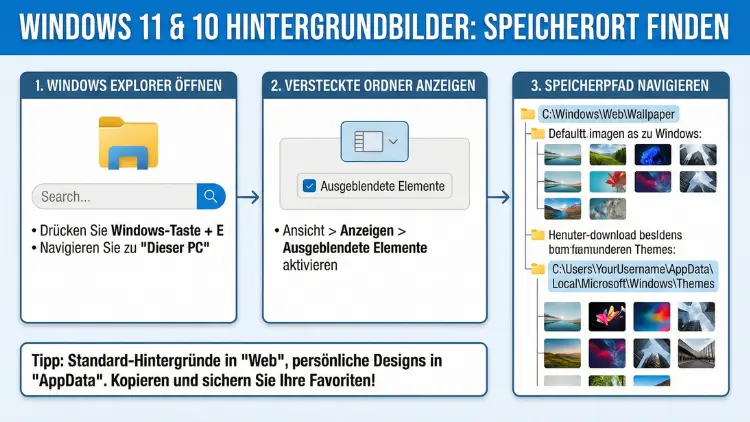
Der Speicherort von Hintergrundbildern in Windows 11 und Windows 10 ist für viele Anwender entscheidend, wenn Bilder gesichert, ausgetauscht oder wiederverwendet werden sollen.
In diesem Leitfaden erfahren Sie exakt, wo Windows Desktop- und Sperrbildschirmbilder speichert, wie Sie versteckte Ordner sichtbar machen und wie Sie die Dateien gezielt sichern oder ändern. Schritt-für-Schritt-Anleitungen erleichtern die Umsetzung.
Warum der Speicherort von Windows-Hintergrundbildern wichtig ist
Windows speichert Hintergrundbilder an unterschiedlichen Orten – abhängig davon, ob es sich um Desktop-Wallpaper, Sperrbildschirmbilder, Designs oder Spotlight-Bilder handelt. Wer den genauen Pfad kennt, kann Bilder sichern, exportieren oder gezielt austauschen. Besonders bei Systemwechseln, Backups oder Anpassungen ist dieser Zugriff unverzichtbar.
Typische Gründe:
- Sicherung eigener Wallpaper
- Wiederherstellung nach Systemupdate
- Zugriff auf Spotlight- und Theme-Bilder
- Anpassung per Gruppenrichtlinie oder Skript
- Übertragung auf andere Geräte
Standard-Speicherort der Desktop-Hintergrundbilder in Windows 10 und 11
Die meisten Desktop-Hintergrundbilder befinden sich in einem Systemordner. Dieser gilt sowohl für Windows 10 als auch für Windows 11.
Standardordner für vorinstallierte Wallpaper
Öffnen Sie den Datei-Explorer und navigieren Sie zu folgendem Pfad:
C:\Windows\Web\WallpaperDort finden Sie mehrere Unterordner wie:
- Windows
- Flowers
- Landscape
- Architecture
Diese enthalten die Standard-Hintergrundbilder, die Windows mitliefert.
Schritt-für-Schritt: Ordner öffnen
- Drücken Sie die Tastenkombination Windows-Taste + E.
- Geben Sie in die Adressleiste ein:
C:\Windows\Web\Wallpaper - Bestätigen Sie mit Enter.
- Öffnen Sie die gewünschten Unterordner, um die Bilder zu sehen.
Speicherort für aktuell verwendete Desktop-Hintergrundbilder
Windows speichert das aktuell verwendete Hintergrundbild zusätzlich im Benutzerprofil.
Pfad zum aktuellen Wallpaper
C:\Users\IhrBenutzername\AppData\Roaming\Microsoft\Windows\ThemesDort befindet sich die Datei:
TranscodedWallpaperDiese Datei enthält das momentan aktive Desktop-Hintergrundbild.
Versteckte Ordner sichtbar machen
Der Ordner AppData ist standardmäßig ausgeblendet. So machen Sie ihn sichtbar:
- Öffnen Sie den Datei-Explorer.
- Klicken Sie auf „Ansicht“.
- Aktivieren Sie „Ausgeblendete Elemente“.
- Navigieren Sie anschließend zum oben genannten Pfad.
Speicherort der Sperrbildschirmbilder (Lockscreen)
Sperrbildschirmbilder werden getrennt vom Desktop-Hintergrund gespeichert. Besonders bei Windows Spotlight liegen diese Bilder in einem speziellen Cache-Ordner.
Speicherort der Windows-Spotlight-Bilder
C:\Users\IhrBenutzername\AppData\Local\Packages\
Microsoft.Windows.ContentDeliveryManager_cw5n1h2txyewy\LocalState\Assets
Dieser Ordner enthält zahlreiche Bilddateien ohne Dateiendung.
Spotlight-Bilder nutzbar machen
Empfehlung: Verwenden Sie den Datei-Explorer, um die Bilder sichtbar zu machen und umzubenennen.
Exakte Vorgehensweise:
- Öffnen Sie den genannten Ordnerpfad.
- Kopieren Sie alle Dateien in einen neuen Ordner, z. B. auf den Desktop.
- Markieren Sie alle Dateien.
- Drücken Sie F2 und hängen Sie die Endung
.jpgan. - Bestätigen Sie mit Enter.
Jetzt lassen sich die Spotlight-Hintergründe als normale Bilder öffnen.
Speicherort von Design- und Theme-Hintergrundbildern
Wenn Sie Designs aus dem Microsoft Store oder eigene Designs nutzen, werden die zugehörigen Hintergrundbilder an einem anderen Ort gespeichert.
Pfad für Theme-Wallpaper
C:\Users\IhrBenutzername\AppData\Local\Microsoft\Windows\ThemesDort finden Sie:
- Theme-Dateien (.theme)
- Hintergrundbilder des Designs
- Farb- und Soundeinstellungen
Eigene Hintergrundbilder: Speicherort prüfen
Eigene Wallpaper werden nicht automatisch kopiert. Windows verwendet den ursprünglichen Speicherort der Bilddatei. Daher sollten Sie sich merken, wo Sie Ihre Bilder gespeichert haben.
Empfehlung:
Speichern Sie eigene Hintergrundbilder in einem festen Ordner, z. B.:
C:\Users\IhrBenutzername\Pictures\WallpapersSo behalten Sie dauerhaft den Überblick.
Unterschied zwischen Windows 10 und Windows 11
Die grundlegenden Speicherorte sind identisch, es gibt jedoch kleine Unterschiede in der Struktur der Designs und Spotlight-Verwaltung.
Windows 10
- Klassische Theme-Struktur
- Spotlight-Bilder im ContentDeliveryManager-Ordner
- Desktop-Wallpaper im Windows-Web-Ordner
Windows 11
- Erweiterte Designverwaltung
- Gleiche Spotlight-Speicherorte
- Neue Standardbilder im Wallpaper-Ordner
Der Zugriff erfolgt in beiden Systemen über identische Pfade, weshalb die oben genannten Methoden universell funktionieren.
Hintergrundbilder per PowerShell finden
Fortgeschrittene Anwender können PowerShell nutzen, um alle Wallpaper automatisch aufzulisten.
Empfohlene Vorgehensweise mit PowerShell:
- Öffnen Sie PowerShell als Administrator.
- Geben Sie folgenden Befehl ein:
Get-ChildItem "C:\Windows\Web\Wallpaper" -Recurse- Drücken Sie Enter.
Sie erhalten eine vollständige Liste aller System-Hintergrundbilder.
Hintergrundbilder sichern und exportieren
Wenn Sie Ihre Wallpaper sichern möchten, empfiehlt sich eine gezielte Kopie der relevanten Ordner.
Exakte Empfehlung:
- Öffnen Sie den Datei-Explorer.
- Kopieren Sie folgende Ordner:
C:\Windows\Web\WallpaperC:\Users\IhrBenutzername\AppData\Roaming\Microsoft\Windows\Themes- Spotlight-Assets-Ordner
- Fügen Sie die Kopien auf einer externen Festplatte ein.
So stellen Sie sicher, dass alle Desktop- und Sperrbildschirmbilder erhalten bleiben.
Hintergrundbild manuell ändern und Speicherort bestimmen
Wenn Sie exakt steuern möchten, welches Bild verwendet wird, gehen Sie folgendermaßen vor:
- Öffnen Sie Einstellungen.
- Wählen Sie „Personalisierung“.
- Klicken Sie auf „Hintergrund“.
- Wählen Sie „Bild“.
- Klicken Sie auf „Durchsuchen“ und wählen Sie eine Datei aus Ihrem Wunschordner.
Der Vorteil: Sie wissen exakt, wo sich das Bild befindet.
Typische Probleme und Lösungen
Hintergrundbild nicht auffindbar
Ursache: Das Bild stammt aus einem temporären Cache oder wurde verschoben.
Lösung: Prüfen Sie den Themes-Ordner und den TranscodedWallpaper-Pfad.
Spotlight-Bilder fehlen
Ursache: Spotlight ist deaktiviert.
Lösung: Aktivieren Sie Spotlight unter:
Einstellungen > Personalisierung > Sperrbildschirm > Windows-Blickpunkt.
Wallpaper wird nach Neustart zurückgesetzt
Ursache: Richtlinien oder Synchronisation mit OneDrive.
Lösung: Deaktivieren Sie die Designsynchronisation:
Einstellungen > Konten > Synchronisierungseinstellungen.
Verwaltung in Unternehmensumgebungen
In Firmen wird der Hintergrund häufig per Gruppenrichtlinie festgelegt.
Pfad in der Gruppenrichtlinie:
Benutzerkonfiguration > Administrative Vorlagen > Desktop > Desktop-HintergrundDort kann ein zentraler Speicherort definiert werden, der für alle Benutzer gilt. Dadurch lassen sich einheitliche Firmen-Wallpaper erzwingen.
Tipps für optimale Organisation Ihrer Hintergrundbilder
Eine klare Struktur spart Zeit und verhindert Verlust von Dateien.
Empfohlene Ordnerstruktur:
Bilder
 └─ Wallpapers
     ├─ Desktop
     ├─ Lockscreen
     └─ Themes
So finden Sie jedes Bild schnell wieder und können gezielt wechseln.
Häufig gestellte Fragen (FAQ)
Wo speichert Windows 11 das aktuelle Hintergrundbild?
Im Ordner C:\Users\IhrBenutzername\AppData\Roaming\Microsoft\Windows\Themes als Datei „TranscodedWallpaper“.
Wie finde ich die Windows-Spotlight-Bilder?
Im Assets-Ordner des ContentDeliveryManager-Pakets im Benutzerprofil. Dort müssen die Dateien mit der Endung .jpg versehen werden.
Kann ich die Standard-Wallpaper löschen?
Ja, mit Administratorrechten im Ordner C:\Windows\Web\Wallpaper. Empfehlenswert ist vorher eine Sicherung.
Warum ist der AppData-Ordner unsichtbar?
Der Ordner ist standardmäßig ausgeblendet, um Systemdateien zu schützen. Aktivieren Sie „Ausgeblendete Elemente“ im Explorer.
Werden Hintergrundbilder mit OneDrive synchronisiert?
Nur, wenn Designsynchronisation aktiviert ist. Sonst bleiben sie lokal gespeichert.
Kann ich einen eigenen Standardordner definieren?
Windows bietet keine direkte Einstellung. Speichern Sie Ihre Bilder jedoch bewusst in einem festen Ordner und wählen Sie sie manuell aus.
Fazit
Die Speicherorte von Hintergrundbildern in Windows 10 und Windows 11 sind klar strukturiert, aber auf mehrere Ordner verteilt. Wer Desktop-Wallpaper, Sperrbildschirmbilder oder Spotlight-Fotos gezielt sichern oder ändern möchte, sollte die wichtigsten Pfade kennen.
Mit Datei-Explorer, PowerShell und klarer Ordnerstruktur behalten Sie dauerhaft die Kontrolle über alle Hintergrundbilder und vermeiden Datenverlust bei Updates oder Systemwechseln.