
Erfahren Sie, wie Sie in Windows 11 und 10 versteckte Dateien und Ordner schnell anzeigen, Systemeinstellungen anpassen und den Überblick behalten.
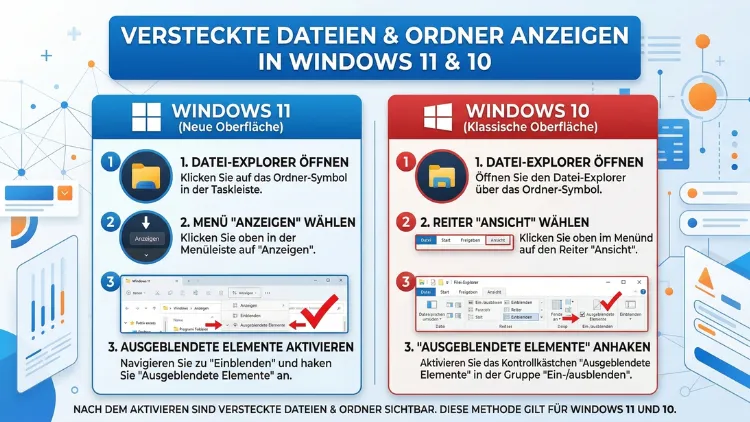
Versteckte Dateien und Ordner in Windows 10 und Windows 11 sind standardmäßig nicht sichtbar, um versehentliche Änderungen an wichtigen Systemdateien zu vermeiden. Jedoch benötigen Sie diese Ansicht zum Beispiel für Fehlerbehebungen, Backups oder den Zugriff auf den AppData-Ordner.
In diesem Artikel erfahren Sie, wie Sie ausgeblendete Dateien schnell und sicher sichtbar machen – auf mehreren Wegen.
Warum Windows Dateien und Ordner ausblendet
Windows versteckt bestimmte Dateien und Ordner aus einem einfachen Grund: Systemdateien und Konfigurationsdaten sollen nicht versehentlich gelöscht oder verändert werden. Deshalb sind sie standardmäßig unsichtbar. Außerdem blenden viele Programme ihre eigenen Daten im Hintergrund aus, um die Benutzeroberfläche übersichtlich zu halten.
Zudem gibt es zwei Arten von ausgeblendeten Inhalten. Zum einen handelt es sich um einfach versteckte Dateien, die das Attribut „Versteckt“ tragen. Zum anderen gibt es geschützte Systemdateien, die zusätzlich eine besondere Markierung als Betriebssystem-Komponente besitzen. Beide Arten lassen sich jedoch über die richtigen Einstellungen sichtbar machen. Jedoch sollten Sie bei Systemdateien stets vorsichtig vorgehen, da deren Veränderung zu Instabilitäten führen kann.
Methode 1: Versteckte Dateien über den Windows Explorer anzeigen (empfohlen)
Die einfachste und schnellste Methode ist der direkte Weg über den Windows Explorer. Diese Vorgehensweise funktioniert sowohl unter Windows 10 als auch unter Windows 11 zuverlässig.
Windows 11: Versteckte Dateien im Explorer einblenden
- Öffnen Sie den Datei-Explorer mit der Tastenkombination Windows-Taste + E.
- Klicken Sie oben in der Menüleiste auf „Ansicht“.
- Wählen Sie anschließend „Einblenden“ aus dem Dropdown-Menü.
- Aktivieren Sie dann die Option „Ausgeblendete Elemente“.
Sobald Sie diese Option aktiviert haben, erscheinen versteckte Dateien und Ordner leicht transparent im Explorer. Außerdem bleibt diese Einstellung dauerhaft gespeichert, bis Sie sie wieder deaktivieren.
Windows 10: Versteckte Dateien im Explorer einblenden
- Öffnen Sie den Datei-Explorer mit Windows-Taste + E.
- Klicken Sie in der oberen Menüleiste auf den Reiter „Ansicht“.
- Setzen Sie dann in der Gruppe „Ein-/Ausblenden“ ein Häkchen bei „Ausgeblendete Elemente“.
Alternativ gelangen Sie in Windows 10 über Ansicht → Optionen → Ordner- und Suchoptionen ändern in das entsprechende Menü. Dort finden Sie ebenfalls alle relevanten Einstellungen auf einem Blick.
Methode 2: Ausgeblendete Dateien über die Ordneroptionen einblenden
Zusätzlich zu den Explorer-Menüs bieten die Ordneroptionen eine zentrale Stelle für alle Anzeige-Einstellungen. Deshalb ist diese Methode besonders praktisch, wenn Sie mehrere Einstellungen gleichzeitig anpassen möchten.
Schritt-für-Schritt-Anleitung für Windows 10 und 11
- Öffnen Sie den Datei-Explorer.
- Drücken Sie die Tastenkombination Alt + T, um das Menü „Extras“ zu öffnen. Alternativ klicken Sie in Windows 11 auf die drei Punkte „…“ in der Menüleiste und wählen „Optionen“.
- Es öffnet sich das Fenster „Ordneroptionen“. Wechseln Sie dort auf den Reiter „Ansicht“.
- Scrollen Sie in der Liste nach unten und aktivieren Sie die Option „Ausgeblendete Dateien, Ordner und Laufwerke anzeigen“.
- Klicken Sie abschließend auf „Übernehmen“ und dann auf „OK“.
Ebenso können Sie an dieser Stelle die Option „Geschützte Systemdateien ausblenden (empfohlen)“ deaktivieren, wenn Sie auch Systemdateien sehen möchten. Jedoch empfehlen wir, diese Option nur dann zu deaktivieren, wenn Sie genau wissen, was Sie tun, da das unbeabsichtigte Löschen von Systemdateien zu schweren Fehlern führen kann.
Methode 3: Versteckte Dateien über die Systemsteuerung anzeigen
Zusätzlich lassen sich die Anzeigeoptionen auch über die klassische Systemsteuerung aufrufen. Diese Methode ist besonders für erfahrene Nutzer geeignet, die mit der traditionellen Windows-Oberfläche vertraut sind.
- Öffnen Sie die Systemsteuerung über das Startmenü (Suche: „Systemsteuerung“).
- Wählen Sie „Darstellung und Anpassung“.
- Klicken Sie anschließend auf „Datei-Explorer-Optionen“.
- Wechseln Sie zum Reiter „Ansicht“ und aktivieren Sie „Ausgeblendete Dateien, Ordner und Laufwerke anzeigen“.
- Bestätigen Sie mit „Übernehmen“ und „OK“.
Methode 4: Versteckte Dateien per Eingabeaufforderung (CMD) anzeigen
Fortgeschrittene Nutzer können versteckte Dateien außerdem über die Eingabeaufforderung (CMD) oder PowerShell sichtbar machen. Diese Methode ist zum Beispiel dann sinnvoll, wenn der Explorer nicht reagiert oder Sie mehrere Ordner auf einmal anpassen möchten.
Einzelne Datei oder Ordner sichtbar machen (CMD)
Öffnen Sie die Eingabeaufforderung als Administrator (Rechtsklick auf Start → „Terminal (Administrator)“ oder „Eingabeaufforderung (Administrator)“) und geben Sie folgenden Befehl ein:
attrib -h -s "C:\Pfad\zur\Datei"Dabei steht -h für das Entfernen des Attributs „Versteckt“ (hidden) und -s für das Entfernen des Attributs „System“. Ersetzen Sie den Pfad entsprechend durch Ihren gewünschten Speicherort.
Alle versteckten Dateien in einem Ordner anzeigen (rekursiv)
attrib -h -s "C:\Pfad\zum\Ordner\*.*" /s /dDer Parameter /s sorgt dafür, dass alle Unterordner ebenfalls berücksichtigt werden. Zudem schließt /d auch die Verzeichnisse selbst mit ein.
Wichtige versteckte Ordner in Windows – und wie Sie sie öffnen
Nachdem Sie versteckte Dateien aktiviert haben, stoßen Sie auf einige besonders wichtige versteckte Verzeichnisse. Deshalb ist es hilfreich, die wichtigsten zu kennen.
AppData-Ordner anzeigen und öffnen
Der AppData-Ordner enthält Einstellungen und Daten von installierten Programmen. Er befindet sich im Benutzerprofil und ist standardmäßig ausgeblendet. Um ihn schnell zu öffnen, drücken Sie Windows-Taste + R, geben Sie %appdata% ein und bestätigen Sie mit Enter. Dadurch öffnet sich direkt der Ordner AppData\Roaming.
ProgramData-Ordner
Der Ordner C:\ProgramData enthält programmübergreifende Daten und ist ebenfalls versteckt. Über Windows-Taste + R und die Eingabe von %programdata% gelangen Sie direkt dorthin.
Windows.old-Ordner
Nach einem Windows-Update verbleibt oft der Windows.old-Ordner auf dem System. Dieser Ordner enthält die vorherige Windows-Version und kann mehrere Gigabyte groß sein. Jedoch wird er von Windows selbst nach etwa 30 Tagen automatisch gelöscht. Zudem lässt er sich manuell über die Datenträgerbereinigung entfernen.
Systemdateien anzeigen – mit Vorsicht
Neben einfach versteckten Dateien gibt es außerdem geschützte Systemdateien, die zusätzlich das Systemattribut tragen. Deshalb werden sie selbst dann nicht angezeigt, wenn Sie versteckte Dateien aktiviert haben, solange die Option „Geschützte Systemdateien ausblenden“ aktiv ist.
Um auch Systemdateien zu sehen, gehen Sie in die Ordneroptionen (Methode 2) und entfernen Sie das Häkchen bei „Geschützte Systemdateien ausblenden (empfohlen)“. Windows zeigt Ihnen daraufhin eine Warnmeldung an, die Sie bestätigen müssen. Danach sind zum Beispiel Dateien wie pagefile.sys, hiberfil.sys oder bootmgr sichtbar. Jedoch sollten Sie diese Dateien keinesfalls verändern oder löschen, da Windows sonst möglicherweise nicht mehr startet.
Versteckte Netzlaufwerke und USB-Geräte anzeigen
Ebenso kann es vorkommen, dass bestimmte Netzlaufwerke oder USB-Geräte im Explorer nicht erscheinen, obwohl sie verbunden sind. Deshalb prüfen Sie in diesem Fall zusätzlich die Einstellung unter „Ausgeblendete Laufwerke anzeigen“ in den Ordneroptionen. Außerdem lohnt sich ein Blick in die Datenträgerverwaltung (Windows-Taste + X → „Datenträgerverwaltung“), um zu prüfen, ob das Gerät vom System erkannt wird.
Versteckte Dateien nach Malware-Befall wiederherstellen
Manchmal versteckt Schadsoftware (Malware) Dateien, indem sie das Versteckt-Attribut setzt. In diesem Fall hilft es, versteckte Dateien zunächst sichtbar zu machen und anschließend das Attribut über den attrib-Befehl (CMD) zu entfernen. Zusätzlich empfehlen wir in einem solchen Fall den Einsatz von Malwarebytes Free (kostenlos unter malwarebytes.com verfügbar), um das System vollständig auf Schadsoftware zu prüfen. Darüber hinaus sollten Sie anschließend die Attribute wieder bereinigen, um sicherzustellen, dass keine Dateien dauerhaft versteckt bleiben.
Empfohlene Vorgehensweisen im Umgang mit versteckten Dateien
Damit Sie sicher mit ausgeblendeten Inhalten umgehen, sollten Sie einige Punkte beachten:
- Aktivieren Sie die Anzeige nur gezielt: Schalten Sie versteckte Dateien nur dann ein, wenn Sie sie wirklich benötigen. Danach deaktivieren Sie die Option wieder, um versehentliche Änderungen zu verhindern.
- Systemdateien nie verändern: Selbst wenn Sie Systemdateien sehen können, sollten Sie diese grundsätzlich nicht bearbeiten oder löschen. Ausnahmen gelten lediglich für erfahrene Administratoren mit klarem Ziel.
- Regelmäßige Backups erstellen: Bevor Sie versteckte Systemordner bearbeiten, empfehlen wir die Verwendung von Macrium Reflect Free (kostenlos unter macrium.com) zur Erstellung eines vollständigen System-Backups.
- Nicht jede versteckte Datei ist gefährlich: Viele Programme nutzen versteckte Ordner für Konfigurationsdaten. Deshalb sollten Sie gefundene Dateien zunächst recherchieren, bevor Sie handeln.
Häufige Fragen zu versteckten Dateien in Windows
Warum werden versteckte Dateien nach einem Update wieder ausgeblendet?
Manchmal setzt Windows nach einem Funktionsupdate die Ordneroptionen auf die Standardeinstellungen zurück. Deshalb müssen Sie die Anzeige versteckter Dateien danach erneut aktivieren. Dies geschieht automatisch, wenn Windows grundlegende Systemeinstellungen zurücksetzt, um Stabilität zu gewährleisten.
Wie mache ich den AppData-Ordner dauerhaft sichtbar?
Den AppData-Ordner können Sie dauerhaft sichtbar machen, indem Sie in den Ordneroptionen die Option „Ausgeblendete Dateien, Ordner und Laufwerke anzeigen“ aktivieren und auf „Übernehmen“ klicken. Alternativ gelangen Sie jederzeit schnell über Windows-Taste + R und den Befehl %appdata% direkt in diesen Ordner, ohne die globale Einstellung ändern zu müssen.
Kann ich einzelne Dateien selbst als versteckt markieren?
Ja, das ist möglich. Dazu klicken Sie mit der rechten Maustaste auf die gewünschte Datei oder den Ordner, wählen „Eigenschaften“ und setzen unter „Attribute“ ein Häkchen bei „Versteckt“. Anschließend bestätigen Sie mit „OK“. Die Datei ist danach für andere Nutzer ohne entsprechende Explorer-Einstellungen nicht mehr sichtbar.
Was ist der Unterschied zwischen versteckten und Systemdateien?
Versteckte Dateien tragen lediglich das Attribut „Versteckt“ und können durch Aktivierung der entsprechenden Explorer-Option sichtbar gemacht werden. Systemdateien hingegen tragen zusätzlich das Systemattribut und bleiben selbst dann ausgeblendet, wenn versteckte Dateien angezeigt werden, solange die Option „Geschützte Systemdateien ausblenden“ aktiv ist.
Warum zeigt Windows trotz aktivierter Einstellung manche Dateien nicht?
In einigen Fällen sind Dateien nicht nur als versteckt markiert, sondern besitzen zusätzlich das Systemattribut. Deshalb müssen Sie in den Ordneroptionen außerdem die Option „Geschützte Systemdateien ausblenden (empfohlen)“ deaktivieren. Zudem kann es sein, dass ein Programm oder eine Malware das Attribut aktiv hält und regelmäßig neu setzt.
Wie finde ich heraus, welche Dateien auf meinem PC versteckt sind?
Über die Eingabeaufforderung können Sie mit dem Befehl dir /ah alle versteckten Dateien im aktuellen Verzeichnis auflisten. Zusätzlich zeigt der Befehl attrib /s /d alle Dateiattribute rekursiv für einen gesamten Ordner an. Damit erhalten Sie einen vollständigen Überblick über versteckte Inhalte.
Verlangsamt die Anzeige versteckter Dateien Windows?
Nein, die Aktivierung der Anzeige versteckter Dateien hat keinen messbaren Einfluss auf die Systemleistung. Es handelt sich lediglich um eine Ansichtseinstellung des Explorers. Deshalb können Sie diese Einstellung bedenkenlos dauerhaft aktiviert lassen, wenn Sie häufig auf versteckte Verzeichnisse zugreifen.
Kann ich versteckte Dateien auch per PowerShell anzeigen?
Ja, in der PowerShell nutzen Sie den Befehl Get-ChildItem -Force, um alle Dateien inklusive versteckter und Systemdateien im aktuellen Verzeichnis anzuzeigen. Der Parameter -Force sorgt dabei dafür, dass auch ausgeblendete Elemente berücksichtigt werden. Zudem können Sie mit -Recurse alle Unterordner einschließen.
Warum ist der Ordner „System Volume Information“ trotzdem nicht zugänglich?
Der Ordner System Volume Information ist zwar sichtbar, wenn Sie versteckte Dateien aktivieren, jedoch fehlen Ihnen als normaler Nutzer die Zugriffsrechte. Dieser Ordner gehört dem System und enthält unter anderem Wiederherstellungspunkte. Deshalb ist er selbst für Administratoren nur mit speziellen Berechtigungsanpassungen zugänglich.
Was tue ich, wenn versteckte Dateien nach einem Virus verschwunden sind?
Falls Malware Ihre Dateien versteckt hat, hilft zunächst der attrib-Befehl in der Eingabeaufforderung: attrib -h -s "C:\Pfad\*.*" /s /d. Außerdem sollten Sie das System anschließend mit Malwarebytes Free vollständig scannen. Zusätzlich empfehlen wir, den Windows Defender Offline-Scan zu nutzen, der über Einstellungen → Windows-Sicherheit → Virenschutz zugänglich ist.
Fazit
Versteckte Dateien und Ordner in Windows 10 und 11 lassen sich schnell über den Explorer, die Ordneroptionen oder die Eingabeaufforderung sichtbar machen. Die einfachste Methode bleibt der Weg über den Datei-Explorer mit einem einzigen Klick.
Gehen Sie dabei stets behutsam vor, insbesondere bei Systemdateien. Außerdem empfehlen wir, die Anzeige nach der Arbeit wieder zu deaktivieren, um unbeabsichtigte Änderungen zu vermeiden.