
Erfahren Sie, wie Sie in Windows schnell die Bildschirmauflösung ändern und die Anzeige optimal an Monitor und Sehgewohnheiten anpassen.
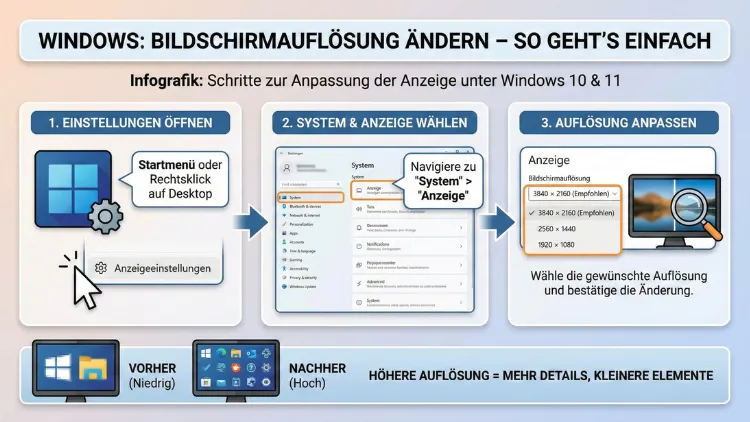
Die passende Bildschirmauflösung sorgt für scharfe Darstellung, bessere Lesbarkeit und optimale Arbeitsbedingungen unter Windows.
In diesem Ratgeber erfahren Sie Schritt für Schritt, wie Sie die Auflösung unter Windows 10 und Windows 11 anpassen, Probleme beheben und die ideale Einstellung für Ihren Monitor finden – schnell, sicher und ohne zusätzliche Software.
Warum die richtige Bildschirmauflösung wichtig ist
Die Bildschirmauflösung bestimmt, wie viele Pixel auf dem Monitor dargestellt werden. Je höher die Auflösung, desto mehr Inhalte passen auf den Bildschirm, und desto schärfer wirken Texte und Grafiken. Eine falsche Einstellung kann hingegen zu unscharfer Darstellung, abgeschnittenen Inhalten oder übergroßen Symbolen führen.
Typische Gründe, die Auflösung zu ändern:
- Unscharfe Schrift oder verwaschene Bilder
- Programme wirken zu klein oder zu groß
- Neuer Monitor oder neuer Grafiktreiber
- Gaming-Optimierung oder Videobearbeitung
- Multi-Monitor-Setup mit unterschiedlichen Displays
Die optimale Auflösung entspricht in der Regel der nativen Auflösung Ihres Monitors. Diese finden Sie in den technischen Daten des Geräts oder direkt in den Windows-Anzeigeeinstellungen.
Bildschirmauflösung unter Windows 11 ändern
Windows 11 bietet eine übersichtliche Oberfläche, über die Sie die Auflösung in wenigen Klicks anpassen können.
Schritt-für-Schritt-Anleitung
- Klicken Sie mit der rechten Maustaste auf eine freie Stelle des Desktops.
- Wählen Sie „Anzeigeeinstellungen“.
- Scrollen Sie zum Bereich „Skalierung und Layout“.
- Öffnen Sie das Dropdown-Menü „Anzeigeauflösung“.
- Wählen Sie die gewünschte Auflösung aus.
- Bestätigen Sie die Änderung mit „Beibehalten“.
Windows testet die neue Einstellung automatisch. Sollte die Anzeige nicht korrekt sein, können Sie innerhalb weniger Sekunden zur vorherigen Auflösung zurückkehren.
Empfehlung: Native Auflösung verwenden
Windows markiert die empfohlene Auflösung meist mit dem Zusatz „(empfohlen)“. Diese Einstellung entspricht der nativen Panelauflösung Ihres Monitors und liefert die beste Bildqualität.
Bildschirmauflösung unter Windows 10 ändern
Auch unter Windows 10 erfolgt die Anpassung der Auflösung direkt über die Anzeigeeinstellungen.
Anleitung für Windows 10
- Rechtsklick auf den Desktop.
- „Anzeigeeinstellungen“ auswählen.
- Im Abschnitt „Skalierung und Anordnung“ nach unten scrollen.
- Im Feld „Auflösung“ die gewünschte Option wählen.
- Änderung bestätigen.
Sollten mehrere Monitore angeschlossen sein, wählen Sie zunächst den gewünschten Bildschirm aus, bevor Sie die Auflösung ändern.
Alternative Methode über die Systemsteuerung
Neben den modernen Einstellungen existiert weiterhin die klassische Systemsteuerung, die zusätzliche Optionen bietet.
- Öffnen Sie die Systemsteuerung.
- Klicken Sie auf „Darstellung und Anpassung“.
- Wählen Sie „Anzeige“.
- Öffnen Sie „Auflösung anpassen“.
- Legen Sie die gewünschte Auflösung fest.
Diese Methode ist besonders hilfreich, wenn spezielle Grafiktreiber zusätzliche Einstellmöglichkeiten integrieren.
Bildschirmauflösung per Tastenkombination anpassen
Windows selbst bietet keine direkte Standard-Tastenkombination zum Ändern der Auflösung. Allerdings können Sie über folgende Wege schneller zugreifen:
- Windows-Taste + I → öffnet die Einstellungen
- Tab-Taste → Navigation zu Anzeigeoptionen
- Pfeiltasten → Auswahl der Auflösung
Mit etwas Übung lässt sich die Anpassung so auch ohne Maus durchführen.
Skalierung und Auflösung – der Unterschied
Viele Anwender verwechseln die Skalierung mit der Auflösung. Dabei handelt es sich um zwei unterschiedliche Einstellungen.
- Auflösung: Bestimmt die Pixelanzahl des Displays
- Skalierung: Vergrößert oder verkleinert Texte, Apps und Symbole
Wenn Inhalte zu klein erscheinen, sollten Sie zunächst die Skalierung erhöhen, statt die Auflösung zu reduzieren. Eine reduzierte Auflösung verschlechtert die Bildqualität deutlich.
Bildschirmauflösung bei mehreren Monitoren einstellen
Bei Nutzung mehrerer Bildschirme können Sie jedem Monitor eine eigene Auflösung zuweisen.
Vorgehensweise
- Öffnen Sie die Anzeigeeinstellungen.
- Klicken Sie auf den gewünschten Monitor im Vorschaufenster.
- Wählen Sie im Abschnitt „Anzeigeauflösung“ die passende Einstellung.
- Wiederholen Sie dies für jeden Bildschirm.
So stellen Sie sicher, dass jeder Monitor optimal angesteuert wird – besonders wichtig bei Kombinationen aus Full-HD-, WQHD- oder 4K-Displays.
Optimale Auflösung für verschiedene Monitortypen
Die ideale Einstellung hängt stark von der Bildschirmgröße und dem Panel ab.
Typische native Auflösungen:
- 19–22 Zoll: 1920 × 1080
- 24 Zoll: 1920 × 1080 oder 2560 × 1440
- 27 Zoll: 2560 × 1440 oder 3840 × 2160
- 32 Zoll und größer: 3840 × 2160
Nutzen Sie möglichst immer die native Auflösung, um ein scharfes Bild ohne Skalierungsartefakte zu erhalten.
Bildschirmauflösung über Grafikkarten-Software ändern
Grafiktreiber von NVIDIA, AMD oder Intel bieten eigene Steuerzentren mit erweiterten Anzeigeoptionen.
NVIDIA-Systemsteuerung
- Rechtsklick auf den Desktop.
- „NVIDIA Systemsteuerung“ öffnen.
- „Auflösung ändern“ auswählen.
- Gewünschte Auflösung festlegen und übernehmen.
AMD Radeon Software
- Radeon Software öffnen.
- „Anzeige“ wählen.
- Auflösung im entsprechenden Menü anpassen.
Intel Grafiksteuerung
- Intel Graphics Command Center starten.
- „Display“ auswählen.
- Auflösung festlegen und speichern.
Diese Tools ermöglichen zusätzlich benutzerdefinierte Auflösungen oder spezielle Bildwiederholraten.
Auflösung passt sich nach Neustart nicht an – Lösungen
Manchmal wird die gewünschte Einstellung nach einem Neustart zurückgesetzt. Häufige Ursachen sind fehlerhafte Treiber oder inkompatible Monitorprofile.
Lösungsansätze
- Grafiktreiber aktualisieren
- Monitor per Kabel neu verbinden
- Anderen Anschluss (HDMI, DisplayPort) testen
- Windows-Updates installieren
- Energieoptionen prüfen
Nach einer Treiberaktualisierung bleibt die gewählte Auflösung meist dauerhaft gespeichert.
Falsche Auflösung nach Treiberupdate beheben
Nach einem Update kann Windows eine ungeeignete Standardauflösung wählen. Gehen Sie in diesem Fall wie folgt vor:
- Anzeigeeinstellungen öffnen.
- Empfohlene Auflösung auswählen.
- PC neu starten.
Sollte das Problem bestehen bleiben, installieren Sie den Grafiktreiber direkt vom Hersteller neu.
Bildschirmauflösung im abgesicherten Modus ändern
Wenn die Anzeige so falsch eingestellt ist, dass der Desktop kaum erkennbar ist, hilft der abgesicherte Modus.
Vorgehensweise
- Windows im abgesicherten Modus starten.
- Anzeigeeinstellungen öffnen.
- Auflösung auf Standardwert zurücksetzen.
- System normal neu starten.
Diese Methode ist besonders hilfreich bei schwarzen Bildschirmen nach falschen Einstellungen.
Benutzerdefinierte Auflösung erstellen
Fortgeschrittene Nutzer können eigene Auflösungen definieren, etwa für spezielle Monitore oder Projektoren.
Voraussetzungen:
- Aktueller Grafiktreiber
- Unterstützung durch die Grafikkarte
- Kompatibler Monitor
Benutzerdefinierte Werte lassen sich meist über die Grafikkarten-Software anlegen. Beachten Sie, dass nicht unterstützte Auflösungen zu Darstellungsproblemen führen können.
Häufige Probleme und ihre Ursachen
Unscharfe Darstellung trotz richtiger Auflösung
Mögliche Gründe:
- Falsche Skalierungseinstellung
- Veraltete Grafiktreiber
- Nicht-native Monitorauflösung
- Anschluss über VGA statt HDMI oder DisplayPort
Digitale Anschlüsse liefern eine deutlich schärfere Darstellung als analoge Verbindungen.
Schwarze Ränder am Bildschirm
Schwarze Ränder entstehen oft durch falsche Skalierung in der Grafikkarten-Software. Deaktivieren Sie die GPU-Skalierung oder stellen Sie das Seitenverhältnis auf „Vollbild“.
Auflösung lässt sich nicht auswählen
Wenn bestimmte Optionen fehlen, liegt dies meist an:
- Falschem Treiber
- Inkompatiblem Kabel
- Limitierter Monitorauflösung
Installieren Sie in diesem Fall den passenden Treiber und prüfen Sie die Hardwareverbindung.
Bildschirmauflösung für Gaming optimieren
Spieler passen die Auflösung häufig an, um die Leistung zu steigern oder eine bessere Bildqualität zu erzielen.
Empfehlungen:
- Native Auflösung für maximale Schärfe
- Niedrigere Auflösung für höhere FPS
- Bildwiederholrate mit Auflösung abstimmen
- G-Sync oder FreeSync nutzen, falls verfügbar
Eine ausgewogene Kombination aus Auflösung und Bildrate sorgt für flüssiges Gameplay ohne Qualitätseinbußen.
Bildschirmauflösung für Büroarbeit und Homeoffice
Im Arbeitsalltag spielt die Lesbarkeit eine zentrale Rolle. Hier empfiehlt sich:
- Native Auflösung beibehalten
- Skalierung auf 125 % oder 150 % erhöhen
- ClearType-Schriftoptimierung aktivieren
So bleiben Texte gestochen scharf und dennoch angenehm lesbar.
Auflösung bei 4K- und Ultra-HD-Monitoren richtig einstellen
4K-Monitore bieten enorme Schärfe, erfordern aber oft eine angepasste Skalierung.
Empfohlene Einstellungen:
- Auflösung: 3840 × 2160
- Skalierung: 150 % bis 200 %
- Bildwiederholrate: 60 Hz oder höher
Ohne Skalierung wirken Menüs und Schrift sehr klein, obwohl die Darstellung technisch korrekt ist.
Auflösung bei Laptops und externen Displays
Beim Anschluss eines externen Monitors können unterschiedliche Auflösungen gleichzeitig genutzt werden.
Tipps:
- Jeden Bildschirm separat konfigurieren
- Hauptmonitor definieren
- Skalierung je nach Displaygröße anpassen
Dies sorgt für ein harmonisches Arbeiten auf mehreren Bildschirmen.
Auflösung automatisch erkennen lassen
Windows erkennt die optimale Auflösung meist automatisch. Falls nicht, können Sie die automatische Erkennung neu anstoßen:
- Anzeigeeinstellungen öffnen.
- Auf „Erkennen“ klicken.
- Empfohlene Auflösung übernehmen.
Diese Funktion ist besonders hilfreich nach dem Anschluss neuer Monitore.
Bildschirmauflösung zurücksetzen
Wenn Einstellungen zu Problemen führen, können Sie die Auflösung jederzeit zurücksetzen.
Schnelle Rücksetzung
- Anzeigeeinstellungen öffnen.
- Empfohlene Auflösung auswählen.
- Änderungen bestätigen.
Alternativ können Sie den Grafiktreiber deinstallieren und neu installieren, um die Standardwerte wiederherzustellen.
Häufig gestellte Fragen
Welche Bildschirmauflösung ist die beste?
Die beste Einstellung ist immer die native Auflösung Ihres Monitors, da sie die höchste Bildschärfe gewährleistet.
Warum wirkt mein Bildschirm unscharf?
Meist ist eine nicht-native Auflösung oder eine falsche Skalierung verantwortlich. Stellen Sie die empfohlene Auflösung ein und prüfen Sie die Skalierungsoptionen.
Kann eine falsche Auflösung den Monitor beschädigen?
Nein, moderne Monitore werden durch ungeeignete Auflösungen nicht beschädigt. Allerdings kann das Bild verzerrt oder unscharf erscheinen.
Warum ändert sich die Auflösung nach Updates?
Treiberupdates oder Windows-Aktualisierungen können Anzeigeeinstellungen zurücksetzen. In diesem Fall wählen Sie die gewünschte Auflösung einfach erneut aus.
Fazit
Die Bildschirmauflösung unter Windows zu ändern ist schnell erledigt und verbessert die Darstellung deutlich. Ob Windows 10 oder Windows 11 – über die Anzeigeeinstellungen passen Sie die Auflösung in wenigen Klicks an.
Nutzen Sie möglichst die native Auflösung Ihres Monitors und kombinieren Sie diese bei Bedarf mit einer angepassten Skalierung. So erhalten Sie eine scharfe, angenehme und produktive Bildschirmdarstellung in jeder Situation.