
Haben Sie Probleme, weil Windows beim Start fehlt, Ihre SSD aber erkannt wird? Entdecken Sie hier effektive Lösungen und Tipps, um Ihr System wieder zum Laufen zu bringen.
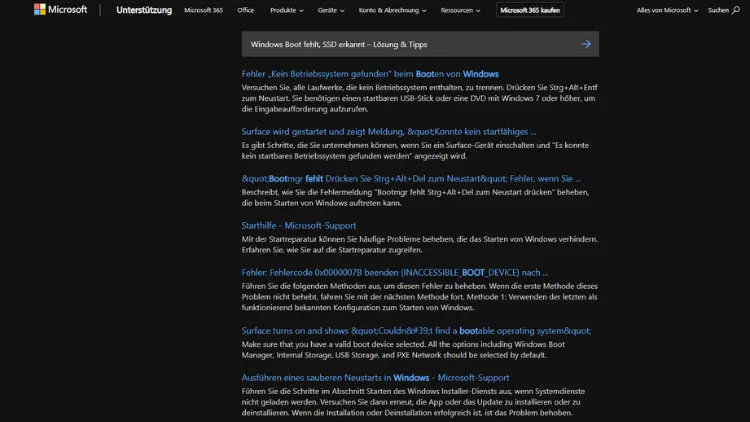
Das Problem, dass Windows beim Starten die Fehlermeldung „Boot Device not found“ oder „Windows Boot fehlt“ anzeigt, während die SSD im BIOS oder UEFI erkannt wird, ist häufig und kann viele Ursachen haben. Ob nach einem Windows-Update, einem Stromausfall oder einer Änderung der Hardware – die SSD wird zwar korrekt erkannt, doch das System startet nicht.
Dieser Artikel erklärt Ihnen systematisch, warum dieses Problem auftritt, welche Schritte Sie zur Fehlerbehebung durchführen können und welche präventiven Maßnahmen Sie ergreifen sollten, um zukünftige Boot-Probleme zu vermeiden.
Ursachen für „Windows Boot fehlt“
Wenn Windows beim Starten nicht bootet, kann dies mehrere Ursachen haben. Die Tatsache, dass die SSD erkannt wird, schließt physische Schäden meistens aus, doch es gibt zahlreiche andere Möglichkeiten:
a) Boot-Reihenfolge im BIOS/UEFI
Moderne Mainboards verwenden UEFI, während ältere Systeme noch auf BIOS setzen. Wenn die Boot-Reihenfolge geändert wurde oder ein externes Gerät wie USB oder DVD Vorrang hat, kann Windows nicht starten.
b) Beschädigter Bootloader
Der Master Boot Record (MBR) oder das GUID Partition Table (GPT) kann beschädigt sein. Dies passiert oft nach unsauberen Shutdowns, Stromausfällen oder fehlerhaften Updates. Wenn der Bootloader fehlt, erkennt das System zwar die SSD, kann aber keine Startdateien finden.
c) Falscher Partitionstyp oder Modus
Ein Wechsel von BIOS auf UEFI oder umgekehrt kann zu Kompatibilitätsproblemen führen. Beispielsweise benötigt Windows im UEFI-Modus eine GPT-Partition, während im Legacy-BIOS-Modus MBR verwendet wird. Stimmen Partitionierung und BIOS-Modus nicht überein, erscheint die Fehlermeldung „Windows Boot fehlt“.
d) Defekte Systemdateien
Systemdateien, die für das Starten von Windows erforderlich sind, können beschädigt oder gelöscht sein. Dies passiert häufig nach Updates, Malware-Infektionen oder durch unsachgemäßes Entfernen von Programmen.
e) Physische SSD-Probleme
Auch wenn die SSD erkannt wird, kann ein teilweiser Hardwarefehler oder eine fehlerhafte Firmware dazu führen, dass Windows nicht startet. Defekte Sektoren, ein abweichender SATA-Port oder ein fehlerhaftes Kabel können die Ursache sein.
Erste Schritte zur Fehlerbehebung
Bevor Sie tiefgreifende Reparaturen durchführen, sollten einige grundlegende Prüfungen erfolgen:
- SSD-Verbindung prüfen
Schalten Sie den Computer aus und überprüfen Sie, ob das SATA-Kabel korrekt sitzt. Testen Sie gegebenenfalls einen anderen SATA-Port am Mainboard. - Boot-Reihenfolge kontrollieren
Starten Sie das BIOS/UEFI und stellen Sie sicher, dass die SSD als erstes Boot-Gerät ausgewählt ist. Bei UEFI-Systemen sollte die Windows Boot Manager-Option an erster Stelle stehen. - Externe Geräte entfernen
Entfernen Sie USB-Sticks, externe Festplatten oder SD-Karten. Windows kann versuchen, von diesen Geräten zu starten und dadurch die Fehlermeldung auslösen. - Secure Boot prüfen
Bei UEFI-Systemen kann Secure Boot Probleme verursachen, wenn kürzlich Änderungen an der Hardware oder Software vorgenommen wurden. Deaktivieren Sie Secure Boot testweise, um zu prüfen, ob das System startet.
Windows-Startreparatur durchführen
Windows bietet eine integrierte Startreparatur, die häufig das Problem löst. Hierzu benötigen Sie ein Windows-Installationsmedium (USB oder DVD).
Schritt-für-Schritt-Anleitung:
- Windows-Installationsmedium einlegen
Starten Sie den Computer von USB oder DVD. Wählen Sie im Boot-Menü das entsprechende Medium aus. - Sprache und Tastaturlayout wählen
Im ersten Bildschirm wählen Sie Ihre Sprache, Uhrzeit und Tastaturlayout aus. - Computer reparieren
Klicken Sie auf „Computerreparaturoptionen“ oder „Repair your computer“. - Problembehandlung auswählen
Wählen Sie „Problembehandlung“ > „Erweiterte Optionen“ > „Starthilfe“. - Starthilfe ausführen
Windows versucht nun automatisch, Bootprobleme zu erkennen und zu beheben. Folgen Sie den Anweisungen.
Hinweis: Die automatische Reparatur kann MBR- oder GPT-Probleme beheben, beschädigte Bootkonfigurationen reparieren und fehlende Startdateien wiederherstellen.
Manuelle Reparatur des Bootloaders
Wenn die Starthilfe nicht funktioniert, können Sie den Bootloader manuell reparieren. Nutzen Sie dazu die Eingabeaufforderung im erweiterten Reparaturmodus.
a) Reparatur mit bootrec
- Eingabeaufforderung öffnen
Im Menü „Erweiterte Optionen“ > „Eingabeaufforderung“. - Boot-Dateien reparieren
Geben Sie nacheinander folgende Befehle ein:
   bootrec /fixmbr
   bootrec /fixboot
   bootrec /scanos
bootrec /rebuildbcd/fixmbr: Überschreibt den Master Boot Record./fixboot: Schreibt einen neuen Bootsektor./scanos: Sucht nach installierten Windows-Systemen./rebuildbcd: Baut die Bootkonfiguration neu auf.
- Computer neu starten
Nach erfolgreicher Ausführung starten Sie den PC neu. Meistens ist Windows nun wieder bootfähig.
b) Alternative: BCD neu erstellen
Manchmal hilft es, die Bootkonfigurationsdaten (BCD) komplett zu löschen und neu zu erstellen:
bcdedit /export C:\BCD_Backup
attrib C:\boot\bcd -h -r -s
ren C:\boot\bcd bcd.old
bootrec /rebuildbcd
Dies ist besonders dann sinnvoll, wenn die BCD-Datei beschädigt oder inkonsistent ist.
Überprüfen von SSD und Systemdateien
Wenn der Bootloader in Ordnung ist, Windows aber trotzdem nicht startet, sollten Sie die SSD und die Systemdateien prüfen:
a) CHKDSK ausführen
Öffnen Sie wieder die Eingabeaufforderung und geben Sie ein:
chkdsk C: /f /r /x/f: Behebt gefundene Fehler./r: Sucht nach fehlerhaften Sektoren und stellt lesbare Daten wieder her./x: Erzwingt das Aushängen der Partition.
Dies kann fehlerhafte Sektoren auf der SSD reparieren.
b) Systemdateien prüfen
Führen Sie anschließend das Systemdatei-Überprüfungsprogramm aus:
sfc /scannowDieses Tool sucht nach beschädigten Windows-Dateien und repariert sie automatisch.
Optional kann auch DISM zur Reparatur verwendet werden:
DISM /Online /Cleanup-Image /RestoreHealthBIOS- und UEFI-Einstellungen überprüfen
Falsche BIOS/UEFI-Einstellungen verhindern häufig das Booten von Windows:
- UEFI vs. Legacy
Prüfen Sie, ob die Installation von Windows im UEFI- oder Legacy-Modus erfolgt ist. Stimmen Installation und BIOS-Modus nicht überein, wird Windows nicht starten. - SATA-Modus
Stellen Sie sicher, dass der SATA-Modus korrekt ist (AHCI oder RAID), wie er bei der Windows-Installation eingestellt war. - Secure Boot
Aktivieren oder deaktivieren Sie Secure Boot je nach Installationsmodus. Manchmal ist es erforderlich, Secure Boot zu deaktivieren, um ältere Bootloader zu akzeptieren.
Datenrettung vor Neuinstallation
Sollte trotz aller Maßnahmen Windows nicht booten, ist eine Neuinstallation oft die letzte Lösung. Vorher sollten Sie jedoch Ihre Daten sichern:
- Bootfähiges USB-Live-System: Nutzen Sie ein Linux-Live-System (z. B. Ubuntu) oder spezielle Windows-Wiederherstellungsumgebungen, um Dateien von der SSD zu kopieren.
- Externe Festplatte: Speichern Sie wichtige Dokumente, Bilder, Videos und Einstellungen.
- Backup-Software: Tools wie Macrium Reflect oder AOMEI Backupper können ganze Partitionen sichern.
Windows-Neuinstallation
Wenn keine Reparatur funktioniert:
- Windows-Installationsmedium vorbereiten
Laden Sie das aktuelle Windows-ISO von der Microsoft-Website herunter und erstellen Sie einen bootfähigen USB-Stick. - SSD auswählen
Beim Installationsvorgang die alte Windows-Partition löschen oder formatieren. - Neuinstallation starten
Folgen Sie den Anweisungen. Nach der Installation sollten alle Treiber aktualisiert und Windows-Updates installiert werden.
Präventive Maßnahmen
Um zukünftige Boot-Probleme zu vermeiden:
- Regelmäßige Backups: Nutzen Sie System- und Datenbackups, um im Notfall sofort wiederherstellen zu können.
- Windows-Updates überwachen: Besonders Feature-Updates können Boot-Probleme verursachen. Ein Wiederherstellungspunkt ist hilfreich.
- SSD-Firmware aktuell halten: Hersteller liefern regelmäßig Updates, die Stabilität und Bootfähigkeit verbessern.
- Stabile Stromversorgung: Unterbrechen Sie Updates nicht und vermeiden Sie Stromausfälle. USV-Geräte können helfen.
- Antivirus und Malware-Schutz: Schadsoftware kann Bootdateien beschädigen.
Fazit
Wenn Windows den Bootvorgang verweigert, obwohl die SSD erkannt wird, handelt es sich meist um Probleme mit Bootloader, Partitionierung, BIOS/UEFI-Einstellungen oder Systemdateien. Die systematische Fehlerbehebung umfasst:
- Überprüfung der Hardware und Bootreihenfolge
- Verwendung der Windows-Startreparatur
- Manuelle Reparatur des Bootloaders
- Prüfung und Reparatur von SSD und Systemdateien
- BIOS/UEFI-Anpassungen
- Datenrettung und Neuinstallation als letzte Maßnahme
Mit den beschriebenen Schritten lassen sich die meisten Bootprobleme lösen, ohne dass die SSD physisch defekt sein muss. Regelmäßige Backups und ein wachsames Auge auf Updates verhindern zudem viele zukünftige Schwierigkeiten.