
Erfahren Sie, wie Sie unter Windows 11 und 10 Fenster nebeneinander anzeigen, den Bildschirm teilen und mit Snap-Funktionen produktiver arbeiten.
Windows bietet leistungsstarke Funktionen, um mehrere Fenster übersichtlich nebeneinander darzustellen. So steigern Sie Ihre Produktivität, behalten den Überblick und arbeiten effizienter mit mehreren Programmen gleichzeitig.
Ob per Maus, Tastenkombination oder erweiterten Layouts – dieser Leitfaden zeigt Ihnen alle Möglichkeiten unter Windows 10 und Windows 11 Schritt für Schritt.
Warum es sinnvoll ist, Fenster nebeneinander anzuordnen
Moderne Arbeitsabläufe erfordern häufig das gleichzeitige Nutzen mehrerer Programme. Vielleicht vergleichen Sie Dokumente, übertragen Daten von einer Tabelle in ein Formular oder recherchieren im Browser, während Sie einen Bericht schreiben. Wenn Fenster überlappen oder ständig minimiert werden müssen, kostet das Zeit und Konzentration.
Durch das strukturierte Andocken von Fenstern:
- arbeiten Sie schneller
- reduzieren Sie Ablenkungen
- vermeiden Sie ständiges Wechseln zwischen Programmen
- nutzen Sie große oder mehrere Monitore optimal aus
Windows bringt dafür integrierte Funktionen mit, die vielen Nutzern gar nicht vollständig bekannt sind.
Grundlagen: Fenster per Maus nebeneinander anzeigen (Aero Snap)
Die einfachste Methode, zwei Fenster nebeneinander darzustellen, funktioniert rein mit der Maus. Diese Funktion ist seit Windows 7 bekannt und heißt oft „Aero Snap“.
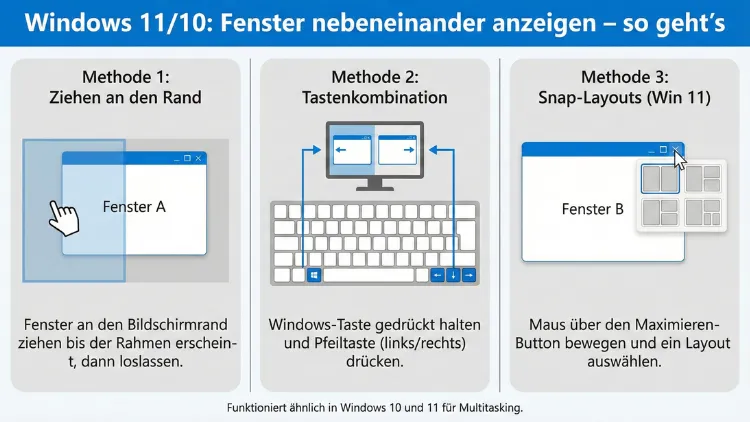
Fenster an den Bildschirmrand ziehen
- Öffnen Sie zwei Programme oder Dokumente.
- Klicken Sie das erste Fenster in der Titelleiste an und halten Sie die Maustaste gedrückt.
- Ziehen Sie das Fenster an den linken oder rechten Bildschirmrand.
- Sobald ein transparenter Rahmen erscheint, lassen Sie die Maustaste los.
Das Fenster nimmt nun exakt die halbe Bildschirmbreite ein.
Zweites Fenster automatisch auswählen
Nach dem Andocken des ersten Fensters zeigt Windows auf der freien Seite Miniaturansichten Ihrer offenen Fenster. Dieses Feature nennt sich Snap Assist.
- Klicken Sie auf das gewünschte zweite Fenster.
- Es wird automatisch in die andere Bildschirmhälfte eingefügt.
So haben Sie zwei Programme perfekt nebeneinander ausgerichtet.
Fenster mit Tastenkombinationen anordnen
Wer schneller arbeiten möchte, nutzt Tastenkürzel. Damit lassen sich Fenster blitzschnell positionieren – ganz ohne Maus.
Fenster links oder rechts andocken
- Windows-Taste + Pfeil nach links → Fenster links andocken
- Windows-Taste + Pfeil nach rechts → Fenster rechts andocken
Drücken Sie die Kombination mehrfach, um das Fenster auf andere Monitore zu verschieben (bei mehreren Bildschirmen).
Fenster in Ecken platzieren
Sie können auch vier Fenster gleichzeitig anzeigen, indem Sie sie in die Ecken des Bildschirms setzen:
- Windows + Links, dann Windows + Oben → oben links
- Windows + Links, dann Windows + Unten → unten links
- Windows + Rechts, dann Windows + Oben → oben rechts
- Windows + Rechts, dann Windows + Unten → unten rechts
So teilen Sie Ihren Bildschirm in vier gleich große Bereiche auf.
Snap-Layouts in Windows 11 optimal nutzen
Windows 11 erweitert die klassische Andockfunktion deutlich. Die sogenannten Snap-Layouts ermöglichen komplexere Fensteranordnungen mit wenigen Klicks. Entwickelt wurde das System von Microsoft speziell für große Displays und produktives Multitasking.
Snap-Layouts mit der Maus öffnen
- Bewegen Sie den Mauszeiger über die Maximieren-Schaltfläche eines Fensters.
- Ein Layout-Menü mit verschiedenen Aufteilungen erscheint.
- Wählen Sie ein gewünschtes Raster aus.
- Klicken Sie anschließend auf die freie Fläche, um weitere Fenster zuzuweisen.
Typische Layouts
Windows 11 bietet unter anderem:
- Zwei gleich große Spalten
- Drei Spalten mit breiter Mitte
- Vier gleich große Quadranten
- Ein großes Fenster links, zwei kleine rechts
Diese Layouts passen sich automatisch Ihrer Bildschirmgröße an.
Snap-Gruppen
Windows merkt sich Fensterkombinationen als sogenannte Snap-Gruppen. Wenn Sie später mit der Maus über ein Taskleistensymbol fahren, können Sie die komplette Anordnung wiederherstellen. Das ist besonders praktisch bei regelmäßig wiederkehrenden Arbeitsabläufen.
Unterschiede zwischen Windows 10 und Windows 11
| Funktion | Windows 10 | Windows 11 |
|---|---|---|
| Halbseitiges Andocken | Ja | Ja |
| Vier-Fenster-Aufteilung | Ja | Ja |
| Snap Assist | Ja | Ja (erweitert) |
| Snap-Layouts-Menü | Nein | Ja |
| Snap-Gruppen | Nein | Ja |
Windows 10 bietet solide Grundfunktionen, während Windows 11 deutlich mehr Komfort für große Monitore und Multitasking bereitstellt.
Fenster auf mehreren Monitoren anordnen
Wer mit zwei oder mehr Bildschirmen arbeitet, kann die Produktivität noch weiter steigern.
Fenster zwischen Monitoren verschieben
- Windows + Shift + Pfeil links/rechts
Damit springt das aktive Fenster direkt auf den nächsten Bildschirm.
Auf jedem Monitor eigene Layouts nutzen
Sie können auf Monitor 1 zwei Fenster nebeneinander anzeigen und auf Monitor 2 vier weitere Programme verteilen. Windows speichert die Positionen pro Bildschirm.
Typische Arbeitsaufteilung
- Monitor 1: Kommunikation (E-Mail, Chat, Videokonferenz)
- Monitor 2: Hauptarbeit (Dokumente, Tabellen, Programme)
Diese Struktur reduziert ständiges Umschalten erheblich.
Virtuelle Desktops für noch mehr Übersicht
Wenn der Platz trotz Fensteranordnung nicht ausreicht, helfen virtuelle Desktops.
Neuen Desktop erstellen
- Windows + Tab drücken
- Oben auf „Neuer Desktop“ klicken
Jeder Desktop kann eigene Fensteranordnungen enthalten. So trennen Sie beispielsweise:
- Arbeit
- Recherche
- Kommunikation
- Freizeit
Zwischen Desktops wechseln
- Windows + Strg + Pfeil links/rechts
Die Fenster bleiben jeweils in ihrem Desktop angeordnet.
Erweiterte Fensteraufteilung mit PowerToys FancyZones
Für besonders flexible Layouts gibt es das Zusatztool „FancyZones“ aus den PowerToys.
Was ist FancyZones?
FancyZones erlaubt individuelle Raster, die weit über die Standard-Layouts hinausgehen. Sie können exakt definieren:
- Wie viele Bereiche es gibt
- Wie groß diese sind
- Wo sie auf dem Bildschirm liegen
Fenster in Zonen einrasten lassen
Nach Aktivierung halten Sie beim Ziehen eines Fensters die Umschalttaste gedrückt. Das Fenster rastet dann in einer definierten Zone ein.
Das ist ideal für sehr große Monitore oder Ultrawide-Displays.
Fenstergrößen manuell anpassen
Nicht immer passt ein starres 50:50-Layout. Sie können Fenster auch flexibel skalieren.
- Bewegen Sie den Mauszeiger an den Rand zwischen zwei angedockten Fenstern.
- Der Cursor wird zum Doppelpfeil.
- Ziehen Sie die Grenze nach links oder rechts.
So erhält ein Fenster mehr Platz, ohne dass das andere verschwindet.
Touchscreen und Tablet-Bedienung
Auf Geräten mit Touchscreen funktionieren viele Gesten ähnlich.
Fenster mit dem Finger andocken
- Ziehen Sie das Fenster mit dem Finger an den Bildschirmrand.
- Lassen Sie los, sobald die Vorschau erscheint.
Geteilte Bildschirmansicht im Tablet-Modus
Auch ohne Tastatur lassen sich zwei Apps nebeneinander anzeigen, etwa zum Lesen und Notieren gleichzeitig.
Häufige Probleme und Lösungen
Fenster rasten nicht ein
Prüfen Sie die Einstellungen:
- Einstellungen öffnen
- System → Multitasking
- „Fenster andocken“ aktivieren
Snap-Layouts erscheinen nicht (Windows 11)
Stellen Sie sicher, dass die Funktion nicht deaktiviert wurde:
- Einstellungen → System → Multitasking
- „Snap-Layouts anzeigen“ einschalten
Fenster springen auf falsche Monitore
Das passiert oft bei wechselnden Docking-Stationen. Trennen und verbinden Sie die Monitore erneut, oder melden Sie sich einmal ab und wieder an.
Produktivitätstipps für effizientes Arbeiten
Feste Fensterkombinationen nutzen
Ordnen Sie Programme immer gleich an, z. B.:
- Links: Browser
- Rechts: Dokument
Das Gehirn gewöhnt sich an diese Struktur und findet Inhalte schneller.
Große Monitore sinnvoll aufteilen
Auf 27-Zoll- oder 34-Zoll-Ultrawide-Displays funktionieren Drei- oder Vier-Spalten-Layouts besonders gut.
Tastenkürzel trainieren
Wer die Windows-Pfeiltasten-Kombinationen regelmäßig nutzt, spart täglich viele Minuten.
Fenster nebeneinander für spezielle Anwendungsfälle
Texte vergleichen
Zwei Dokumente nebeneinander anzeigen, um Unterschiede zu prüfen oder Inhalte zu übertragen.
Daten übertragen
Tabelle links, Formular rechts – so vermeiden Sie ständiges Alt-Tab-Wechseln.
Programmieren
Editor auf einer Seite, Dokumentation oder Vorschau auf der anderen.
Online-Meeting und Notizen
Videokonferenz links, Notizprogramm rechts.
Fensteranordnung zurücksetzen
Manchmal ist der Bildschirm zu unübersichtlich geworden.
Schnelles Aufräumen
- Minimieren Sie alle Fenster mit Windows + D
- Öffnen Sie nur die Programme, die Sie wirklich benötigen
Einzelne Fenster maximieren
Doppelklick auf die Titelleiste oder Windows + Pfeil nach oben.
Leistungseinfluss durch viele Fenster
Viele offene Programme können den Arbeitsspeicher belasten. Wenn das System langsamer wird:
- Nicht benötigte Fenster schließen
- Browser-Tabs reduzieren
- Hintergrundprogramme beenden
Die Fensteranordnung selbst verbraucht kaum zusätzliche Leistung, aber viele aktive Anwendungen schon.
Tastenkombinationen im Überblick
| Funktion | Tastenkürzel |
|---|---|
| Links andocken | Windows + Pfeil links |
| Rechts andocken | Windows + Pfeil rechts |
| Maximieren | Windows + Pfeil oben |
| Minimieren | Windows + Pfeil unten |
| Monitor wechseln | Windows + Shift + Pfeil |
| Virtueller Desktop wechseln | Windows + Strg + Pfeil |
Fazit
Fenster nebeneinander anzuzeigen, ist eine der effektivsten Methoden, um unter Windows produktiver zu arbeiten. Bereits mit einfachen Mausbewegungen oder Tastenkombinationen lassen sich Programme sauber strukturieren. Windows 11 erweitert diese Möglichkeiten durch komfortable Snap-Layouts und Snap-Gruppen erheblich.
In Kombination mit mehreren Monitoren oder virtuellen Desktops entsteht eine flexible Arbeitsumgebung, die sich optimal an Ihren Alltag anpasst. Wer diese Funktionen beherrscht, spart täglich Zeit und arbeitet deutlich konzentrierter.