
Erfahren Sie, wie Sie in Windows 11 und Windows 10 Fenster verschieben, anordnen und wechseln, um effizienter zu arbeiten und produktiver zu sein.
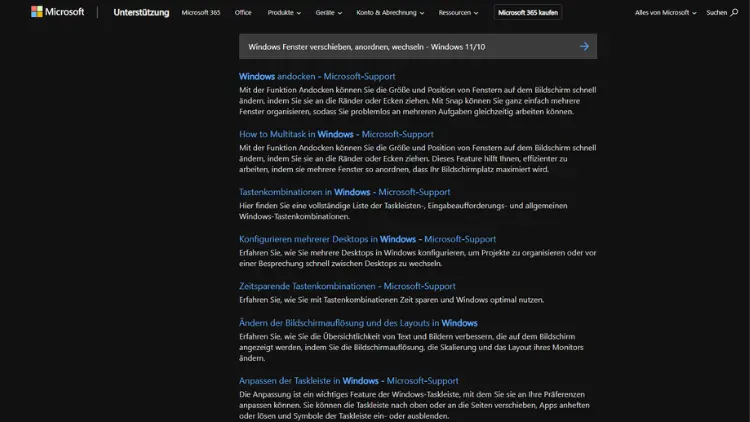
Windows 11 und Windows 10 bieten zahlreiche Möglichkeiten, Fenster zu verschieben, anzuordnen und schnell zwischen ihnen zu wechseln. Mit den richtigen Funktionen und Tastenkombinationen steigern Sie Ihre Produktivität deutlich, behalten den Überblick auf dem Desktop und arbeiten effizienter mit mehreren Programmen gleichzeitig.
In diesem Artikel erfahren Sie Schritt für Schritt, wie Sie Fenster optimal organisieren, Snap-Layouts nutzen und den Task-Wechsel meistern.
Grundlagen der Fensterverwaltung in Windows
Die Fensterverwaltung ist ein zentraler Bestandteil des Arbeitens mit Windows. Jedes geöffnete Programm wird in einem eigenen Fenster dargestellt, das Sie frei auf dem Desktop platzieren können. Ziel ist es, Inhalte übersichtlich darzustellen und möglichst wenig Zeit mit Suchen und Umschalten zu verlieren.
Windows 10 und Windows 11 bieten dafür:
- Mausgesten zum Ziehen und Ablegen
- Snap-Funktionen zum Andocken
- Tastenkombinationen für schnelle Aktionen
- Virtuelle Desktops für mehr Ordnung
- Eine verbesserte Aufgabenansicht
Während Windows 10 bereits viele dieser Funktionen eingeführt hat, wurden sie in Windows 11 weiter ausgebaut und visuell modernisiert.
Fenster verschieben mit der Maus
Die einfachste Methode, ein Fenster zu verschieben, ist die Nutzung der Maus.
- Klicken Sie mit der linken Maustaste auf die Titelleiste eines Fensters.
- Halten Sie die Taste gedrückt.
- Ziehen Sie das Fenster an die gewünschte Position.
- Lassen Sie die Maustaste los.
Diese Methode eignet sich besonders, wenn Sie Fenster frei auf dem Desktop anordnen möchten.
Fenster über den Bildschirmrand hinaus verschieben
Wenn Sie mit mehreren Monitoren arbeiten, können Sie Fenster einfach an den Rand ziehen und auf den nächsten Bildschirm verschieben. Achten Sie darauf, dass die Monitore in den Anzeigeeinstellungen korrekt angeordnet sind.
Fenster per Kontextmenü verschieben
Falls die Maus schwer zu bedienen ist oder die Titelleiste nicht sichtbar ist:
- Klicken Sie mit der rechten Maustaste auf das Fenstersymbol in der Taskleiste.
- Wählen Sie Verschieben.
- Nutzen Sie die Pfeiltasten, um das Fenster zu positionieren, und bestätigen Sie mit Enter.
Fenster anordnen mit Snap-Funktionen
Eine der wichtigsten Funktionen in Windows ist das sogenannte Snap oder Andocken von Fenstern. Damit ordnen Sie Fenster automatisch in vordefinierten Bereichen des Bildschirms an.
Snap in Windows 10
Ziehen Sie ein Fenster an:
- den linken Rand → linke Bildschirmhälfte
- den rechten Rand → rechte Bildschirmhälfte
- den oberen Rand → maximieren
Nach dem Andocken schlägt Windows weitere offene Fenster für die freie Fläche vor.
Snap-Layouts in Windows 11
Windows 11 erweitert diese Funktion deutlich:
- Fahren Sie mit der Maus über die Maximieren-Schaltfläche eines Fensters.
- Wählen Sie eines der angezeigten Layouts, z. B. zwei, drei oder vier Fenster nebeneinander.
- Klicken Sie auf den gewünschten Bereich.
So lassen sich komplexe Anordnungen mit wenigen Klicks realisieren, ideal für große Monitore.
Snap mit Tastenkombinationen
Besonders schnell geht es mit der Tastatur:
- Windows + Pfeil links → Fenster links andocken
- Windows + Pfeil rechts → Fenster rechts andocken
- Windows + Pfeil oben → maximieren
- Windows + Pfeil unten → minimieren oder wiederherstellen
Durch Kombinationen lassen sich Fenster auch in die Ecken des Bildschirms platzieren.
Fenster wechseln: Schnell zwischen Programmen
Beim Arbeiten mit mehreren Programmen ist ein schneller Wechsel entscheidend.
Alt + Tab
Die bekannteste Tastenkombination:
- Halten Sie Alt gedrückt und drücken Sie Tab, um durch alle offenen Fenster zu wechseln.
- Lassen Sie Alt los, um das ausgewählte Fenster zu aktivieren.
In Windows 11 und 10 sehen Sie dabei eine Vorschau aller Programme.
Windows + Tab: Aufgabenansicht
Mit Windows + Tab öffnen Sie die Aufgabenansicht:
- Übersicht aller Fenster
- Zugriff auf virtuelle Desktops
- Möglichkeit, Fenster per Drag & Drop zu verschieben
Diese Ansicht eignet sich besonders, wenn viele Programme geöffnet sind.
Wechsel über die Taskleiste
Ein Klick auf ein Symbol in der Taskleiste bringt das entsprechende Fenster in den Vordergrund. Sind mehrere Fenster eines Programms geöffnet, wählen Sie das gewünschte aus der Vorschau.
Virtuelle Desktops nutzen
Virtuelle Desktops helfen, Arbeitsbereiche zu trennen, zum Beispiel Büro, Internet und Medien.
Virtuellen Desktop erstellen
- Drücken Sie Windows + Tab.
- Klicken Sie auf Neuer Desktop.
Nun können Sie Programme auf unterschiedliche Desktops verteilen.
Zwischen Desktops wechseln
- Windows + Strg + Pfeil links/rechts wechselt zwischen den Desktops.
So behalten Sie auch bei vielen Fenstern den Überblick.
Fenster zwischen Desktops verschieben
In der Aufgabenansicht:
- Ziehen Sie ein Fenster auf den gewünschten Desktop.
- Alternativ per Rechtsklick und Auswahl.
Fenster auf mehreren Monitoren anordnen
Arbeiten Sie mit zwei oder mehr Bildschirmen, bietet Windows flexible Möglichkeiten.
Fenster per Tastatur verschieben
- Windows + Shift + Pfeil links/rechts verschiebt das aktive Fenster auf den nächsten Monitor.
Monitore richtig konfigurieren
Öffnen Sie die Einstellungen unter:
Einstellungen > System > Anzeige
Hier können Sie:
- Reihenfolge der Monitore anpassen
- Hauptanzeige festlegen
- Auflösung und Skalierung einstellen
Eine korrekte Anordnung erleichtert das Verschieben der Fenster erheblich.
Nützliche Tastenkombinationen im Überblick
| Tastenkombination | Funktion |
|---|---|
| Windows + D | Desktop anzeigen oder wiederherstellen |
| Windows + M | Alle Fenster minimieren |
| Alt + F4 | Aktives Fenster schließen |
| Windows + Pfeile | Fenster andocken |
| Alt + Tab | Zwischen Fenstern wechseln |
| Windows + Tab | Aufgabenansicht öffnen |
| Windows + Shift + Pfeile | Fenster auf anderen Monitor verschieben |
Diese Shortcuts sparen Zeit und machen die Maus oft überflüssig.
Fenster automatisch anordnen
Windows kann Fenster auch automatisch organisieren.
Taskleiste nutzen
Rechtsklick auf die Taskleiste:
- Fenster nebeneinander anzeigen
- Fenster gestapelt anzeigen
- Desktop anzeigen
Diese Optionen ordnen alle geöffneten Fenster mit einem Klick.
Programme von Drittanbietern
Für noch mehr Kontrolle gibt es Tools wie:
- Microsoft PowerToys (FancyZones)
- DisplayFusion
- AquaSnap
Diese bieten erweiterte Layouts und Automatisierungen.
Typische Probleme und Lösungen
Fenster ist außerhalb des Bildschirms
Manchmal landen Fenster außerhalb der sichtbaren Fläche, etwa nach dem Abziehen eines Monitors.
Lösung:
- Klicken Sie das Fenster in der Taskleiste an.
- Drücken Sie Alt + Leertaste, dann V für Verschieben.
- Nutzen Sie die Pfeiltasten, um das Fenster zurückzuholen.
Snap funktioniert nicht
Prüfen Sie unter:
Einstellungen > System > Multitasking, ob Andocken von Fenstern aktiviert ist.
Fenster lassen sich nicht maximieren
Einige Programme oder spezielle Dialogfenster unterstützen keine Maximierung. In diesem Fall hilft nur das manuelle Anpassen.
Tipps für mehr Produktivität
- Nutzen Sie Snap-Layouts für häufige Arbeitskombinationen.
- Arbeiten Sie mit virtuellen Desktops für verschiedene Aufgaben.
- Lernen Sie die wichtigsten Tastenkürzel auswendig.
- Halten Sie den Desktop aufgeräumt.
- Verwenden Sie mehrere Monitore, wenn möglich.
Schon kleine Änderungen im Arbeitsstil können große Zeitersparnisse bringen.
Unterschiede zwischen Windows 10 und Windows 11
Windows 11 bringt vor allem Verbesserungen bei:
- Snap-Layouts mit visueller Auswahl
- Moderner Aufgabenansicht
- Bessere Unterstützung für große Displays
Windows 10 bietet hingegen:
- Klassische Snap-Funktionen
- Etwas weniger Layout-Optionen
Grundsätzlich lassen sich jedoch alle beschriebenen Techniken in beiden Versionen anwenden.
Fazit
Das Verschieben, Anordnen und Wechseln von Fenstern gehört zu den wichtigsten Grundlagen der Arbeit mit Windows 11 und Windows 10. Mit Snap-Funktionen, virtuellen Desktops und cleveren Tastenkombinationen behalten Sie auch bei vielen geöffneten Programmen den Überblick.
Nutzen Sie die integrierten Werkzeuge von Windows konsequent, um Ihre Arbeitsweise zu optimieren und effizienter zu arbeiten. Ein gut organisierter Desktop spart Zeit, reduziert Ablenkung und macht den täglichen Umgang mit dem PC deutlich angenehmer.