
Erfahren Sie, wie Sie Windows Hello installieren und einrichten, um sich schnell und sicher per Gesicht, Fingerabdruck oder PIN anzumelden.
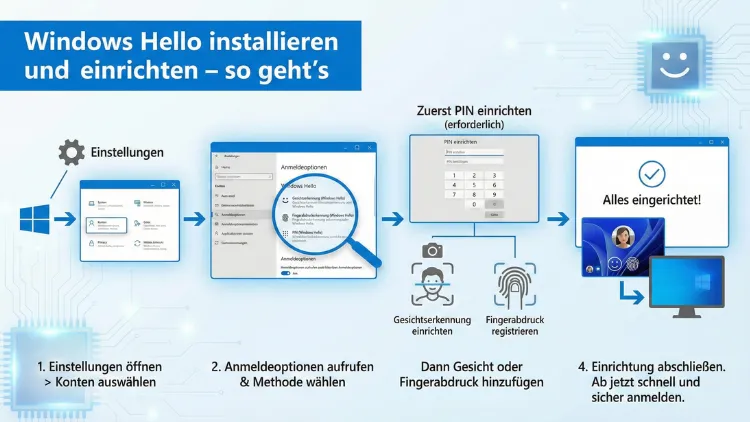
Windows Hello ermöglicht eine schnelle, sichere Anmeldung per Gesichtserkennung, Fingerabdruck oder PIN.
In diesem Leitfaden lernen Sie Schritt für Schritt, wie Sie Windows Hello installieren, einrichten und optimal konfigurieren – von den Voraussetzungen über die Aktivierung bis zur Fehlerbehebung sowie zu Datenschutz und Sicherheit. So melden Sie sich künftig komfortabel und geschützt an. Der Leitfaden gilt für Windows 10 und Windows 11. Schrittweise erklärt.
Was ist Windows Hello und wie funktioniert es?
Windows Hello ist eine moderne Anmeldetechnologie von Microsoft, die biometrische Verfahren und eine gerätegebundene PIN zur Authentifizierung nutzt. Anstatt ein klassisches Passwort einzugeben, melden Sie sich per Gesichtserkennung, Fingerabdruck oder PIN an. Die Authentifizierungsdaten bleiben lokal auf dem Gerät gespeichert und werden durch Hardwarekomponenten wie TPM-Chips geschützt.
Die Anmeldung erfolgt schnell, komfortabel und mit einem hohen Sicherheitsniveau. Besonders in Kombination mit aktuellen Windows-Versionen profitieren Sie von einer tiefen Integration in das Betriebssystem, sodass Windows Hello nicht nur für die Anmeldung, sondern auch für kompatible Apps, Unternehmensnetzwerke und Webdienste verwendet werden kann.
Vorteile von Windows Hello im Überblick
Windows Hello bietet mehrere Vorteile gegenüber herkömmlichen Passwörtern. Diese reichen von erhöhter Sicherheit bis zu deutlich mehr Komfort im Alltag.
Höhere Sicherheit durch biometrische Anmeldung
Biometrische Verfahren wie Gesichtserkennung oder Fingerabdruck sind schwer zu fälschen und reduzieren das Risiko von Phishing oder Passwortdiebstahl erheblich. Die Daten werden verschlüsselt und lokal verarbeitet, sodass sie nicht an externe Server übertragen werden.
Schnelle Anmeldung ohne Passwort
Mit Windows Hello melden Sie sich in Sekundenbruchteilen an. Ein Blick in die Kamera oder das Auflegen des Fingers genügt. Dies spart Zeit und verbessert die Benutzererfahrung erheblich, insbesondere im beruflichen Umfeld.
Integration in Windows und Apps
Windows Hello funktioniert nahtlos mit Windows 10 und Windows 11. Zudem unterstützen viele Anwendungen, Browser und Unternehmenslösungen die Anmeldung per Windows Hello, wodurch Sie sich auch dort sicher authentifizieren können.
Voraussetzungen für die Installation von Windows Hello
Bevor Sie Windows Hello einrichten, sollten Sie sicherstellen, dass Ihr Gerät die technischen Voraussetzungen erfüllt.
Hardwareanforderungen
Für die Nutzung von Windows Hello benötigen Sie passende Hardware. Dazu gehören:
- Eine Infrarotkamera für Gesichtserkennung
- Ein Fingerabdrucksensor für Fingerabdruckanmeldung
- Ein TPM-Chip (Trusted Platform Module) für sichere Speicherung der Anmeldedaten
- Ein kompatibles Gerät mit Windows 10 oder Windows 11
Viele moderne Laptops und Tablets verfügen bereits über integrierte Sensoren. Bei Desktop-PCs können Sie externe USB-Geräte für Gesichtserkennung oder Fingerabdruck verwenden.
Softwareanforderungen
Stellen Sie sicher, dass Ihr System auf dem aktuellen Stand ist. Installieren Sie alle verfügbaren Windows-Updates, da diese wichtige Treiber und Sicherheitsverbesserungen für Windows Hello enthalten können. Außerdem benötigen Sie ein lokales Benutzerkonto oder ein Microsoft-Konto mit Administratorrechten.
Windows Hello installieren: Schritt-für-Schritt-Anleitung
Die Installation von Windows Hello erfolgt über die Windows-Einstellungen. Der Prozess ist in wenigen Minuten abgeschlossen.
Schritt 1: Einstellungen öffnen
Öffnen Sie die Windows-Einstellungen über das Startmenü oder mit der Tastenkombination Windows-Taste + I. Navigieren Sie anschließend zu „Konten“ und wählen Sie „Anmeldeoptionen“.
Schritt 2: Windows Hello auswählen
Im Bereich „Anmeldeoptionen“ sehen Sie die verfügbaren Methoden wie PIN, Gesichtserkennung oder Fingerabdruck. Welche Optionen angezeigt werden, hängt von Ihrer Hardware ab.
Schritt 3: PIN einrichten
Die Einrichtung einer PIN ist Voraussetzung für die Nutzung von Windows Hello. Klicken Sie auf „Windows Hello-PIN“ und folgen Sie den Anweisungen, um eine sichere PIN festzulegen. Diese PIN ist gerätegebunden und ersetzt nicht Ihr Microsoft-Konto-Passwort.
Schritt 4: Biometrische Methode hinzufügen
Wählen Sie anschließend „Windows Hello-Gesichtserkennung“ oder „Windows Hello-Fingerabdruck“. Folgen Sie den Anweisungen auf dem Bildschirm, um Ihr Gesicht oder Ihren Fingerabdruck zu registrieren. Achten Sie darauf, den Sensor sauber zu halten und die Aufnahme in einer gut beleuchteten Umgebung durchzuführen.
Schritt 5: Einrichtung abschließen
Nach erfolgreicher Registrierung ist Windows Hello aktiviert. Sie können sich ab sofort über die gewählte Methode anmelden. Testen Sie die Anmeldung durch Sperren und erneutes Entsperren Ihres Geräts.
Windows Hello unter Windows 10 einrichten
Die Einrichtung unter Windows 10 ähnelt der unter Windows 11, jedoch kann die Benutzeroberfläche leicht abweichen. Öffnen Sie die Einstellungen, wechseln Sie zu „Konten“ und anschließend zu „Anmeldeoptionen“. Dort richten Sie zuerst die PIN ein und fügen danach Gesichtserkennung oder Fingerabdruck hinzu.
Achten Sie darauf, dass die erforderlichen Treiber installiert sind. Falls Windows Hello nicht angezeigt wird, prüfen Sie im Geräte-Manager, ob die Kamera oder der Fingerabdrucksensor korrekt erkannt wird.
Windows Hello unter Windows 11 einrichten
Unter Windows 11 wurde die Oberfläche modernisiert. Der Weg bleibt jedoch ähnlich. Öffnen Sie die Einstellungen, wählen Sie „Konten“ und anschließend „Anmeldeoptionen“. Dort sehen Sie übersichtlich alle verfügbaren Windows-Hello-Methoden.
Windows 11 bietet zusätzliche Sicherheitsoptionen, etwa die verbesserte Gesichtserkennung oder strengere Richtlinien für PIN-Komplexität. Aktivieren Sie diese Einstellungen, um die Sicherheit weiter zu erhöhen.
Windows Hello PIN: Bedeutung und Sicherheit
Die PIN ist ein zentraler Bestandteil von Windows Hello. Sie dient als Fallback-Methode, falls biometrische Verfahren nicht verfügbar sind. Anders als ein Passwort ist die PIN nur auf dem jeweiligen Gerät gültig und kann nicht für den Zugriff auf andere Systeme missbraucht werden.
Unterschiede zwischen PIN und Passwort
Ein Passwort wird häufig serverseitig überprüft, während die PIN lokal validiert wird. Dadurch wird das Risiko eines Datenabflusses minimiert. Selbst wenn jemand Ihre PIN kennt, kann er diese nicht ohne physischen Zugriff auf das Gerät verwenden.
Tipps für eine sichere PIN
Wählen Sie eine komplexe PIN mit Zahlen und optionalen Buchstaben oder Symbolen. Vermeiden Sie einfache Kombinationen wie 1234 oder Geburtsdaten. Aktivieren Sie außerdem die Option, dass die PIN bei mehreren Fehlversuchen vorübergehend gesperrt wird.
Gesichtserkennung mit Windows Hello einrichten
Die Gesichtserkennung ist eine der komfortabelsten Methoden für die Anmeldung. Voraussetzung ist eine kompatible Infrarotkamera, die speziell für Windows Hello entwickelt wurde.
Registrierung des Gesichts
Setzen Sie sich vor die Kamera und folgen Sie den Anweisungen. Das System erfasst mehrere Bilder, um ein genaues biometrisches Profil zu erstellen. Tragen Sie Ihre übliche Brille oder Kontaktlinsen während der Einrichtung, um eine zuverlässige Erkennung zu gewährleisten.
Erkennungsgenauigkeit verbessern
Sie können zusätzliche Aufnahmen hinzufügen, um die Genauigkeit zu erhöhen. Dies ist sinnvoll, wenn sich Ihr Erscheinungsbild ändert, beispielsweise durch Bart, Frisur oder Beleuchtungssituationen.
Fingerabdruck mit Windows Hello einrichten
Der Fingerabdrucksensor bietet eine schnelle und präzise Anmeldung. Besonders auf Business-Laptops ist diese Methode weit verbreitet.
Fingerabdruck registrieren
Legen Sie Ihren Finger mehrfach auf den Sensor, bis die Registrierung abgeschlossen ist. Drehen Sie den Finger leicht, damit verschiedene Bereiche erfasst werden. So wird die Erkennung zuverlässiger.
Mehrere Finger hinzufügen
Sie können mehrere Finger registrieren, etwa von beiden Händen. Dies erhöht den Komfort und dient als Backup, falls ein Finger verletzt oder verschmutzt ist.
Fehlerbehebung: Windows Hello funktioniert nicht
Manchmal kann es vorkommen, dass Windows Hello nicht richtig funktioniert. In solchen Fällen helfen die folgenden Maßnahmen.
Treiber und Updates prüfen
Stellen Sie sicher, dass alle Treiber aktuell sind. Öffnen Sie den Geräte-Manager und überprüfen Sie Kamera, Fingerabdrucksensor und TPM-Modul. Installieren Sie gegebenenfalls die neuesten Treiber vom Gerätehersteller.
Biometrische Daten neu registrieren
Löschen Sie die bestehenden biometrischen Daten und registrieren Sie Ihr Gesicht oder Ihren Fingerabdruck erneut. Dies behebt häufig Probleme mit der Erkennung.
TPM-Modul überprüfen
Windows Hello benötigt ein funktionierendes TPM-Modul. Öffnen Sie die TPM-Verwaltung über das Suchfeld und prüfen Sie, ob das Modul aktiviert und bereit ist. Falls nicht, aktivieren Sie es im BIOS oder UEFI.
Gruppenrichtlinien und Unternehmensumgebungen
In Unternehmensnetzwerken können Richtlinien die Nutzung von Windows Hello einschränken. Wenden Sie sich in diesem Fall an Ihre IT-Abteilung, um die entsprechenden Einstellungen freizugeben.
Datenschutz und Sicherheit bei Windows Hello
Ein häufiges Anliegen ist der Schutz der biometrischen Daten. Windows Hello speichert diese Daten ausschließlich lokal und verschlüsselt auf dem Gerät. Es findet kein Upload in die Cloud statt. Dadurch behalten Sie die volle Kontrolle über Ihre Daten.
Zusätzlich nutzt Windows Hello moderne Sicherheitsmechanismen wie Anti-Spoofing-Technologien, die verhindern, dass Fotos oder Attrappen zur Anmeldung verwendet werden. Dies macht die biometrische Anmeldung besonders robust gegen Angriffe.
Windows Hello zurücksetzen oder entfernen
Falls Sie Windows Hello nicht mehr nutzen möchten, können Sie die Einrichtung jederzeit zurücksetzen.
Windows Hello PIN entfernen
Öffnen Sie die Einstellungen, wechseln Sie zu den Anmeldeoptionen und wählen Sie „PIN entfernen“. Bestätigen Sie den Vorgang mit Ihrem Passwort oder Ihrer bestehenden PIN.
Biometrische Daten löschen
Im selben Menü können Sie gespeicherte Gesichts- oder Fingerabdruckdaten entfernen. Anschließend wird wieder ausschließlich die Anmeldung per Passwort oder neuer PIN verwendet.
Einsatz von Windows Hello in Unternehmen
Windows Hello ist nicht nur für private Nutzer interessant, sondern auch für Unternehmen. In Kombination mit Azure Active Directory oder lokalen Active-Directory-Domänen ermöglicht es eine sichere und passwortlose Anmeldung in Unternehmensumgebungen.
Vorteile für die IT-Sicherheit
Durch die Reduzierung von Passwörtern sinkt das Risiko von Phishing und Identitätsdiebstahl. Gleichzeitig erleichtert Windows Hello die Einhaltung von Sicherheitsrichtlinien und Compliance-Vorgaben.
Verwaltung über Gruppenrichtlinien
Administratoren können Windows Hello über Gruppenrichtlinien konfigurieren. Dazu gehören Vorgaben zur PIN-Komplexität, Aktivierung biometrischer Verfahren oder Einschränkungen für bestimmte Geräte.
Tipps für eine optimale Nutzung von Windows Hello
Um das volle Potenzial auszuschöpfen, sollten Sie einige Best Practices beachten:
- Halten Sie Kamera und Sensor sauber
- Verwenden Sie zusätzliche biometrische Aufnahmen bei Änderungen im Erscheinungsbild
- Aktivieren Sie regelmäßige Windows-Updates
- Nutzen Sie mehrere Anmeldeoptionen als Backup
- Sperren Sie Ihr Gerät automatisch bei Abwesenheit
Diese Maßnahmen erhöhen sowohl Komfort als auch Sicherheit im Alltag.
Häufige Fragen zu Windows Hello
Ist Windows Hello sicherer als ein Passwort?
Ja, in den meisten Fällen ist Windows Hello sicherer. Die Authentifizierung erfolgt lokal und nutzt Hardware-Sicherheitsmodule. Zudem sind biometrische Daten schwerer zu stehlen oder zu erraten als Passwörter.
Kann Windows Hello ohne Internet genutzt werden?
Ja, die Anmeldung funktioniert vollständig offline, da alle Daten lokal gespeichert und verarbeitet werden. Eine Internetverbindung ist nur für Updates oder zusätzliche Dienste erforderlich.
Was passiert bei einem Hardwarewechsel?
Bei einem Gerätewechsel müssen Sie Windows Hello erneut einrichten, da die biometrischen Daten gerätegebunden sind. Dies dient dem Schutz Ihrer Identität und verhindert unbefugte Zugriffe.
Fazit: Windows Hello schnell installieren und sicher nutzen
Windows Hello ist eine leistungsstarke und komfortable Lösung für die sichere Anmeldung unter Windows. Mit der richtigen Hardware und wenigen Schritten lässt sich die Funktion schnell installieren und einrichten.
Sie profitieren von höherer Sicherheit, schneller Anmeldung und nahtloser Integration in Windows 10 und Windows 11. Durch regelmäßige Updates, sorgfältige Konfiguration und Beachtung der Datenschutzaspekte nutzen Sie Windows Hello optimal und schützen Ihr Gerät effektiv vor unbefugtem Zugriff.