
Erfahren Sie, wie Sie Windows-Update-Probleme schnell erkennen und dauerhaft beheben – mit klaren Schritten und praktischen Tipps.
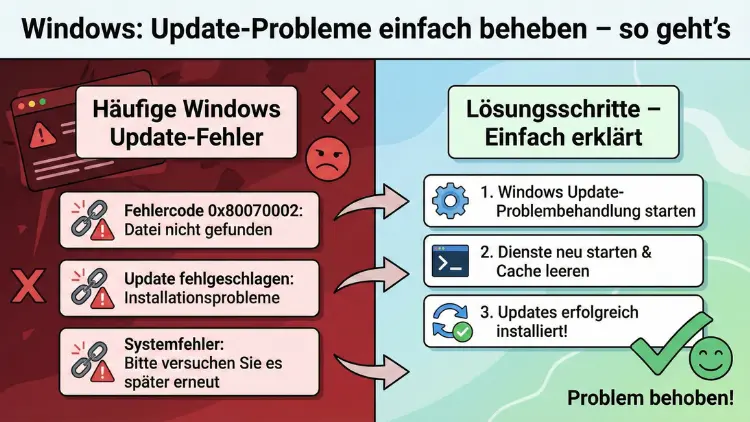
Windows-Updates sorgen für Sicherheit, Stabilität und neue Funktionen. Doch wenn ein Update hängen bleibt, Fehlercodes erscheinen oder der PC ständig neu startet, wird aus der Wartung schnell Frust.
Dieser Leitfaden zeigt Ihnen Schritt für Schritt, wie Sie typische Update-Probleme erkennen und zuverlässig beheben – von einfachen Sofortmaßnahmen bis zu fortgeschrittenen Reparaturmethoden für Windows 10 und Windows 11.
Warum Windows-Updates so wichtig sind
Regelmäßige Updates schließen Sicherheitslücken, verbessern die Systemleistung und beheben bekannte Fehler. Ohne diese Aktualisierungen bleibt Ihr System anfällig für Schadsoftware, Leistungsprobleme und Inkompatibilitäten mit neuer Software oder Hardware.
Typische Inhalte von Updates:
- Sicherheits-Patches gegen aktuelle Bedrohungen
- Fehlerbehebungen für bekannte Systemprobleme
- Treiberverbesserungen
- Stabilitäts- und Leistungsoptimierungen
- Neue Funktionen bei größeren Funktionsupdates
Wenn Updates fehlschlagen, fehlen diese Verbesserungen – und genau hier setzen die folgenden Lösungen an.
Häufige Windows-Update-Probleme
Bevor Sie mit der Reparatur beginnen, ist es hilfreich, zu wissen, womit Sie es zu tun haben. Die häufigsten Probleme sind:
- Updates bleiben bei einem bestimmten Prozentsatz stehen
- Fehlercodes wie 0x80070002 oder 0x800f0922
- Endlose Neustart-Schleifen
- Sehr langsame Update-Downloads
- Meldung „Update konnte nicht installiert werden“
- Schwarzer Bildschirm nach dem Neustart
- System startet nach Update nicht mehr richtig
Unabhängig vom Fehlerbild können Sie mit den folgenden Schritten viele Probleme selbst beheben.
Schnellcheck vor der eigentlichen Fehlersuche
Oft sind es banale Ursachen, die ein Update verhindern. Prüfen Sie zuerst diese Punkte:
Internetverbindung stabil?
Updates werden unterbrochen, wenn die Verbindung instabil ist. Nutzen Sie möglichst eine kabelgebundene Verbindung statt WLAN.
Genügend Speicherplatz vorhanden?
Funktionsupdates benötigen mehrere Gigabyte freien Speicher. Prüfen Sie unter Einstellungen > System > Speicher, ob mindestens 20 GB frei sind.
Datum und Uhrzeit korrekt?
Falsche Systemzeit kann Sicherheitszertifikate ungültig machen und Updates blockieren.
Externe Geräte entfernen
Ziehen Sie nicht benötigte USB-Geräte ab. Manchmal verursachen externe Festplatten oder ältere Drucker Treiberkonflikte.
Windows neu starten – aber richtig
Ein einfacher Neustart kann festgefahrene Update-Prozesse lösen.
- Speichern Sie alle offenen Arbeiten
- Wählen Sie Neu starten statt Herunterfahren
- Warten Sie, bis Windows vollständig hochgefahren ist
- Suchen Sie erneut nach Updates
Windows-Update-Dienste neu starten
Hinter jedem Update stehen mehrere Hintergrunddienste. Wenn einer davon hängt, funktioniert nichts mehr.
So starten Sie die Dienste neu:
- Drücken Sie Windows-Taste + R
- Geben Sie
services.mscein - Suchen Sie folgende Dienste:
- Windows Update
- Intelligenter Hintergrundübertragungsdienst (BITS)
- Kryptografiedienste
- Klicken Sie jeden Dienst mit der rechten Maustaste an
- Wählen Sie Neu starten
Windows-Update-Problembehandlung ausführen
Windows besitzt ein integriertes Reparaturwerkzeug.
- Öffnen Sie Einstellungen
- Navigieren Sie zu System > Problembehandlung > Weitere Problembehandlungen
- Wählen Sie Windows Update
- Klicken Sie auf Ausführen
Dieses Tool behebt häufige Konfigurationsfehler automatisch.
Update-Cache leeren (sehr wirksam)
Beschädigte Update-Dateien sind eine der Hauptursachen für Installationsfehler.
Schritt-für-Schritt-Anleitung
- Öffnen Sie die Eingabeaufforderung als Administrator
- Stoppen Sie die Update-Dienste:
net stop wuauserv
net stop bits
net stop cryptsvc- Öffnen Sie den Ordner
C:\Windows\SoftwareDistribution - Löschen Sie den gesamten Inhalt
- Öffnen Sie zusätzlich
C:\Windows\System32\catroot2 - Löschen Sie auch hier den Inhalt
- Starten Sie die Dienste neu:
net start wuauserv
net start bits
net start cryptsvc- Starten Sie den PC neu und suchen Sie erneut nach Updates
Systemdateien reparieren mit SFC und DISM
Beschädigte Systemdateien verhindern oft erfolgreiche Updates.
System File Checker (SFC)
- Eingabeaufforderung als Administrator öffnen
- Befehl eingeben:
sfc /scannow- Warten, bis der Vorgang abgeschlossen ist
DISM-Reparatur
Falls SFC Fehler meldet:
DISM /Online /Cleanup-Image /RestoreHealthDanach erneut sfc /scannow ausführen.
Treiberprobleme als Update-Blocker
Veraltete oder fehlerhafte Treiber können Updates verhindern.
So prüfen Sie Treiber:
- Rechtsklick auf Start
- Geräte-Manager öffnen
- Achten Sie auf gelbe Warnsymbole
- Treiber aktualisieren oder Gerät vorübergehend deaktivieren
Besonders problematisch sind alte Grafik- und Netzwerktreiber.
Sicherheitssoftware vorübergehend deaktivieren
Manche Virenscanner blockieren Systemänderungen.
- Deaktivieren Sie Ihre Sicherheitssoftware kurzzeitig
- Führen Sie das Update durch
- Aktivieren Sie den Schutz danach wieder
Updates manuell installieren
Wenn Windows Update versagt, können Sie Updates manuell beziehen.
Im offiziellen Update-Katalog von Microsoft lassen sich einzelne Updates anhand der KB-Nummer herunterladen und installieren. Achten Sie auf die passende Version (Windows 10 oder 11, 64 Bit oder 32 Bit).
Funktionsupdate hängt bei hohem Prozentsatz
Große Updates (z. B. Jahresupdates) bleiben oft bei 90–99 % stehen.
Das hilft:
- Geduld: Manche Schritte dauern über eine Stunde
- Alle Hintergrundprogramme schließen
- Energiesparmodus deaktivieren
- Laptop am Netzteil betreiben
Falls nach mehreren Stunden nichts passiert, Neustart erzwingen und Reparaturschritte erneut durchführen.
Endlose Neustart-Schleife beheben
Startet Windows immer wieder neu:
- PC während des Starts 3 × hart ausschalten
- Windows öffnet die automatische Reparatur
- Erweiterte Optionen > Problembehandlung > Erweiterte Optionen
- Letztes Qualitätsupdate deinstallieren
Update rückgängig machen
Falls der PC nach einem Update instabil läuft:
- Einstellungen > Windows Update > Updateverlauf
- Updates deinstallieren
- Problematisches Update auswählen
- Entfernen und neu starten
Inplace-Upgrade als Reparaturinstallation
Wenn nichts hilft, können Sie Windows über sich selbst neu installieren, ohne Daten zu verlieren.
Dabei werden Systemdateien komplett ersetzt, Programme und Dateien bleiben erhalten. Diese Methode behebt tief sitzende Update-Fehler.
Letzter Ausweg: PC zurücksetzen
Nur wenn alle anderen Methoden scheitern:
- Einstellungen > System > Wiederherstellung
- Diesen PC zurücksetzen
- Option „Eigene Dateien behalten“ wählen
Programme müssen danach neu installiert werden.
Prävention: So vermeiden Sie Update-Probleme
- Mindestens 30 GB freien Speicher bereithalten
- Treiber regelmäßig aktualisieren
- PC nicht während Updates ausschalten
- Keine Tuning-Tools verwenden, die Systemdienste verändern
- Regelmäßig neu starten statt nur in den Energiesparmodus wechseln
Häufige Fragen zu Windows-Updates
Warum dauern Updates manchmal extrem lange?
Große Updates ersetzen viele Systemdateien. Auf älteren Festplatten kann das mehrere Stunden dauern.
Kann ich Updates dauerhaft deaktivieren?
Das ist nicht empfehlenswert, da Sicherheitslücken offen bleiben.
Warum werden Updates immer wieder angeboten?
Das deutet auf eine fehlgeschlagene Installation oder beschädigte Update-Dateien hin.
Fazit
Windows-Update-Probleme wirken oft schlimmer, als sie sind. In den meisten Fällen lassen sich Fehler durch Neustart, Leeren des Update-Caches oder Reparieren der Systemdateien beheben. Erst wenn diese Maßnahmen scheitern, sind tiefere Eingriffe wie eine Reparaturinstallation nötig.
Mit regelmäßiger Wartung, ausreichend Speicherplatz und aktuellen Treibern verhindern Sie die meisten Schwierigkeiten bereits im Voraus.