
WLAN-Passwort anzeigen unter Android: Hier erfahren Sie, wo Sie das gespeicherte Passwort eines WLAN-Netzwerks auf Android-Geräten finden und ablesen.
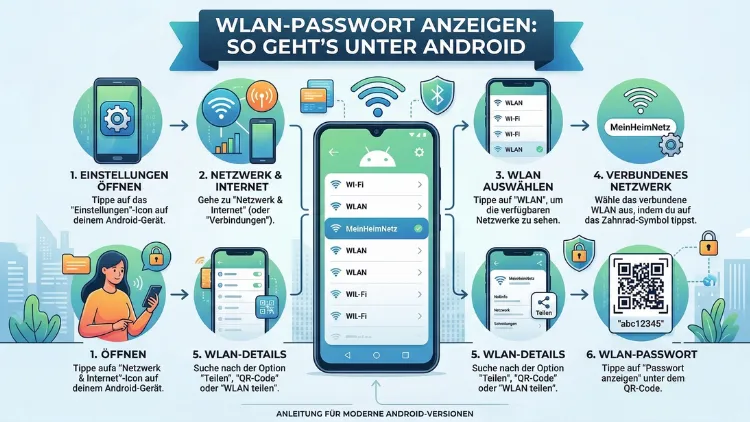
Sie haben das WLAN-Passwort vergessen und ein neues Gerät soll ins Netzwerk? Kein Problem: Unter Android lässt sich das gespeicherte Passwort direkt in den Einstellungen anzeigen – ganz ohne Root-Rechte. Seit Android 10 geht das bequem per QR-Code oder sogar im Klartext.
In diesem Artikel erfahren Sie alle Methoden Schritt für Schritt, damit Sie schnell und sicher wieder verbunden sind.
Warum Sie das WLAN-Passwort vielleicht nicht mehr kennen
Das Passwort für das heimische WLAN tippt man einmal ein und vergisst es anschließend schnell. Zudem ist es häufig ein langer, zufällig generierter Schlüssel, den sich kaum jemand merkt. Sobald jedoch ein neues Smartphone, ein Tablet oder ein Laptop ins Netzwerk soll, brauchen Sie es wieder. Außerdem kommt es vor, dass Gäste das WLAN nutzen wollen oder Sie das Passwort für einen Router-Wechsel notieren müssen.
Früher war das Auslesen des WLAN-Kennworts unter Android ausgesprochen schwierig. Damals war ein sogenanntes „Rooten“ des Smartphones notwendig – also ein tiefer Eingriff ins Betriebssystem. Seit Android 10 hat Google jedoch eine komfortable Lösung eingebaut, sodass Sie das Passwort heute ganz ohne technisches Vorwissen einsehen können. Deshalb lohnt es sich, die verschiedenen Methoden zu kennen.
Methode 1: WLAN-Passwort anzeigen über die Android-Einstellungen (ab Android 10)
Die einfachste und zudem empfohlene Vorgehensweise funktioniert ab Android 10 auf nahezu allen aktuellen Geräten. Dabei navigieren Sie direkt in die WLAN-Einstellungen und rufen die Details des verbundenen Netzwerks auf.
So gehen Sie vor:
- Öffnen Sie die Einstellungen auf Ihrem Android-Smartphone.
- Tippen Sie auf „Netzwerk & Internet“ (auf manchen Geräten auch „Verbindungen“ genannt).
- Wählen Sie „WLAN“ oder „Internet“ aus.
- Tippen Sie auf das Netzwerk, mit dem Sie aktuell verbunden sind.
- Suchen Sie die Option „Teilen“ oder das QR-Code-Symbol und tippen Sie darauf.
- Bestätigen Sie Ihre Identität per Fingerabdruck oder PIN.
- Es erscheint ein QR-Code. Darunter zeigen viele Geräte das Passwort im Klartext an.
Sollte das Passwort nicht direkt sichtbar sein, tippen Sie auf das Augen-Symbol neben dem Textfeld – dann wird der WLAN-Schlüssel sichtbar. Zusätzlich können Sie das Passwort durch langes Drücken markieren und in die Zwischenablage kopieren, um es anschließend bequem einzufügen.
Wichtig: Auf einigen Geräten wird das Passwort ausschließlich als QR-Code dargestellt. In diesem Fall hilft Methode 2 weiter.
Methode 2: WLAN-Passwort aus dem QR-Code auslesen
Zeigt Ihr Android-Gerät das Passwort nicht direkt im Klartext an, steckt es dennoch verschlüsselt im QR-Code. Außerdem können Sie diesen Code nutzen, um das Passwort mit einer App auszulesen.
So funktioniert es:
- Erstellen Sie wie oben beschrieben den QR-Code in den WLAN-Einstellungen.
- Machen Sie einen Screenshot des QR-Codes (Lautstärke-runter-Taste + Ein/Aus-Taste gleichzeitig).
- Öffnen Sie eine QR-Code-Scanner-App aus dem Google Play Store.
- Scannen Sie entweder den QR-Code direkt vom Bildschirm oder laden Sie den Screenshot in die App.
- Die App zeigt Ihnen anschließend den WLAN-Namen (SSID) sowie das Passwort im Klartext an.
Empfehlenswert ist hierbei die App „QR & Barcode Scanner“ von ZXing Team, da sie viele positive Bewertungen hat, werbefrei ist und von Googles Play Protect geprüft wurde. Achten Sie generell darauf, keine unbekannten Apps mit übermäßigen Berechtigungsanfragen zu installieren.
Methode 3: WLAN-Passwort bei Samsung Galaxy anzeigen
Samsung-Geräte nutzen die eigene Benutzeroberfläche One UI, weshalb der Menüpfad leicht vom Android-Standard abweicht. Deshalb verdient diese Variante einen eigenen Abschnitt.
Anleitung für Samsung One UI (z. B. Galaxy S25, A56, S24):
- Öffnen Sie Einstellungen.
- Tippen Sie auf „Verbindungen“.
- Wählen Sie „WLAN“.
- Tippen Sie auf das Zahnrad-Symbol neben dem verbundenen Netzwerk.
- Wählen Sie „QR-Code“.
- Bestätigen Sie ggf. per Fingerabdruck oder PIN.
- Der QR-Code erscheint – darunter wird bei aktuellen One-UI-Versionen das Passwort im Klartext angezeigt.
Zudem bietet Samsung auf neueren Geräten die Möglichkeit, das Passwort direkt zu kopieren. Das ist besonders praktisch, wenn Sie es schnell auf einem anderen Gerät eingeben möchten.
Methode 4: WLAN-Passwort bei Xiaomi, Huawei und anderen Herstellern
Neben Samsung gibt es zahlreiche weitere Hersteller, deren Android-Variante eine leicht abweichende Navigation hat. Deshalb hier die wichtigsten Varianten im Überblick:
Xiaomi (MIUI/HyperOS):
- Einstellungen → „WLAN“
- Auf das verbundene Netzwerk tippen
- „Passwort teilen“ oder QR-Code auswählen
- Das Passwort erscheint häufig direkt im Klartext unter dem QR-Code.
Huawei (EMUI):
- Einstellungen → „WLAN“
- Auf das verbundene Netzwerk tippen
- „Teilen“ antippen
- Biometrie oder PIN bestätigen
- QR-Code mit Passwort wird angezeigt.
Google Pixel (Stock Android):
- Einstellungen → „Netzwerk & Internet“ → „Internet“
- Auf das aktive Netzwerk tippen
- Zahnrad-Symbol antippen
- „Teilen“ wählen
- Passwort erscheint unterhalb des QR-Codes.
Ebenso folgen OnePlus, Motorola und Sony im Wesentlichen dem Stock-Android-Weg, wobei die genauen Bezeichnungen je nach Software-Version variieren können. Deshalb lohnt es sich, im Zweifelsfall die Suche in den Einstellungen zu nutzen und nach „WLAN“ oder „Passwort“ zu suchen.
Methode 5: WLAN-Passwort über gespeicherte Netzwerke anzeigen
Möchten Sie nicht nur das aktuell verbundene, sondern ein früher genutztes WLAN-Netzwerk anzeigen, funktioniert das ebenfalls direkt über die Einstellungen.
Anleitung (Stock Android):
- Öffnen Sie Einstellungen → „Netzwerk & Internet“ → „Internet“.
- Scrollen Sie nach unten zu „Gespeicherte Netzwerke“ oder „Gespeicherte WLANs“.
- Tippen Sie auf das gewünschte Netzwerk.
- Wählen Sie „Teilen“ und bestätigen Sie Ihre Identität.
- Der QR-Code und – auf vielen Geräten – das Passwort im Klartext erscheinen.
Diese Methode ist besonders nützlich, wenn Sie sich gerade außerhalb des WLAN-Empfangsbereichs befinden. Außerdem können Sie so alle gespeicherten Zugangsdaten der Vergangenheit einsehen, sofern Sie sich einmal damit verbunden hatten.
Methode 6: WLAN-Passwort über den Router anzeigen
Eine weitere zuverlässige Möglichkeit ist der Blick in die Router-Einstellungen. Diese Methode funktioniert unabhängig vom Betriebssystem Ihres Smartphones und ist deshalb immer eine gute Alternative.
Allgemeine Anleitung:
- Öffnen Sie den Browser auf Ihrem Android-Smartphone.
- Geben Sie die IP-Adresse Ihres Routers in die Adresszeile ein. Üblich sind 192.168.0.1, 192.168.1.1 oder 192.168.178.1 (bei FRITZ!Box).
- Melden Sie sich mit den Router-Zugangsdaten an (oft auf der Unterseite des Routers aufgedruckt).
- Navigieren Sie zu „WLAN“ oder „Drahtlosnetzwerk“.
- Dort finden Sie das aktuelle WLAN-Passwort, das Sie bei Bedarf auch direkt ändern können.
Speziell für FRITZ!Box-Nutzer:
AVM bietet zusätzlich die MyFRITZ!App an. Damit rufen Sie die Router-Einstellungen bequem per App auf, ohne die IP-Adresse manuell eingeben zu müssen. Außerdem lässt sich in der FRITZ!Box-Oberfläche unter WLAN → Sicherheit das Passwort durch Tippen auf das Augen-Symbol sichtbar machen.
Methode 7: WLAN-Passwort des Hotspots anzeigen
Suchen Sie hingegen nicht das Passwort des heimischen Routers, sondern das Passwort Ihres eigenen mobilen Hotspots, ist der Weg ein anderer. Deshalb hier die separate Anleitung:
- Öffnen Sie Einstellungen.
- Tippen Sie auf „Netzwerk & Internet“ (oder „Verbindungen“).
- Wählen Sie „Mobiler Hotspot und Tethering“.
- Tippen Sie auf „WLAN-Hotspot“ oder „Persönlicher Hotspot“.
- Das aktuell eingestellte Passwort wird dort direkt angezeigt – Sie können es bei Bedarf auch ändern.
Diese Funktion ist praktisch, wenn Sie beispielsweise Ihr Smartphone als WLAN-Router für einen Laptop verwenden und das Passwort nachträglich einsehen oder weitergeben möchten.
WLAN-Passwort teilen: So verbinden Sie andere Geräte schnell
Möchten Sie das Passwort nicht nur einsehen, sondern direkt mit anderen teilen, bietet Android dafür eine besonders komfortable Lösung. Statt das Passwort abzutippen, generieren Sie einfach einen QR-Code.
So teilen Sie das WLAN-Passwort per QR-Code:
- Erstellen Sie den QR-Code wie in Methode 1 beschrieben.
- Das andere Gerät öffnet die Kamera-App oder einen QR-Code-Scanner.
- Der Kamerarahmen wird auf den QR-Code gerichtet.
- Das Gerät verbindet sich automatisch mit dem WLAN – ohne manuelle Passworteingabe.
Diese Methode funktioniert sowohl zwischen zwei Android-Geräten als auch von Android zu iPhone. Zudem kann ein Computer oder Laptop den QR-Code mit der Webcam oder einem eingebauten Scanner einlesen. Das ist erheblich schneller als das manuelle Eintippen eines langen Passworts.
Ältere Android-Versionen: Was gilt vor Android 10?
Besitzen Sie noch ein Gerät mit Android 9 oder älter, gestaltet sich die Situation schwieriger. Auf diesen Versionen hat Google keine native Funktion zum Anzeigen des WLAN-Passworts eingebaut. Deshalb bleibt in diesem Fall in der Regel nur der Blick in die Router-Einstellungen.
Früher war es theoretisch möglich, das Passwort über die Systemdatei „wpa_supplicant.conf“ auszulesen. Jedoch ist diese Datei seit Android 4.4.2 verschlüsselt und nur mit Root-Zugriff erreichbar. Das Rooten ist jedoch ausdrücklich nicht empfohlen, da es den Garantieanspruch erlöschen lässt und erhebliche Sicherheitslücken öffnen kann.
Deshalb gilt für ältere Geräte die empfohlene Vorgehensweise: Rufen Sie die Router-Oberfläche direkt im Browser auf oder nutzen Sie die Hersteller-App Ihres Routers, um das Passwort dort einzusehen.
WLAN-Passwort anzeigen unter iOS, Windows und macOS
Da das Thema WLAN-Passwort grundsätzlich auch andere Systeme betrifft, lohnt ein kurzer Blick auf die Alternativen – zumal man häufig zwischen mehreren Geräten wechselt.
iPhone und iPad (iOS/iPadOS)
Apple geht hier einen anderen Weg: Seit iOS 16 lässt sich das WLAN-Passwort direkt in den Einstellungen im Klartext anzeigen. So funktioniert es:
- Einstellungen → „WLAN“
- Auf das verbundene Netzwerk tippen (auf das ⓘ-Symbol)
- Auf „Passwort“ tippen
- Mit Face ID oder Touch ID bestätigen
- Das Passwort erscheint im Klartext.
Außerdem bietet Apple ab iOS 17 eine vereinfachte Teilen-Funktion, ähnlich dem Android-QR-Code.
Windows 10 und Windows 11
Unter Windows können Sie das WLAN-Passwort über die Netzwerkeinstellungen einsehen:
- Rechtsklick auf das WLAN-Symbol in der Taskleiste
- „Netzwerk- und Interneteinstellungen“ öffnen
- Auf „Adapteroptionen ändern“ klicken
- Doppelklick auf die aktive WLAN-Verbindung
- „Drahtloseigenschaften“ → „Sicherheit“ → Häkchen bei „Zeichen anzeigen“
Das Passwort erscheint daraufhin im Klartext.
macOS
Unter macOS gibt es zwei Wege:
Weg 1 – Systemeinstellungen (macOS Ventura und neuer):
- Apple-Menü → „Systemeinstellungen“ → „WLAN“
- Auf das ⓘ-Symbol neben dem Netzwerk klicken
- Auf „Passwort“ klicken und mit Touch ID oder Passwort bestätigen
Weg 2 – Schlüsselbundverwaltung (alle macOS-Versionen):
- Spotlight-Suche öffnen → „Schlüsselbundverwaltung“ eingeben
- Im Suchefeld den WLAN-Namen eingeben
- Doppelklick auf den Eintrag
- Häkchen bei „Passwort einblenden“ setzen
- Administrator-Passwort eingeben
Zusätzlich empfiehlt es sich, das macOS-Gerät mit derselben Apple ID wie das iPhone zu verbinden – dann werden WLAN-Passwörter über die iCloud automatisch synchronisiert.
Sicherheitshinweise: So schützen Sie Ihr WLAN-Passwort
Das Anzeigen und Teilen des WLAN-Passworts ist komfortabel – jedoch sollten Sie dabei stets auf Sicherheit achten. Deshalb hier die wichtigsten Empfehlungen:
Starkes Passwort verwenden: Das Bundesamt für Sicherheit in der Informationstechnik (BSI) empfiehlt ein Passwort mit mindestens zwölf Zeichen, bestehend aus Groß- und Kleinbuchstaben, Zahlen und Sonderzeichen. Kurze oder einfache Passwörter wie „12345678″ oder „passwort“ sind leicht zu knacken. Deshalb gilt: Je länger und komplexer das Passwort, desto sicherer Ihr Netzwerk.
WPA3-Verschlüsselung aktivieren: Moderne Router – darunter aktuelle FRITZ!Box- und AVM-Modelle – unterstützen den Verschlüsselungsstandard WPA3. Dieser ist deutlich sicherer als das ältere WPA2. Prüfen Sie in den Router-Einstellungen, ob WPA3 bereits aktiv ist, und aktivieren Sie es gegebenenfalls.
Standard-Passwort sofort ändern: Viele Router werden mit einem einfachen, auf dem Gerät aufgedruckten Standardpasswort ausgeliefert. Dieses sollten Sie nach der Einrichtung sofort durch ein individuelles Passwort ersetzen, da Standardpasswörter leicht abzulesen sind und keine echte Sicherheit bieten.
Passwort regelmäßig ändern: Besonders dann, wenn viele Personen Zugang hatten oder ein Gerät verloren gegangen ist, sollten Sie das WLAN-Passwort erneuern. Das geht bequem über die Router-Einstellungen.
QR-Code nicht öffentlich teilen: Veröffentlichen Sie den generierten QR-Code nicht in sozialen Netzwerken oder auf Fotos, da jeder damit Zugang zu Ihrem Netzwerk erhält.
Gäste-WLAN einrichten: Viele Router – darunter auch aktuelle FRITZ!Box-Modelle – bieten ein Gäste-WLAN an. Dieses ist vom Hauptnetzwerk getrennt und deshalb ideal für Besucher. So bleibt Ihr Heimnetzwerk auch dann sicher, wenn Sie das Passwort häufig weitergeben. Außerdem können Sie das Gäste-WLAN jederzeit deaktivieren, sobald der Besuch gegangen ist.
Fremde Apps mit Bedacht wählen: Apps aus dem Play Store, die WLAN-Passwörter anzeigen, sollten sorgfältig geprüft werden. Achten Sie auf viele positive Bewertungen, eine bekannte Entwickler-Identität und keine übermäßigen Berechtigungsanfragen (etwa Zugriff auf Kontakte oder Standort). Außerdem sollten Sie keine Apps installieren, die versprechen, Passwörter für fremde Netzwerke „zu knacken“ – diese sind im besten Fall nutzlos, im schlechtesten Fall Schadsoftware.
So lesen Sie den QR-Code mit Google Lens aus
Eine besonders praktische Methode, die viele Nutzer noch nicht kennen, ist das Auslesen des WLAN-QR-Codes über Google Lens. Diese Funktion ist auf fast allen aktuellen Android-Geräten vorinstalliert und deshalb sofort einsetzbar.
Anleitung:
- Erstellen Sie zunächst den QR-Code in den WLAN-Einstellungen Ihres Android-Geräts.
- Machen Sie einen Screenshot davon.
- Öffnen Sie Google Lens – entweder direkt aus der Google-App oder über die Kamera.
- Tippen Sie auf das Galerie-Symbol und wählen Sie den Screenshot aus.
- Google Lens analysiert den QR-Code und zeigt Ihnen die enthaltenen WLAN-Daten inklusive Passwort im Klartext an.
Diese Methode hat den Vorteil, dass Sie keine zusätzliche App installieren müssen. Außerdem ist Google Lens von Google selbst entwickelt und deshalb besonders vertrauenswürdig.
WLAN-Passwort über ADB auslesen – für Fortgeschrittene
Besitzen Sie ein älteres Android-Gerät ohne native Passwort-Anzeige-Funktion und möchten keinen Blick in den Router riskieren, gibt es eine weitere technische Methode: das Android Debug Bridge (ADB)-Tool. Diese Variante richtet sich jedoch ausdrücklich an technisch versierte Nutzer.
Was Sie benötigen:
- Einen PC oder Mac mit installiertem ADB (Android SDK Platform Tools)
- Ein USB-Kabel
- Den aktivierten Entwicklermodus auf Ihrem Android-Gerät
- USB-Debugging aktiviert in den Entwickleroptionen
So aktivieren Sie den Entwicklermodus:
- Einstellungen → „Über das Telefon“
- Siebenmal auf „Build-Nummer“ tippen
- Der Entwicklermodus ist nun aktiviert.
- Unter Einstellungen → „Entwickleroptionen“ → „USB-Debugging“ aktivieren.
ADB-Befehl zum Auslesen der WLAN-Konfiguration:
adb shell cmd wifi list-networksoder bei älteren Geräten:
adb pull /data/misc/wifi/wpa_supplicant.confDanach öffnen Sie die heruntergeladene Datei mit einem Texteditor und suchen nach dem Eintrag „psk=“ – dort steht das WLAN-Passwort im Klartext. Jedoch gilt auch hier: Diese Methode ist nur für Fortgeschrittene geeignet und sollte deshalb nicht leichtfertig angewendet werden.
WLAN-Passwort anzeigen: Rechtliche Aspekte
Ein häufig gestellter Aspekt ist, ob das Anzeigen und Weitergeben von WLAN-Passwörtern rechtlich unbedenklich ist. Grundsätzlich gilt: Das Anzeigen eines Passworts für Ihr eigenes Netzwerk ist selbstverständlich vollkommen legal und problemlos.
Jedoch gibt es Einschränkungen:
- Das Auslesen von WLAN-Passwörtern fremder Netzwerke ohne Erlaubnis des Inhabers ist in Deutschland nach dem Telekommunikationsgesetz (TKG) sowie dem Strafgesetzbuch (§ 202a StGB) strafbar.
- Das unerlaubte Verbinden mit fremden WLAN-Netzwerken kann als Computerbetrug gewertet werden.
- Das Weitergeben von Passwörtern für geschäftliche Netzwerke ohne Autorisierung kann zudem arbeitsrechtliche Konsequenzen haben.
Deshalb gilt: Zeigen Sie das WLAN-Passwort nur für Ihr eigenes Netzwerk an und geben Sie es ausschließlich an Personen weiter, denen Sie vertrauen.
Häufige Probleme beim Anzeigen des WLAN-Passworts – und wie Sie sie lösen
Manchmal klappt es beim ersten Versuch nicht. Deshalb hier die häufigsten Hürden und ihre Lösungen:
Problem: Die Option „Teilen“ fehlt
Einige ältere Geräte oder stark angepasste Android-Versionen zeigen diese Option nicht an. Lösung: Überprüfen Sie, ob ein Systemupdate verfügbar ist. Außerdem kann es helfen, in den Einstellungen nach „WLAN teilen“ oder „Netzwerk teilen“ zu suchen. Alternativ hilft der Weg über die Router-Einstellungen.
Problem: Fingerabdruck oder PIN wird nicht akzeptiert
Stellen Sie sicher, dass der registrierte Fingerabdruck sauber und trocken ist. Außerdem kann es helfen, die PIN manuell einzugeben, wenn der Fingerabdruck-Sensor versagt. Sollte auch das nicht funktionieren, können Sie unter Einstellungen → „Sicherheit“ → „Bildschirmsperre“ einen neuen Fingerabdruck hinterlegen.
Problem: Das Passwort wird nur als QR-Code angezeigt
In diesem Fall empfiehlt sich die in Methode 2 beschriebene Vorgehensweise mit einem QR-Code-Scanner. Deshalb: Screenshot erstellen und mit der App „QR & Barcode Scanner“ auslesen. Alternativ funktioniert auch Google Lens, das auf vielen Geräten bereits vorinstalliert ist.
Problem: Das gespeicherte Netzwerk ist nicht in der Liste
Möglicherweise wurden die WLAN-Daten nach einem Zurücksetzen des Geräts gelöscht. Deshalb bleibt dann nur der Router als Informationsquelle. Prüfen Sie außerdem, ob die Google-Datensicherung aktiv ist – denn dann lassen sich gespeicherte WLAN-Passwörter beim nächsten Gerätestart automatisch wiederherstellen.
Problem: Router-Oberfläche nicht erreichbar
Überprüfen Sie, ob Ihr Smartphone mit demselben WLAN verbunden ist wie der Router. Außerdem können Sie die genaue IP-Adresse des Routers in den WLAN-Details des Smartphones ablesen (unter „Gateway“ oder „Router“). Sollte das nicht helfen, können Sie die Standardadresse auch im Handbuch Ihres Routers nachschlagen oder beim Hersteller-Support erfragen.
Problem: Android zeigt das Passwort nach Update nicht mehr an
Manche Hersteller-Updates verändern die Menüführung. Suchen Sie deshalb in den Einstellungen nach „WLAN“ und navigieren Sie von dort aus zum gewünschten Netzwerk. Außerdem lohnt es sich, in der Herstellerdokumentation oder den Support-Foren nach der aktualisierten Anleitung für Ihre spezifische Geräte- und Software-Version zu suchen.
Das WLAN-Passwort sicher aufbewahren – So vergessen Sie es nie wieder
Damit Sie künftig nicht mehr suchen müssen, gibt es einfache und zudem sichere Wege, das Passwort dauerhaft zu speichern:
Passwort-Manager nutzen: Apps wie Bitwarden (kostenlos, open-source), 1Password oder Keepass2Android ermöglichen das sichere Speichern von WLAN-Kennwörtern. Außerdem synchronisieren sie die Daten verschlüsselt auf alle Ihre Geräte. Bitwarden ist deshalb besonders empfehlenswert, weil es kostenlos, plattformübergreifend und quelloffen ist – das bedeutet, der Quellcode ist öffentlich einsehbar und kann auf Sicherheitslücken überprüft werden.
Router-Aufkleber erneuern: Notieren Sie das aktuelle Passwort auf einem Aufkleber und befestigen Sie ihn auf der Unterseite des Routers. Das ist zwar analog, jedoch schnell und praktisch. Außerdem ist es die einzige Methode, die auch ohne Strom und Internetverbindung funktioniert.
QR-Code ausdrucken: Generieren Sie den QR-Code in den WLAN-Einstellungen, machen Sie einen Screenshot und drucken Sie ihn aus. Laminiert und neben dem Router angebracht, ist das eine bequeme Lösung für Gäste. Außerdem können Sie so jedem Besucher sofort das WLAN-Kennwort geben, ohne es mündlich nennen zu müssen.
Notiz in einem verschlüsselten Notizbuch: Apps wie Standard Notes oder Obsidian mit Verschlüsselung erlauben das sichere Ablegen von Passwörtern in Notizen. Das ist insbesondere für Nutzer sinnvoll, die keine dedizierte Passwort-Manager-App installieren möchten.
Google-Konto zur Synchronisierung nutzen: Android speichert WLAN-Passwörter automatisch im Google-Konto, sofern die Synchronisierung aktiviert ist. Deshalb werden sie automatisch auf alle neuen Geräte übertragen, die mit demselben Konto angemeldet sind. Diese Funktion finden Sie unter Einstellungen → „Google“ → „Sicherung“. Dabei gilt: Die Übertragung erfolgt verschlüsselt und ist nur mit Ihrem Google-Konto-Passwort zugänglich.
Schritt-für-Schritt-Zusammenfassung: Die beste Methode für Ihr Gerät
Damit Sie schnell die richtige Methode finden, hier eine übersichtliche Zusammenfassung:
Android 10 und neuer (alle Hersteller):
Einstellungen → WLAN → Verbundenes Netzwerk → Teilen → Passwort im Klartext oder QR-Code
Samsung Galaxy (One UI):
Einstellungen → Verbindungen → WLAN → Zahnrad-Symbol → QR-Code → Passwort sichtbar
Ältere Android-Versionen (vor Android 10):
Browser → Router-IP-Adresse eingeben → WLAN-Einstellungen → Passwort anzeigen
Mobiler Hotspot:
Einstellungen → Netzwerk & Internet → Mobiler Hotspot → Passwort direkt sichtbar
Kein Zugriff auf Einstellungen:
QR-Code-Scanner-App (z. B. „QR & Barcode Scanner“) → Screenshot des QR-Codes einlesen
Häufige Fragen zum WLAN-Passwort anzeigen
Kann ich das WLAN-Passwort unter Android ohne Root anzeigen?
Ja, das ist problemlos möglich. Seit Android 10 bietet das Betriebssystem eine native Funktion, mit der Sie das Passwort ohne Root-Zugriff direkt in den WLAN-Einstellungen anzeigen können. Lediglich eine Bestätigung per Fingerabdruck oder PIN ist erforderlich. Root-Zugriff ist deshalb heutzutage für diese Funktion weder notwendig noch empfehlenswert.
Was ist der Unterschied zwischen WLAN-Passwort und WLAN-Schlüssel?
Beides bezeichnet dasselbe: das Kennwort, das zum Verbinden mit einem drahtlosen Netzwerk benötigt wird. Weitere Bezeichnungen sind WPA2-Schlüssel, Netzwerkschlüssel, WLAN-Kennwort oder Wi-Fi-Passwort. Außerdem findet sich auf vielen Routern die Bezeichnung „WiFi-Key“ oder „Wireless Key“.
Wo finde ich das WLAN-Passwort, wenn ich gerade nicht verbunden bin?
Sind Sie aktuell nicht mit dem betreffenden WLAN verbunden, hilft zunächst ein Blick in die gespeicherten Netzwerke in den Android-Einstellungen. Außerdem finden Sie das Passwort jederzeit in den Router-Einstellungen, die Sie über den Browser aufrufen. Dort sind alle Netzwerkdaten hinterlegt, unabhängig davon, ob Ihr Gerät aktuell verbunden ist.
Kann ich das WLAN-Passwort von Android auf iPhone teilen?
Ja, das funktioniert über den QR-Code. Erstellen Sie den QR-Code in den Android-WLAN-Einstellungen und scannen Sie ihn mit der iPhone-Kamera ein. Das iPhone verbindet sich dadurch automatisch mit dem Netzwerk. Alternativ lesen Sie den QR-Code per App aus und tippen das Passwort manuell auf dem iPhone ein.
Was tun, wenn das Passwort im QR-Code nicht lesbar ist?
In diesem Fall empfiehlt sich die Nutzung einer QR-Code-Scanner-App. Machen Sie einen Screenshot des QR-Codes und laden Sie ihn in die App. Diese liest den verschlüsselten Inhalt aus und gibt Ihnen das Passwort im Klartext zurück. Besonders gut geeignet ist die App „QR & Barcode Scanner“ von ZXing Team.
Kann ich gespeicherte WLAN-Passwörter auf einem neuen Gerät automatisch wiederherstellen?
Ja, sofern Sie ein Google-Konto verwenden und die Datensicherung aktiviert haben. Android sichert WLAN-Passwörter zusammen mit anderen Einstellungen im Google-Konto. Deshalb werden sie beim Einrichten eines neuen Geräts automatisch wiederhergestellt, wenn Sie dasselbe Google-Konto verwenden. Diese Funktion aktivieren Sie unter Einstellungen → „Google“ → „Sicherung“.
Ist es sicher, das WLAN-Passwort per QR-Code zu teilen?
Grundsätzlich ja – solange Sie den QR-Code nur an vertrauenswürdige Personen weitergeben. Jedoch sollten Sie darauf achten, den QR-Code nicht öffentlich zugänglich zu machen, etwa als Foto in sozialen Netzwerken. Der Code enthält das vollständige Passwort im Klartext und ermöglicht jedem, der ihn scannt, sofortigen Zugang zum Netzwerk.
Kann ich das Passwort auch anzeigen, wenn ich den Router vergessen habe zu rooten?
Das Rooten des Routers (auch „Firmware-Modding“ genannt) ist ein anderes Thema als das Rooten des Smartphones. Das WLAN-Passwort lässt sich auf Routern jederzeit über das normale Webinterface abrufen – dazu brauchen Sie lediglich die Zugangsdaten der Router-Verwaltungsoberfläche, die häufig auf der Unterseite des Routers aufgedruckt sind.
Was mache ich, wenn ich auch das Router-Passwort vergessen habe?
In diesem Fall können Sie den Router auf die Werkseinstellungen zurücksetzen. Dazu gibt es auf den meisten Geräten einen kleinen Reset-Knopf, den Sie für einige Sekunden gedrückt halten müssen. Danach ist das Standard-WLAN-Passwort wieder aktiv – es steht auf dem Router-Aufkleber. Beachten Sie jedoch: Alle individuellen Einstellungen gehen dabei verloren.
Wie ändere ich das WLAN-Passwort direkt vom Android-Smartphone aus?
Das geht bequem über die Router-Oberfläche im Browser. Geben Sie die IP-Adresse Ihres Routers ein, melden Sie sich an und navigieren Sie zu den WLAN-Einstellungen. Dort können Sie das Passwort direkt ändern. Für FRITZ!Box-Geräte empfiehlt sich zusätzlich die MyFRITZ!App, die eine intuitive Benutzeroberfläche für die Verwaltung bietet.
Fazit
Das WLAN-Passwort unter Android anzuzeigen ist seit Version 10 einfach und ohne technisches Vorwissen möglich. Die direkteste Methode führt über die WLAN-Einstellungen und den QR-Code. Alternativ hilft immer der Blick in die Router-Einstellungen.
Außerdem empfiehlt es sich, das Passwort künftig in einem Passwort-Manager zu speichern oder als QR-Code auszudrucken – so haben Sie es jederzeit griffbereit und müssen nie wieder suchen.