
Erfahren Sie, wo Sie den Papierkorb in Windows 11 und 10 schnell finden, anzeigen oder wiederherstellen – mit klarer Schritt-für-Schritt-Anleitung.
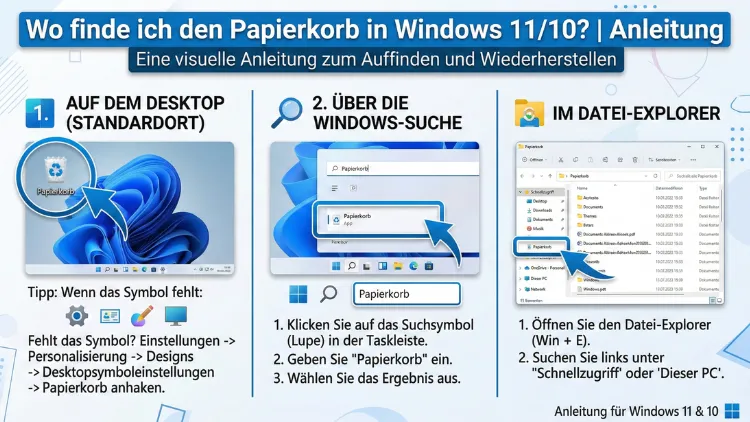
Der Papierkorb gehört zu den wichtigsten Funktionen in Windows 11 und Windows 10, doch er ist nicht immer sofort sichtbar. Wenn das Symbol verschwunden ist oder Sie den Papierkorb über andere Wege öffnen möchten, helfen gezielte Schritte schnell weiter.
In diesem Leitfaden erfahren Sie präzise, wie Sie den Papierkorb finden, wiederherstellen, anheften und effizient nutzen – inklusive Lösungen für typische Probleme.
Warum der Papierkorb wichtig ist
Der Papierkorb dient als Sicherheitsstufe für gelöschte Dateien. Statt Daten sofort endgültig zu entfernen, werden sie zunächst dort abgelegt. So können Sie versehentlich gelöschte Dokumente, Bilder oder Programme mit wenigen Klicks wiederherstellen. Das macht ihn zu einem unverzichtbaren Bestandteil der Windows-Datenverwaltung.
Gerade in Windows 11/10 kommt es jedoch vor, dass das Symbol auf dem Desktop nicht angezeigt wird oder schwer auffindbar ist. In solchen Fällen stehen mehrere alternative Methoden zur Verfügung, um den Papierkorb schnell zu öffnen.
Methode 1: Papierkorb auf dem Desktop finden
Standardmäßig befindet sich der Papierkorb als Symbol auf dem Desktop. Prüfen Sie zuerst, ob er dort sichtbar ist.
So gehen Sie vor
- Minimieren Sie alle geöffneten Fenster mit der Tastenkombination
Windows + D. - Suchen Sie nach dem Symbol „Papierkorb“.
- Doppelklicken Sie darauf, um ihn zu öffnen.
Falls das Symbol fehlt, wurde es wahrscheinlich ausgeblendet. Dann müssen Sie den Papierkorb erneut aktivieren.
Methode 2: Papierkorb-Symbol wiederherstellen (Windows 11)
Wenn der Papierkorb auf dem Desktop nicht angezeigt wird, können Sie ihn in den Einstellungen wieder aktivieren.
Schritt-für-Schritt-Anleitung
- Klicken Sie mit der rechten Maustaste auf den Desktop.
- Wählen Sie „Anpassen“.
- Öffnen Sie „Designs“.
- Klicken Sie auf „Desktopsymboleinstellungen“.
- Setzen Sie das Häkchen bei „Papierkorb“.
- Bestätigen Sie mit „Übernehmen“ und „OK“.
Der Papierkorb erscheint sofort wieder auf dem Desktop.
Methode 3: Papierkorb-Symbol wiederherstellen (Windows 10)
Auch in Windows 10 ist das Vorgehen ähnlich, jedoch befindet sich der Menüpunkt an einer leicht anderen Stelle.
Exakte Vorgehensweise
- Rechtsklick auf den Desktop.
- „Anpassen“ auswählen.
- Links auf „Designs“ klicken.
- „Desktopsymboleinstellungen“ öffnen.
- „Papierkorb“ aktivieren.
- Mit „OK“ bestätigen.
Diese Methode funktioniert zuverlässig, wenn das Symbol versehentlich deaktiviert wurde.
Methode 4: Papierkorb über die Windows-Suche öffnen
Sie können den Papierkorb auch direkt über die Suchfunktion öffnen. Diese Methode eignet sich besonders, wenn das Symbol fehlt oder Sie schneller arbeiten möchten.
So öffnen Sie den Papierkorb per Suche
- Drücken Sie die
Windows-Taste. - Geben Sie „Papierkorb“ ein.
- Klicken Sie auf das angezeigte Suchergebnis.
Der Papierkorb wird sofort geöffnet, ohne dass ein Desktop-Symbol notwendig ist.
Methode 5: Papierkorb über den Datei-Explorer öffnen
Eine weitere zuverlässige Methode ist der Zugriff über den Datei-Explorer. Das ist besonders praktisch, wenn Sie ohnehin mit Dateien arbeiten.
Exakte Schritte
- Öffnen Sie den Datei-Explorer mit
Windows + E. - Klicken Sie in die Adressleiste.
- Geben Sie folgenden Befehl ein:
shell:RecycleBinFolder- Drücken Sie die Eingabetaste.
Der Papierkorb wird direkt geöffnet, unabhängig von Desktop-Einstellungen.
Methode 6: Papierkorb über das Ausführen-Fenster starten
Fortgeschrittene Anwender können den Papierkorb auch über das Ausführen-Fenster öffnen.
So funktioniert es
- Drücken Sie
Windows + R. - Geben Sie ein:
shell:RecycleBinFolder- Bestätigen Sie mit Enter.
Diese Methode ist besonders schnell und eignet sich gut für Power-User.
Methode 7: Papierkorb an Startmenü oder Taskleiste anheften
Wenn Sie den Papierkorb häufig nutzen, sollten Sie ihn fest anheften. Dadurch sparen Sie Zeit und finden ihn jederzeit sofort.
Papierkorb an das Startmenü anheften
- Öffnen Sie den Papierkorb über die Suche.
- Rechtsklick auf das Suchergebnis.
- Wählen Sie „An Start anheften“.
Papierkorb an die Taskleiste anheften
- Öffnen Sie den Datei-Explorer.
- Geben Sie in der Adressleiste
shell:RecycleBinFolderein. - Rechtsklick auf das Symbol in der Taskleiste.
- „An Taskleiste anheften“ auswählen.
Nun ist der Papierkorb jederzeit direkt erreichbar.
Methode 8: Papierkorb über einen direkten Desktop-Befehl öffnen
Wenn Sie mit Verknüpfungen arbeiten, können Sie eine direkte Desktop-Verknüpfung erstellen.
So erstellen Sie eine Verknüpfung
- Rechtsklick auf den Desktop.
- „Neu“ → „Verknüpfung“ wählen.
- Folgenden Pfad eingeben:
explorer.exe shell:RecycleBinFolder- Auf „Weiter“ klicken.
- „Papierkorb“ als Namen vergeben.
- „Fertig stellen“ auswählen.
Sie haben nun einen direkten Zugriff auf den Papierkorb.
Häufige Probleme und Lösungen
Papierkorb ist verschwunden
Wenn der Papierkorb plötzlich fehlt, ist meist die Anzeige deaktiviert. Aktivieren Sie ihn über die Desktopsymboleinstellungen, wie oben beschrieben.
Papierkorb lässt sich nicht öffnen
Prüfen Sie, ob der Explorer-Prozess korrekt läuft. Starten Sie den Explorer neu:
- Task-Manager mit
Strg + Shift + Escöffnen. - „Windows-Explorer“ auswählen.
- Auf „Neu starten“ klicken.
Papierkorb wurde gelöscht
Das Symbol selbst kann nicht dauerhaft gelöscht werden. Es wurde lediglich ausgeblendet. Aktivieren Sie es erneut über die Design-Einstellungen.
Papierkorb effizient nutzen
Der Papierkorb kann mehr als nur Dateien sammeln. Mit den richtigen Einstellungen nutzen Sie ihn effizienter.
Größe des Papierkorbs anpassen
- Rechtsklick auf „Papierkorb“.
- „Eigenschaften“ öffnen.
- Speicherplatz pro Laufwerk festlegen.
- Mit „Übernehmen“ bestätigen.
So verhindern Sie, dass wichtige Dateien automatisch gelöscht werden.
Dateien wiederherstellen
- Papierkorb öffnen.
- Datei auswählen.
- Rechtsklick → „Wiederherstellen“.
Die Datei kehrt automatisch an ihren ursprünglichen Speicherort zurück.
Papierkorb automatisch leeren
Sie können die Speicheroptimierung nutzen:
- Einstellungen öffnen (
Windows + I). - „System“ → „Speicher“ auswählen.
- „Speicheroptimierung“ aktivieren.
- Zeitintervall zum automatischen Leeren einstellen.
Das sorgt für Ordnung und freien Speicherplatz.
Sicherheit: Endgültiges Löschen von Dateien
Gelöschte Dateien bleiben im Papierkorb, bis Sie ihn leeren. Wenn Sie Daten dauerhaft entfernen möchten:
Endgültig löschen ohne Papierkorb
- Datei markieren.
Shift + Entfdrücken.- Sicherheitsabfrage bestätigen.
Die Datei wird sofort und ohne Umweg gelöscht.
Nutzen Sie diese Funktion nur bei sensiblen Daten, da eine Wiederherstellung deutlich schwieriger ist.
Erweiterte Tipps für Power-User
Papierkorb per PowerShell öffnen
- PowerShell starten.
- Folgenden Befehl eingeben:
explorer.exe shell:RecycleBinFolder- Enter drücken.
Diese Methode eignet sich besonders für automatisierte Workflows.
Papierkorb mit Tastenkombination öffnen
Erstellen Sie eine Desktop-Verknüpfung und weisen Sie ihr eine Tastenkombination zu:
- Rechtsklick auf die Verknüpfung.
- „Eigenschaften“ öffnen.
- Feld „Tastenkombination“ wählen.
- Kombination wie
Strg + Alt + Rfestlegen.
Nun öffnen Sie den Papierkorb per Tastendruck.
Häufig gestellte Fragen (FAQ)
Wo befindet sich der Papierkorb in Windows 11 standardmäßig?
Standardmäßig befindet sich der Papierkorb als Symbol auf dem Desktop. Ist er nicht sichtbar, wurde er wahrscheinlich ausgeblendet und muss über die Desktopsymboleinstellungen wieder aktiviert werden.
Kann man den Papierkorb komplett entfernen?
Nein, der Papierkorb ist ein fester Bestandteil von Windows. Sie können lediglich das Symbol ausblenden, aber nicht vollständig entfernen.
Wie öffne ich den Papierkorb ohne Desktop-Symbol?
Nutzen Sie die Windows-Suche, den Datei-Explorer mit dem Befehl shell:RecycleBinFolder oder das Ausführen-Fenster mit Windows + R.
Warum wird der Papierkorb nach Updates manchmal nicht angezeigt?
Nach größeren Windows-Updates werden Desktopsymbole gelegentlich zurückgesetzt. Aktivieren Sie den Papierkorb erneut in den Design-Einstellungen.
Wie kann ich gelöschte Dateien wiederherstellen?
Öffnen Sie den Papierkorb, wählen Sie die Datei aus und klicken Sie auf „Wiederherstellen“. Die Datei erscheint wieder am ursprünglichen Speicherort.
Fazit
Den Papierkorb in Windows 11 und Windows 10 zu finden ist einfacher, als es zunächst wirkt. Ob über Desktop, Suche, Explorer oder Ausführen-Fenster – mehrere Wege führen schnell zum Ziel. Wenn das Symbol fehlt, lässt es sich mit wenigen Klicks wiederherstellen.
Besonders effizient arbeiten Sie, wenn Sie den Papierkorb an Startmenü oder Taskleiste anheften. So behalten Sie stets die Kontrolle über gelöschte Dateien und können wichtige Daten jederzeit wiederherstellen.