
Erfahren Sie, wie Sie in Word Kapitälchen erzeugen, Texte professionell formatieren und mit Anleitung Schritt für Schritt zum perfekten Layout gelangen.
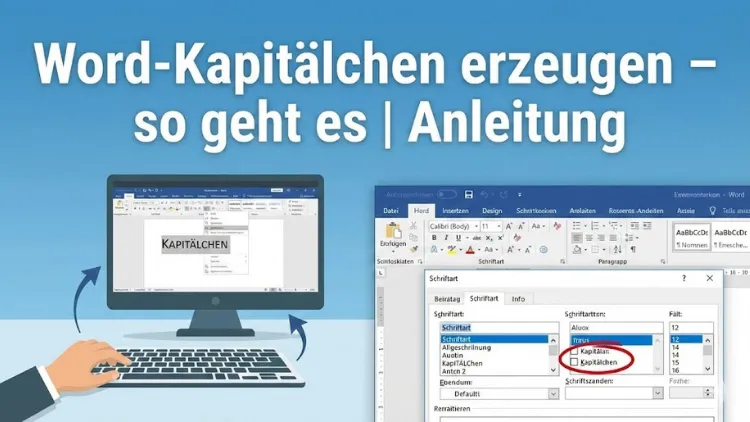
Kapitälchen verleihen Texten in Microsoft Word eine professionelle, ruhige Typografie und werden häufig für Abkürzungen, Überschriften oder Hervorhebungen eingesetzt. Viele Anwender kennen die Funktion, nutzen sie aber nicht optimal oder verwechseln echte Kapitälchen mit skalierten Großbuchstaben.
In dieser Anleitung erfahren Sie praxisnah, wie Sie in Word Kapitälchen korrekt erzeugen, typische Fehler vermeiden und das Ergebnis typografisch sauber gestalten.
Was sind Kapitälchen?
Kapitälchen sind typografische Zeichen, bei denen Großbuchstaben in der Höhe von Kleinbuchstaben dargestellt werden. Sie unterscheiden sich deutlich von normal verkleinerten Großbuchstaben, da ihre Strichstärke proportional angepasst ist. Das sorgt für ein harmonisches Schriftbild und eine bessere Lesbarkeit.
Unterschied zwischen Kapitälchen und Großbuchstaben
Normale Großbuchstaben sind höher als Kleinbuchstaben und dominieren den Text optisch. Kapitälchen hingegen fügen sich in den Grauwert des Absatzes ein und wirken dezenter. Genau deshalb werden sie häufig in wissenschaftlichen Arbeiten, Geschäftsberichten und Büchern eingesetzt.
Echte vs. falsche Kapitälchen
- Echte Kapitälchen sind speziell gestaltete Glyphen einer Schriftart.
- Falsche Kapitälchen entstehen, wenn Word Großbuchstaben einfach verkleinert.
Nicht jede Schriftart enthält echte Kapitälchen. Das ist entscheidend für die Qualität des Ergebnisses.
Wann sind Kapitälchen sinnvoll?
Kapitälchen werden nicht wahllos eingesetzt. Richtig verwendet, verbessern sie Struktur und Lesefluss.
Typische Einsatzbereiche
- Abkürzungen wie z. B. DIN, GmbH oder AG
- Eigennamen in wissenschaftlichen Texten
- Hervorhebung von Begriffen ohne visuelle Dominanz
- Initiale Namensbestandteile in Registern
- Kapitelanfänge in Büchern
Wann Sie auf Kapitälchen verzichten sollten
- In sehr kleinen Schriftgraden
- Bei dekorativen Schriften
- In Fließtexten mit geringer Zeilenhöhe
- Wenn die Schriftart keine echten Kapitälchen unterstützt
Kapitälchen in Microsoft Word erzeugen – Überblick
Microsoft Word bietet mehrere Wege, Kapitälchen zu aktivieren. Je nach Version und Plattform unterscheiden sich Menüführung und Funktionsumfang leicht, das Prinzip bleibt jedoch gleich.
Voraussetzungen
- Eine Word-Version mit Schriftformatierung
- Eine Schriftart mit Kapitälchen-Unterstützung
- Markierter Text oder definierte Formatvorlage
Methode 1: Kapitälchen über die Schriftart-Option
Dies ist der klassische und zuverlässigste Weg.
Schritt-für-Schritt-Anleitung
- Markieren Sie den gewünschten Text.
- Öffnen Sie den Dialog „Schriftart“.
- Aktivieren Sie die Option Kapitälchen.
- Bestätigen Sie mit OK.
Der Text wird sofort angepasst. Unterstützt die Schrift echte Kapitälchen, ist das Ergebnis typografisch korrekt.
Vorteile dieser Methode
- Schnell und unkompliziert
- Direkt in Word integriert
- Ideal für einzelne Textstellen
Nachteile
- Abhängig von der Schriftart
- Keine automatische Anpassung bei Schriftwechsel
Methode 2: Kapitälchen über Formatvorlagen
Für längere Dokumente empfiehlt sich die Arbeit mit Formatvorlagen.
Warum Formatvorlagen sinnvoll sind
Formatvorlagen sorgen für Konsistenz und sparen Zeit. Änderungen lassen sich zentral steuern.
Kapitälchen in einer Formatvorlage definieren
- Öffnen Sie den Formatvorlagenbereich.
- Erstellen oder bearbeiten Sie eine Vorlage.
- Öffnen Sie die Schriftart-Einstellungen.
- Aktivieren Sie Kapitälchen.
Alle Textstellen mit dieser Vorlage erscheinen automatisch in Kapitälchen.
Typische Anwendungsfälle
- Autorenname im Titel
- Überschriftenebenen
- Wiederkehrende Begriffe
Methode 3: Kapitälchen per Tastenkombination
Eine direkte Tastenkombination existiert nicht standardmäßig. Sie können jedoch eine eigene definieren.
Eigene Tastenkombination erstellen
- Öffnen Sie die Word-Optionen.
- Navigieren Sie zu den Tastenkombinationen.
- Weisen Sie der Funktion „Kapitälchen“ eine Kombination zu.
Diese Lösung eignet sich für Vielschreiber.
Schriftarten mit echten Kapitälchen
Nicht jede Schriftart bietet echte Kapitälchen. Die Wahl der richtigen Schrift ist entscheidend.
Serifenschriften mit Kapitälchen
- Klassische Buchschriften
- Wissenschaftliche Standardschriften
- Professionelle Druckschriften
Serifenlose Schriften
Auch einige serifenlose Schriften enthalten Kapitälchen, allerdings seltener und oft weniger ausgeprägt.
So prüfen Sie die Unterstützung
- Aktivieren Sie Kapitälchen testweise
- Vergleichen Sie Strichstärken
- Zoomen Sie stark hinein
Wirken die Buchstaben zu dünn, handelt es sich um falsche Kapitälchen.
Typografische Feinheiten bei Kapitälchen
Kapitälchen entfalten ihre Wirkung erst bei korrekter Feinabstimmung.
Laufweite anpassen
In vielen Fällen wirkt eine leicht erhöhte Laufweite harmonischer, insbesondere bei Abkürzungen.
Zeilenabstand beachten
Zu enger Zeilenabstand kann Kapitälchen gedrungen erscheinen lassen.
Kombination mit Fettschrift
Fett gesetzte Kapitälchen sollten sparsam verwendet werden, da sie schnell schwer wirken.
Kapitälchen und Großschreibung kombinieren
In bestimmten Fällen werden Kapitälchen mit normaler Großschreibung kombiniert, etwa bei Initialen oder Namensbestandteilen.
Beispielhafte Anwendung
- Vornamen normal, Nachnamen in Kapitälchen
- Abkürzungen innerhalb normaler Sätze
Wichtig ist eine klare, konsistente Regel im gesamten Dokument.
Häufige Fehler und wie Sie sie vermeiden
Fehler 1: Verwendung falscher Kapitälchen
Ursache ist meist eine ungeeignete Schriftart. Wechseln Sie zu einer professionellen Schrift.
Fehler 2: Zu häufiger Einsatz
Kapitälchen verlieren ihre Wirkung, wenn sie inflationär verwendet werden.
Fehler 3: Manuelle Skalierung
Verkleinerte Großbuchstaben ersetzen keine Kapitälchen und wirken typografisch unsauber.
Kapitälchen in wissenschaftlichen Arbeiten
In akademischen Texten gelten klare Konventionen.
Übliche Regeln
- Nachnamen von Autoren
- Abkürzungen von Organisationen
- Hervorhebung ohne Kursivschrift
Prüfen Sie stets die Vorgaben Ihrer Institution.
Kapitälchen im professionellen Layout
Im Zusammenspiel mit Satzspiegel, Rändern und Absatzformaten entfalten Kapitälchen ihre volle Wirkung.
Harmonisches Schriftbild
- Einheitliche Schriftfamilie
- Konsistente Formatvorlagen
- Zurückhaltende Akzente
Gerade im Druckbereich sind echte Kapitälchen ein Qualitätsmerkmal.
Kapitälchen in verschiedenen Word-Versionen
Die Funktion ist in allen aktuellen Versionen vorhanden, jedoch teils unterschiedlich platziert.
Windows-Version
Die Kapitälchen-Option befindet sich im Schriftart-Dialog.
macOS-Version
Auch hier ist die Funktion verfügbar, teils zusätzlich über erweiterte Typografieoptionen.
Kapitälchen und PDF-Export
Beim Export als PDF bleiben Kapitälchen erhalten, sofern die Schrift korrekt eingebettet ist.
Empfehlung
- PDF-Standarddruck verwenden
- Schriftarten einbetten
- Vor dem Versand prüfen
So vermeiden Sie Darstellungsfehler.
Kapitälchen automatisiert einsetzen
Mit Suchen-und-Ersetzen-Funktionen lassen sich Kapitälchen auch nachträglich anwenden.
Vorgehensweise
- Bestimmte Begriffe suchen
- Formatierung auf Kapitälchen ändern
- Dokument vollständig prüfen
Diese Methode spart Zeit bei langen Texten.
Empfohlene Vorgehensweisen für saubere Ergebnisse
- Verwenden Sie echte Kapitälchen
- Arbeiten Sie mit Formatvorlagen
- Halten Sie den Einsatz sparsam
- Prüfen Sie Druck- und PDF-Versionen
Ein bewusster Umgang steigert die Qualität Ihrer Dokumente erheblich.
Fazit
Kapitälchen sind ein wirkungsvolles typografisches Mittel, das in Microsoft Word mit wenigen Schritten umgesetzt werden kann. Entscheidend sind die richtige Schriftart, ein sparsamer Einsatz und die konsequente Nutzung von Formatvorlagen.
Wenn Sie diese Anleitung befolgen, erzeugen Sie Kapitälchen, die nicht nur korrekt, sondern auch professionell und ästhetisch überzeugen.