
Erfahren Sie, wie Sie Schritt für Schritt die Xbox-App auf Ihrem PC installieren, einrichten und optimal nutzen – schnell erklärt und leicht verständlich.
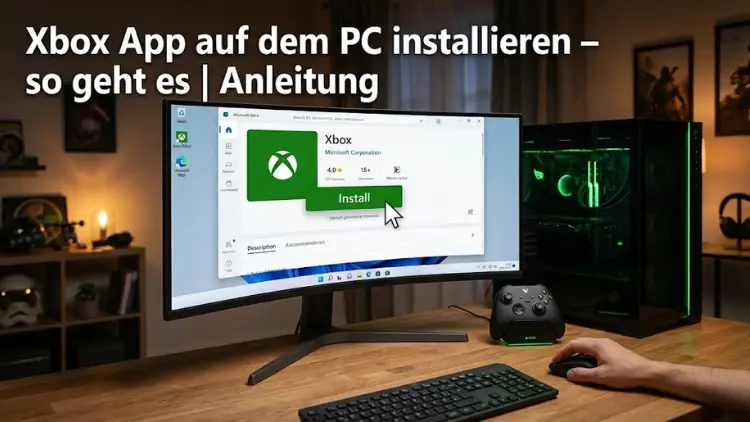
Die Xbox-App auf dem PC ist die zentrale Schaltstelle für modernes Gaming unter Windows. Sie verbindet Spielebibliothek, Community, Cloud-Gaming und Abonnements wie Game Pass in einer Oberfläche.
Wer am Computer Xbox-Spiele verwalten, Freunde sehen oder Titel direkt starten möchte, kommt an dieser Anwendung nicht vorbei. In dieser Anleitung erfahren Sie Schritt für Schritt, wie Sie die Xbox-App auf Ihrem PC installieren, einrichten und optimal nutzen.
Was ist die Xbox-App für Windows?
Die Xbox-App ist eine offizielle Anwendung von Microsoft, die speziell für Windows-PCs entwickelt wurde. Sie dient als zentrale Plattform für:
- Verwaltung Ihrer Spielebibliothek
- Zugriff auf Xbox Game Pass für PC
- Kommunikation mit Freunden per Chat und Party
- Cloud-Gaming direkt im Browser oder in der App
- Kauf und Download von PC-Spielen
Die App ersetzt frühere Xbox-Companion-Apps und wird kontinuierlich weiterentwickelt.
Systemvoraussetzungen für die Installation
Bevor Sie mit der Installation beginnen, sollten Sie prüfen, ob Ihr PC die grundlegenden Anforderungen erfüllt.
Unterstützte Betriebssysteme
- Windows 10 (64 Bit, aktuelle Version empfohlen)
- Windows 11
Hardware-Empfehlungen
- Mindestens 4 GB Arbeitsspeicher
- Aktuelle Grafikkartentreiber
- Stabile Internetverbindung
Für Cloud-Gaming und aktuelle Spiele sind leistungsstärkere Komponenten sinnvoll, aber nicht zwingend erforderlich, um die App selbst zu nutzen.
Xbox-App über den Microsoft Store installieren
Schritt-für-Schritt-Anleitung
- Öffnen Sie den Microsoft Store über das Startmenü.
- Geben Sie in der Suchleiste „Xbox-App“ ein.
- Wählen Sie die Xbox-App aus den Suchergebnissen aus.
- Klicken Sie auf „Installieren“.
- Warten Sie, bis der Download und die Installation abgeschlossen sind.
Nach der Installation erscheint die App automatisch im Startmenü und kann direkt gestartet werden.
Häufige Hinweise
- Melden Sie sich im Microsoft Store mit demselben Konto an, das Sie auch für Xbox-Dienste nutzen.
- Halten Sie Windows auf dem neuesten Stand, um Installationsfehler zu vermeiden.
Xbox-App ohne Microsoft Store installieren
In manchen Fällen ist der Microsoft Store deaktiviert oder nicht verfügbar. Auch dann gibt es Lösungen.
Installation über das offizielle Installationspaket
- Besuchen Sie die offizielle Microsoft-Webseite.
- Laden Sie das Installationsprogramm für die Xbox-App herunter.
- Starten Sie die Datei und folgen Sie den Anweisungen.
Diese Methode eignet sich vor allem für Firmenrechner oder Systeme mit eingeschränkten Store-Funktionen.
Anmeldung und erste Einrichtung
Nach dem ersten Start der Xbox-App werden Sie zur Anmeldung aufgefordert.
Microsoft-Konto verbinden
- Verwenden Sie Ihr bestehendes Microsoft- oder Xbox-Konto.
- Falls noch kein Konto existiert, können Sie eines kostenlos erstellen.
Nach der Anmeldung synchronisiert die App automatisch:
- Freunde und Kontakte
- Erfolge und Spielstände
- Abonnements wie Game Pass
Benutzeroberfläche verstehen
Die Xbox-App ist übersichtlich gestaltet und in mehrere Bereiche unterteilt.
Startseite
Hier finden Sie Empfehlungen, aktuelle Angebote und zuletzt gespielte Titel.
Bibliothek
Alle installierten und verfügbaren Spiele werden hier angezeigt. Sie können Downloads starten, Spiele aktualisieren oder deinstallieren.
Game Pass
Dieser Bereich bietet Zugriff auf hunderte PC-Spiele, sofern Sie ein aktives Abonnement besitzen.
Soziales
Chatten Sie mit Freunden, treten Sie Partys bei oder sehen Sie, was andere gerade spielen.
Spiele herunterladen und verwalten
Spiele installieren
- Öffnen Sie die Bibliothek oder den Game-Pass-Bereich.
- Wählen Sie ein Spiel aus.
- Klicken Sie auf „Installieren“.
- Legen Sie den Speicherort fest.
Downloads steuern
- Downloads pausieren oder fortsetzen
- Prioritäten festlegen
- Automatische Updates aktivieren
So behalten Sie jederzeit die Kontrolle über Speicherplatz und Bandbreite.
Xbox Game Pass für PC nutzen
Der Game Pass ist einer der größten Vorteile der Xbox-App.
Vorteile des Abonnements
- Zugriff auf eine große Auswahl aktueller Spiele
- Regelmäßige Neuzugänge
- Rabatte beim Kauf von Spielen
Aktivierung
Nach dem Abschluss des Abonnements wird der Game Pass automatisch in der Xbox-App freigeschaltet.
Cloud-Gaming auf dem PC
Mit Cloud-Gaming spielen Sie ausgewählte Titel, ohne sie herunterzuladen.
Voraussetzungen
- Stabile Internetverbindung
- Kompatibler Controller oder Tastatur
Vorteile
- Kein Speicherplatzverbrauch
- Sofort spielbereit
- Ideal für schwächere PCs
Controller mit der Xbox-App verbinden
Die App unterstützt verschiedene Eingabegeräte.
Xbox-Controller koppeln
- Verbindung per USB-Kabel oder Bluetooth
- Automatische Erkennung durch Windows
Weitere Controller
Auch viele Drittanbieter-Controller werden unterstützt, sofern sie von Windows erkannt werden.
Häufige Probleme und Lösungen
Xbox-App kann nicht installiert werden
- Windows-Updates prüfen
- Microsoft Store zurücksetzen
- Antivirus-Software testweise deaktivieren
App startet nicht
- App reparieren oder zurücksetzen
- Grafikkartentreiber aktualisieren
Downloads bleiben stehen
- Internetverbindung prüfen
- Download-Cache leeren
Tipps für eine bessere Performance
- Installieren Sie Spiele auf einer SSD
- Schließen Sie unnötige Hintergrundprogramme
- Halten Sie Windows und Treiber aktuell
Diese Maßnahmen sorgen für kürzere Ladezeiten und ein stabileres Spielerlebnis.
Sicherheit und Datenschutz
Die Xbox-App nutzt die Sicherheitsstandards von Microsoft.
Einstellungen anpassen
- Datenschutzoptionen im Konto prüfen
- Kommunikationseinstellungen individuell festlegen
- Benachrichtigungen steuern
So behalten Sie die volle Kontrolle über Ihre Daten und Interaktionen.
Vorteile der Xbox-App auf dem PC
- Zentrale Verwaltung aller Spiele
- Nahtlose Verbindung zwischen PC und Konsole
- Zugriff auf exklusive Inhalte
- Moderne, intuitive Benutzeroberfläche
Fazit
Die Xbox-App auf dem PC ist ein leistungsstarkes Werkzeug für alle, die unter Windows spielen möchten. Die Installation ist unkompliziert, die Funktionen umfangreich und die Integration in das Microsoft-Ökosystem hervorragend.
Ob Spieleverwaltung, Cloud-Gaming oder soziale Features – mit der Xbox-App holen Sie das Maximum aus Ihrem PC-Gaming-Erlebnis heraus.