
Erfahren Sie, wie Sie unter Windows die Xbox Game Bar öffnen, anpassen und optimal nutzen. Die Anleitung zeigt Schritt für Schritt wichtige Einstellungen.
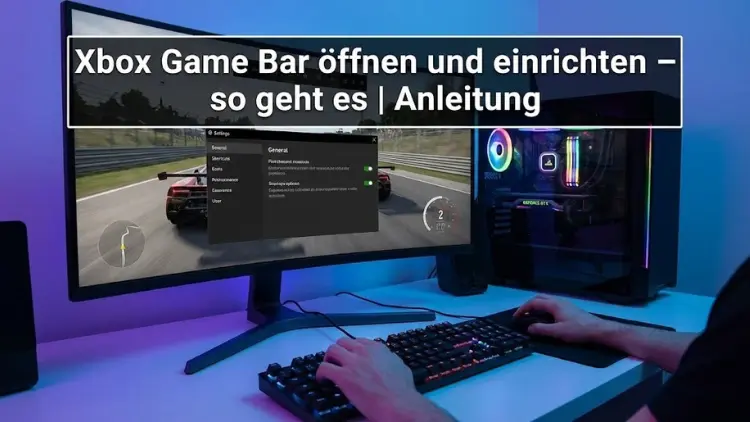
Die Xbox Game Bar ist ein leistungsstarkes Werkzeug in Windows, mit dem Sie Spiele aufnehmen, Screenshots erstellen, die Systemleistung überwachen und mit anderen Spielern kommunizieren können. Viele Nutzer kennen die Funktionen nur oberflächlich oder wissen nicht, wie sie die Game Bar optimal einrichten.
Diese ausführliche Anleitung zeigt Ihnen Schritt für Schritt, wie Sie die Xbox Game Bar öffnen, konfigurieren und effizient nutzen, um Ihr Spielerlebnis und Ihre Produktivität deutlich zu verbessern.
Was ist die Xbox Game Bar?
Die Xbox Game Bar ist eine in Windows integrierte Overlay-Oberfläche, die speziell für Gamer entwickelt wurde. Sie lässt sich während eines laufenden Spiels oder auch auf dem Desktop einblenden und bietet schnellen Zugriff auf zahlreiche Funktionen wie Bildschirmaufnahmen, Audio-Steuerung, Leistungsanzeigen und soziale Features.
Ursprünglich für Xbox-Spieler konzipiert, hat sich die Game Bar zu einem vielseitigen Werkzeug entwickelt, das auch von Streamern, Content-Creators und Power-Usern geschätzt wird. Der große Vorteil liegt darin, dass alle wichtigen Funktionen ohne Verlassen der aktuellen Anwendung verfügbar sind.
Voraussetzungen für die Nutzung
Um die Xbox Game Bar nutzen zu können, benötigen Sie:
- Ein aktuelles Windows-Betriebssystem
- Eine aktivierte Xbox Game Bar in den Systemeinstellungen
- Eine kompatible Tastatur oder ein Xbox-Controller
In der Regel ist die Game Bar standardmäßig aktiviert. Sollte sie dennoch nicht funktionieren, lässt sich dies mit wenigen Klicks korrigieren.
Xbox Game Bar öffnen – alle Möglichkeiten im Überblick
Tastenkombination verwenden
Der schnellste Weg, die Xbox Game Bar zu öffnen, ist die Tastenkombination:
Windows-Taste + G
Drücken Sie diese Tasten gleichzeitig, erscheint die Overlay-Oberfläche über dem aktuellen Spiel oder Programm. Diese Methode funktioniert unabhängig davon, ob Sie sich im Vollbildmodus oder im Fenstermodus befinden.
Öffnen über das Startmenü
Alternativ können Sie die Xbox Game Bar auch manuell starten:
- Öffnen Sie das Startmenü
- Geben Sie „Xbox Game Bar“ in die Suche ein
- Klicken Sie auf das entsprechende Ergebnis
Diese Variante ist primär dann sinnvoll, wenn die Tastenkombination deaktiviert wurde.
Öffnen mit dem Xbox-Controller
Wenn Sie einen Xbox-Controller verwenden, können Sie die Game Bar durch Drücken der Xbox-Taste in der Mitte des Controllers aufrufen. Diese Option ist besonders komfortabel für Spieler, die vom Sofa aus spielen.
Xbox Game Bar aktivieren oder deaktivieren
Aktivierung über die Windows-Einstellungen
Sollte sich die Xbox Game Bar nicht öffnen lassen, prüfen Sie die Einstellungen:
- Öffnen Sie die Windows-Einstellungen
- Navigieren Sie zu „Gaming“
- Wählen Sie „Xbox Game Bar“
- Aktivieren Sie den Schalter
Hier können Sie auch festlegen, ob die Game Bar Spiele erkennt und welche Tastenkombination verwendet wird.
Deaktivierung bei Bedarf
Wenn Sie die Xbox Game Bar nicht nutzen möchten, können Sie sie vollständig deaktivieren. Das spart Ressourcen und verhindert versehentliche Einblendungen während der Arbeit.
Grundlegende Oberfläche und Widgets verstehen
Die Xbox Game Bar besteht aus sogenannten Widgets. Diese kleinen Fenster lassen sich frei auf dem Bildschirm anordnen und individuell ein- oder ausblenden. Zu den wichtigsten Widgets zählen:
- Aufnahme
- Audio
- Leistung
- Xbox Social
- Galerie
Jedes Widget erfüllt eine spezifische Aufgabe und kann separat konfiguriert werden.
Bildschirm aufnehmen und Screenshots erstellen
Spielaufnahme starten
Mit der Xbox Game Bar können Sie Gameplay oder andere Bildschirminhalte aufzeichnen:
- Öffnen Sie die Game Bar
- Klicken Sie auf das Aufnahme-Widget
- Starten Sie die Aufnahme per Klick oder Tastenkürzel
Die Aufzeichnung läuft im Hintergrund, ohne das Spiel zu unterbrechen.
Screenshots erstellen
Ein Screenshot lässt sich mit einem Klick oder einer Tastenkombination erstellen. Die Bilder werden automatisch gespeichert und sind später in der Galerie abrufbar.
Speicherort anpassen
In den Einstellungen können Sie festlegen, wo Videos und Screenshots gespeichert werden. Dies ist besonders hilfreich, wenn Sie mit begrenztem Speicherplatz arbeiten.
Audioeinstellungen optimal konfigurieren
Mikrofon einrichten
Die Xbox Game Bar erlaubt es, das Mikrofon gezielt für Aufnahmen oder Sprachchats zu aktivieren. Sie können auswählen, welches Mikrofon verwendet wird, und die Lautstärke anpassen.
System- und Spielsound steuern
Über das Audio-Widget lassen sich einzelne Anwendungen lauter oder leiser stellen. So können Sie unter anderem die Spielmusik reduzieren, während Sprachchats klar verständlich bleiben.
Hintergrundgeräusche minimieren
Durch eine saubere Audio-Konfiguration verbessern Sie die Qualität Ihrer Aufnahmen deutlich, insbesondere bei Let’s Plays oder Tutorials.
Leistung überwachen mit der Xbox Game Bar
Systemressourcen anzeigen
Das Leistungs-Widget zeigt Ihnen wichtige Informationen wie:
- CPU-Auslastung
- GPU-Auslastung
- Arbeitsspeicher
- Bildrate
Diese Daten helfen Ihnen, Performance-Probleme schnell zu erkennen.
Widget anheften
Sie können das Leistungs-Widget anheften, sodass es dauerhaft sichtbar bleibt. Das ist ideal, um während des Spielens die Systemstabilität im Blick zu behalten.
Xbox Social und Kommunikation
Freunde verwalten
Über das Social-Widget sehen Sie, welche Freunde online sind, können Nachrichten senden oder Einladungen verschicken.
Sprach- und Textchat
Die Xbox Game Bar ermöglicht einfache Kommunikation während des Spielens. Chats laufen im Overlay, ohne dass Sie das Spiel verlassen müssen.
Benachrichtigungen anpassen
Sie können einstellen, welche Benachrichtigungen angezeigt werden, um Ablenkungen zu vermeiden.
Tastenkürzel individuell anpassen
In den Einstellungen der Xbox Game Bar lassen sich sämtliche Tastenkombinationen ändern. Das ist besonders nützlich, wenn es zu Konflikten mit Spielen oder anderen Programmen kommt. Passen Sie die Kürzel an Ihre Gewohnheiten an, um effizienter zu arbeiten.
Erweiterte Einstellungen und Tipps
Hintergrundaufzeichnung aktivieren
Mit der Hintergrundaufzeichnung können Sie automatisch die letzten Minuten des Spiels speichern. So verpassen Sie keine wichtigen Momente.
Ressourcenverbrauch optimieren
Wenn Ihr System an Leistungsgrenzen stößt, empfiehlt es sich, unnötige Widgets zu deaktivieren und die Aufnahmequalität anzupassen.
Nutzung außerhalb von Spielen
Die Xbox Game Bar ist nicht nur für Spiele geeignet. Sie können auch Anwendungen, Präsentationen oder Anleitungen aufzeichnen.
Häufige Probleme und Lösungen
Xbox Game Bar öffnet sich nicht
Überprüfen Sie die Aktivierung in den Einstellungen und stellen Sie sicher, dass keine andere Software die Tastenkombination blockiert.
Aufnahme funktioniert nicht
Einige Programme unterstützen keine Bildschirmaufnahme. In diesem Fall hilft oft ein Update oder der Wechsel in den Fenstermodus.
Ton fehlt in der Aufnahme
Kontrollieren Sie die Audioeinstellungen und stellen Sie sicher, dass die richtigen Quellen ausgewählt sind.
Sicherheit und Datenschutz
Die Xbox Game Bar speichert Aufnahmen lokal auf Ihrem Rechner. Sie entscheiden selbst, ob und wo Inhalte geteilt werden. Achten Sie darauf, keine sensiblen Informationen aufzuzeichnen, insbesondere bei der Desktop-Aufnahme.
Fazit
Die Xbox Game Bar ist ein vielseitiges Werkzeug, das weit über einfache Bildschirmaufnahmen hinausgeht. Mit der richtigen Einrichtung und Konfiguration steigern Sie nicht nur Ihr Spielerlebnis, sondern auch Ihre Effizienz bei Aufnahmen und Kommunikation.
Wenn Sie die Funktionen gezielt nutzen und an Ihre Bedürfnisse anpassen, wird die Xbox Game Bar schnell zu einem unverzichtbaren Bestandteil Ihres Windows-Systems.