
Erfahren Sie, wie Sie den Bildschirminhalt Ihres Xiaomi-Smartphones einfach auf TV oder PC übertragen – Schritt für Schritt erklärt in dieser Anleitung.
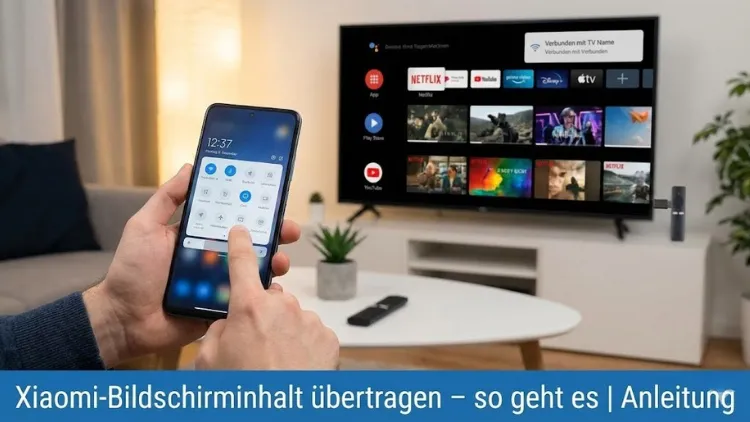
Sie möchten den Bildschirminhalt Ihres Xiaomi-Smartphones auf einen größeren Bildschirm übertragen? Ob Präsentation, Streaming, Gaming oder Support – das Spiegeln des Displays ist schnell eingerichtet, wenn man die richtigen Wege kennt.
Diese Anleitung erklärt Schritt für Schritt alle gängigen Methoden: kabellos per integrierter Funktion, über Smart-TV und Streaming-Sticks sowie kabelgebunden für maximale Stabilität. Zusätzlich erhalten Sie Tipps zur Fehlerbehebung, Kompatibilität und optimalen Bildqualität, damit die Bildschirmübertragung zuverlässig und ohne Verzögerungen funktioniert.
Grundlagen der Bildschirmübertragung bei Xiaomi
Xiaomi-Smartphones bieten mehrere Möglichkeiten, den Bildschirm zu spiegeln oder Inhalte gezielt zu übertragen. Die Verfügbarkeit hängt vom Modell, der Softwareversion und vom Zielgerät ab. Grundsätzlich unterscheidet man zwischen kabelloser Spiegelung (Screen Mirroring) und kabelgebundener Übertragung. Bei der Spiegelung wird der komplette Bildschirm in Echtzeit angezeigt, während bei der gezielten Übertragung nur bestimmte Inhalte (z. B. Videos) auf dem Zielgerät wiedergegeben werden.
Xiaomi integriert diese Funktionen in die eigene Oberfläche MIUI bzw. in neuere Gerätegenerationen auch in Android-nahe Menüs. Zusätzlich werden gängige Standards wie Miracast und Google Cast unterstützt.
Voraussetzungen prüfen
Bevor Sie starten, sollten Sie folgende Punkte kontrollieren:
- Gleiches WLAN: Smartphone und Zielgerät müssen im selben Netzwerk sein (bei kabelloser Übertragung).
- Aktuelle Software: Aktualisieren Sie das System Ihres Xiaomi-Geräts und die Firmware des Fernsehers.
- Kompatibilität: Nicht jeder Fernseher unterstützt Miracast oder Google Cast.
- Akkustand: Bildschirmspiegelung verbraucht Energie; laden Sie das Smartphone bei längerer Nutzung.
Methode 1: Bildschirmübertragung per integrierter Xiaomi-Funktion
Schritt-für-Schritt-Anleitung
- Öffnen Sie Einstellungen auf Ihrem Xiaomi-Smartphone.
- Navigieren Sie zu Verbindung & Teilen oder Weitere Verbindungen.
- Tippen Sie auf Bildschirm übertragen oder Cast.
- Aktivieren Sie die Funktion und warten Sie, bis verfügbare Geräte angezeigt werden.
- Wählen Sie Ihren Fernseher oder Streaming-Empfänger aus.
Nach wenigen Sekunden wird der Smartphone-Bildschirm auf dem Zielgerät angezeigt. Ton wird in der Regel ebenfalls übertragen.
Vorteile
- Keine zusätzliche App nötig
- Schnelle Einrichtung
- Unterstützt viele Smart-TVs
Nachteile
- Abhängig von WLAN-Qualität
- Latenzen bei Spielen möglich
Methode 2: Xiaomi auf Smart-TV spiegeln
Viele Smart-TVs unterstützen Miracast oder Google Cast ab Werk.
Miracast nutzen
Miracast ist ein direkter Standard zur Bildschirmspiegelung.
- Aktivieren Sie Miracast im TV-Menü (oft unter Netzwerk oder Bildschirmspiegelung).
- Starten Sie die Bildschirmübertragung auf dem Xiaomi-Gerät.
- Wählen Sie den Fernseher aus der Liste.
Google Cast (Chromecast integriert)
Fernseher mit integriertem Chromecast erlauben das Spiegeln oder gezieltes Streamen.
- Öffnen Sie die Google-Home-App.
- Wählen Sie den Fernseher.
- Tippen Sie auf Bildschirm streamen.
Methode 3: Übertragung mit Streaming-Sticks
Google Chromecast
Der Google Chromecast ist eine der stabilsten Lösungen.
Vorgehen:
- Chromecast per HDMI am TV anschließen.
- Mit WLAN verbinden.
- In der Google-Home-App Bildschirm streamen.
Vorteile
- Hohe Kompatibilität
- Gute Bildqualität
- Weit verbreitet
Methode 4: Bildschirmübertragung auf PC oder Laptop
Auf Windows-PC
Mit Windows 10/11 können Sie den Xiaomi-Bildschirm drahtlos empfangen.
- Öffnen Sie Einstellungen → System → Projizieren auf diesen PC.
- Aktivieren Sie die Funktion.
- Starten Sie auf dem Xiaomi-Smartphone die Bildschirmübertragung.
- Wählen Sie den PC aus.
Das funktioniert besonders gut unter Windows mit Miracast-Unterstützung.
Auf macOS
macOS unterstützt Miracast nicht nativ. Hier helfen Drittanbieter-Apps oder Hardwarelösungen.
- Apps wie AirScreen (auf dem Mac installiert)
- Externe Adapter oder Streaming-Sticks
Das Betriebssystem macOS ist primär auf AirPlay ausgelegt.
Methode 5: Kabelgebundene Bildschirmübertragung (USB-C zu HDMI)
Für maximale Stabilität eignet sich die kabelgebundene Variante.
Voraussetzungen
- Xiaomi-Smartphone mit USB-C und DisplayPort-Unterstützung
- USB-C-zu-HDMI-Adapter
- HDMI-Kabel
Vorgehen
- Adapter mit dem Smartphone verbinden.
- HDMI-Kabel an den Fernseher anschließen.
- TV auf den richtigen HDMI-Eingang stellen.
Der Bildschirm wird sofort gespiegelt – ohne Verzögerung und unabhängig vom WLAN.
Vorteile
- Keine Latenz
- Sehr stabil
- Hohe Bildqualität
Nachteile
- Kabel erforderlich
- Nicht jedes Modell unterstützt Video-Ausgabe über USB-C
Inhalte gezielt übertragen statt Bildschirm spiegeln
Bei vielen Apps ist es sinnvoller, Inhalte direkt zu übertragen, statt den kompletten Bildschirm zu spiegeln.
Beispiele
- YouTube
- Netflix
- Amazon Prime Video
In diesen Apps finden Sie das Cast-Symbol. Tippen Sie darauf und wählen Sie das Zielgerät aus. Das Video wird dann direkt vom Internet auf dem Fernseher abgespielt, während das Smartphone nur als Fernbedienung dient.
Häufige Probleme und Lösungen
Gerät wird nicht gefunden
- WLAN-Verbindung prüfen
- Router neu starten
- Beide Geräte näher zusammenbringen
Bild ruckelt oder verzögert
- WLAN-Frequenz wechseln (5 GHz bevorzugen)
- Hintergrund-Apps schließen
- Auf kabelgebundene Lösung wechseln
Kein Ton
- TV-Audioeinstellungen prüfen
- Lautstärke am Smartphone erhöhen
- Bluetooth-Geräte trennen
Sicherheit und Datenschutz
Bei der Bildschirmübertragung können sensible Inhalte sichtbar werden.
- Benachrichtigungen deaktivieren
- Keine vertraulichen Daten anzeigen
- Öffentliche Netzwerke vermeiden
Xiaomi verschlüsselt die Übertragung innerhalb des lokalen Netzwerks, dennoch ist Vorsicht geboten.
Tipps für beste Bildqualität
- Auflösung des TVs anpassen
- Energiesparmodi deaktivieren
- Hochwertige HDMI-Kabel verwenden
- Smartphone nicht stark erhitzen lassen
Kompatible Xiaomi-Modelle (Auswahl)
- Xiaomi 13/13 Pro
- Xiaomi-12-Serie
- Redmi Note 12
- POCO F-Serie
Ältere Modelle unterstützen oft ebenfalls Miracast, jedoch mit Einschränkungen.
Alternativen mit Apps von Drittanbietern
Falls die integrierte Funktion nicht ausreicht, können Apps helfen:
- AirScreen
- LetsView
- ApowerMirror
Diese Apps erweitern die Kompatibilität, erfordern aber oft eine Installation auf beiden Geräten.
Fazit
Die Bildschirmübertragung mit Xiaomi-Smartphones ist vielseitig und flexibel. Ob kabellos per integrierter Funktion, über Smart-TV und Streaming-Stick oder stabil per Kabel – für jeden Anwendungsfall gibt es die passende Lösung. Wer auf geringe Latenz und hohe Qualität Wert legt, greift zum HDMI-Adapter.
Für den Alltag und Multimedia reicht die kabellose Spiegelung vollkommen aus. Mit den genannten Tipps vermeiden Sie typische Probleme und holen das Maximum aus Ihrem Xiaomi-Gerät heraus.