
Erfahren Sie, wie Sie ein Zoom-Meeting aufzeichnen: Unsere Schritt-für-Schritt-Anleitung zeigt Aufnahme, Speicherung und Freigabe einfach erklärt.
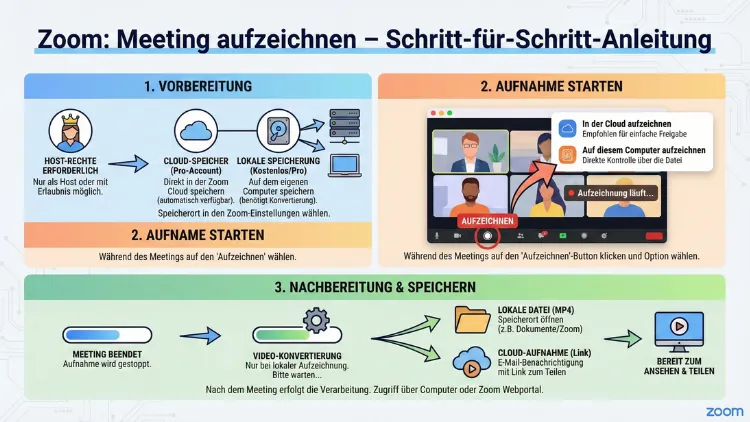
Die Aufzeichnung von Online-Besprechungen ist heute fester Bestandteil moderner Zusammenarbeit. Mit Zoom Video Communications lassen sich Meetings, Schulungen und Präsentationen unkompliziert speichern und später erneut ansehen.
Dieser Leitfaden zeigt Ihnen Schritt für Schritt, wie Sie eine Zoom-Aufzeichnung starten, speichern und verwalten, welche Einstellungen wichtig sind und worauf Sie rechtlich achten sollten.
Warum ein Zoom-Meeting aufzeichnen sinnvoll ist
Eine Meeting-Aufzeichnung bringt viele Vorteile – besonders im beruflichen Umfeld, in Bildungseinrichtungen oder bei Projektarbeit.
Typische Gründe für eine Aufzeichnung:
- Inhalte später erneut ansehen
- Abwesende Teilnehmer informieren
- Schulungen und Webinare dokumentieren
- Protokolle präzisieren
- Präsentationen archivieren
Gerade bei komplexen Themen ist es hilfreich, Gesprächsverläufe und Bildschirmfreigaben noch einmal nachvollziehen zu können.
Voraussetzungen für eine Zoom-Aufzeichnung
Bevor Sie ein Meeting aufnehmen, sollten einige grundlegende Punkte erfüllt sein.
Berechtigung zur Aufzeichnung
Nicht jeder Teilnehmer kann automatisch ein Zoom-Meeting aufnehmen. Standardmäßig dürfen nur:
- der Host
- Co-Hosts
- Teilnehmer mit expliziter Freigabe
eine Aufzeichnung starten.
Als Host können Sie während des Meetings anderen Personen die Aufnahme erlauben.
Kontotyp und Speicherart
Zoom unterscheidet zwischen lokaler Aufzeichnung und Cloud-Aufzeichnung.
| Aufzeichnungsart | Speicherort | Verfügbarkeit |
|---|---|---|
| Lokal | Auf Ihrem Computer | Alle Kontotypen |
| Cloud | Online im Zoom-Konto | Meist nur mit kostenpflichtigem Tarif |
Die Cloud-Aufzeichnung bietet Vorteile wie automatische Verarbeitung, einfaches Teilen und Transkription.
Technische Anforderungen
Für eine stabile Zoom-Aufnahme benötigen Sie:
- Ausreichend freien Speicherplatz
- Stabile Internetverbindung (besonders für Cloud-Aufzeichnung)
- Aktuelle Zoom-Version
- Funktionierendes Mikrofon und ggf. Kamera
Zoom-Aufzeichnung am Computer starten (Windows & Mac)
Die meisten Zoom-Meetings werden am Desktop aufgezeichnet. So gehen Sie vor:
Schritt 1: Meeting starten oder beitreten
Starten Sie Ihr geplantes Meeting oder treten Sie einem Meeting als Host bei.
Schritt 2: Aufzeichnungsfunktion suchen
Sobald das Meeting läuft, sehen Sie in der unteren Menüleiste die Schaltfläche „Aufzeichnen“.
Falls Sie diese nicht sehen:
- Prüfen Sie, ob Sie Host oder Co-Host sind
- Prüfen Sie Ihre Aufzeichnungseinstellungen im Zoom-Konto
Schritt 3: Aufnahme starten
Klicken Sie auf „Aufzeichnen“.
Nun haben Sie – je nach Kontotyp – zwei Optionen:
- Auf diesem Computer aufzeichnen (lokale Aufzeichnung)
- In der Cloud aufzeichnen (Cloud-Aufzeichnung)
Wählen Sie die gewünschte Variante.
Schritt 4: Aufnahme pausieren oder beenden
Während des Meetings können Sie die Aufnahme:
- Pausieren (z. B. bei vertraulichen Themen)
- Fortsetzen
- Stoppen
Nach dem Stoppen wird die Aufnahme gespeichert, wenn das Meeting endet.
Speicherort einer lokalen Zoom-Aufzeichnung
Nach Beenden des Meetings beginnt Zoom automatisch mit der Verarbeitung der Aufnahme.
Standard-Speicherort
Die Dateien werden üblicherweise hier gespeichert:
- Windows: Dokumente → Zoom
- Mac: Dokumente → Zoom
Dort finden Sie einen Ordner mit:
- Videodatei (MP4)
- Audiodateien
- Chat-Protokoll
- Zeitstempel-Dateien
Speicherort ändern
Sie können den Speicherort anpassen:
- Zoom-Desktop-App öffnen
- Auf Ihr Profilbild klicken
- Einstellungen wählen
- Zum Bereich Aufzeichnung wechseln
- Neuen Speicherordner festlegen
Zoom-Meeting in der Cloud aufzeichnen
Mit Cloud-Aufzeichnungen werden Ihre Meetings online gespeichert.
Vorteile der Cloud-Aufzeichnung
- Kein Speicherplatz auf dem eigenen Gerät nötig
- Zugriff von überall
- Einfache Freigabe
- Automatische Transkription (bei vielen Tarifen)
So greifen Sie auf Cloud-Aufzeichnungen zu
- In Ihrem Zoom-Konto anmelden
- Zum Bereich Aufzeichnungen gehen
- Cloud-Aufzeichnungen auswählen
- Gewünschtes Meeting öffnen
Dort können Sie Videos streamen, herunterladen oder freigeben.
Zoom-Aufzeichnung auf dem Smartphone (Android & iPhone)
Mobile Aufnahmen sind ebenfalls möglich – jedoch meist nur als Cloud-Aufzeichnung.
Schritte zur Aufnahme am Smartphone
- Zoom-App öffnen
- Meeting als Host starten
- Auf „Mehr“ tippen
- „In der Cloud aufzeichnen“ auswählen
Die Aufnahme läuft nun, bis Sie sie stoppen oder das Meeting beenden.
Teilnehmer über die Aufzeichnung informieren
Sobald Sie eine Zoom-Aufzeichnung starten, erhalten alle Teilnehmer eine automatische Benachrichtigung.
Warum das wichtig ist
In vielen Ländern ist es gesetzlich vorgeschrieben, Gesprächspartner über eine Aufnahme zu informieren. Ohne Zustimmung kann eine Aufzeichnung problematisch sein.
Empfehlung: Weisen Sie zu Beginn des Meetings zusätzlich mündlich auf die Aufnahme hin.
Audio richtig aufnehmen
Gute Tonqualität ist entscheidend für eine brauchbare Meeting-Aufzeichnung.
Wichtige Audio-Einstellungen
In den Zoom-Audioeinstellungen können Sie:
- Mikrofonpegel anpassen
- Hintergrundgeräusche unterdrücken
- Originalton aktivieren (für Musik oder hochwertige Sprache)
Tipps für bessere Tonqualität
- Headset statt Laptop-Mikrofon verwenden
- Ruhigen Raum wählen
- Störgeräusche vermeiden
- Mikrofon nicht zu weit vom Mund entfernt platzieren
Bildschirmfreigabe und Aufzeichnung
Wenn Sie Ihren Bildschirm teilen, wird auch diese Ansicht aufgezeichnet.
Aufzeichnungsoptionen anpassen
In den Aufzeichnungseinstellungen können Sie festlegen:
- Aktiver Sprecher oder Galerieansicht
- Geteilten Bildschirm mit oder ohne Videobilder
- Separate Audiotracks
Diese Optionen sind besonders für Schulungen oder Präsentationen wichtig.
Zoom-Aufzeichnung automatisch starten
Sie können Meetings so einstellen, dass die Aufnahme automatisch beginnt.
So aktivieren Sie die automatische Aufzeichnung
- In Ihrem Zoom-Konto anmelden
- Zu den Meeting-Einstellungen wechseln
- Automatische Aufzeichnung aktivieren
- Lokal oder Cloud auswählen
Das ist praktisch für regelmäßig stattfindende Meetings.
Aufzeichnungen bearbeiten
Nach dem Speichern können Sie Ihre Zoom-Videos weiterverarbeiten.
Mögliche Bearbeitungsschritte
- Anfang und Ende schneiden
- Pausen entfernen
- Ton verbessern
- Titel oder Intro einfügen
Dafür eignen sich gängige Videobearbeitungsprogramme.
Zoom-Aufzeichnungen teilen
Sobald Ihr Meeting gespeichert ist, können Sie es anderen zur Verfügung stellen.
Lokale Aufzeichnungen teilen
- Datei in eine Cloud hochladen
- Per Unternehmensserver bereitstellen
- Auf USB-Stick speichern
Cloud-Aufzeichnungen teilen
Im Zoom-Konto können Sie:
- Freigabelink erstellen
- Passwortschutz aktivieren
- Download erlauben oder sperren
So behalten Sie die Kontrolle über den Zugriff.
Speicherplatz verwalten
Zoom-Aufzeichnungen können viel Speicher beanspruchen.
Speicher sparen
- Alte Aufnahmen regelmäßig löschen
- Videos komprimieren
- Nur wichtige Meetings archivieren
Cloud-Speicher ist oft begrenzt – prüfen Sie Ihr Kontingent.
Häufige Probleme bei Zoom-Aufzeichnungen
Aufnahme-Button fehlt
Ursachen:
- Keine Host-Rechte
- Aufzeichnung in den Einstellungen deaktiviert
- Veraltete Zoom-Version
Aufnahme wird nicht gespeichert
Mögliche Gründe:
- Zu wenig Speicherplatz
- Verarbeitung unterbrochen
- Datei verschoben oder gelöscht
Schlechte Videoqualität
Lösungen:
- Bessere Internetverbindung
- HD-Video aktivieren
- Kameraeinstellungen prüfen
Datenschutz und rechtliche Hinweise
Die Aufzeichnung von Gesprächen unterliegt gesetzlichen Regelungen.
Wichtige Grundregeln
- Teilnehmer informieren
- Zustimmung einholen
- Zweck der Aufnahme klar kommunizieren
- Aufnahmen sicher speichern
Besonders bei sensiblen Daten sollten Sie vorsichtig sein.
Beste Praktiken für professionelle Zoom-Aufzeichnungen
- Vorab Technik testen
- Agenda bereithalten
- Klare Moderation
- Störquellen vermeiden
- Aufnahme nach dem Meeting prüfen
Eine gute Vorbereitung erhöht die Qualität der späteren Nutzung erheblich.
Zoom-Aufzeichnungen für Schulungen und Webinare
Aufzeichnungen eignen sich ideal für:
- E-Learning
- Onboarding
- Produktvorstellungen
- Support-Dokumentationen
Strukturieren Sie Inhalte klar, sprechen Sie deutlich und nutzen Sie Bildschirmfreigaben gezielt.
Tastenkombinationen für die Aufzeichnung
Am Computer können Sie die Aufnahme schneller steuern.
Beispiele:
- Aufnahme starten/stoppen
- Aufnahme pausieren
- Bildschirmfreigabe starten
Diese Shortcuts sparen Zeit und machen Meetings flüssiger.
Transkription von Zoom-Aufzeichnungen
Viele Cloud-Aufzeichnungen enthalten automatische Transkripte.
Vorteile von Transkripten
- Inhalte schneller durchsuchen
- Barrierefreiheit verbessern
- Zitate leichter finden
Die Genauigkeit hängt von Audioqualität und Sprache ab.
Sicherheit von Zoom-Aufzeichnungen
Schützen Sie Ihre Daten vor unbefugtem Zugriff.
Empfehlungen:
- Passwortgeschützte Freigabe
- Keine öffentlichen Links ohne Schutz
- Lokale Dateien verschlüsselt speichern
- Zugriffsrechte regelmäßig prüfen
Zusammenfassung
Eine Zoom-Meeting-Aufzeichnung ist ein wertvolles Werkzeug zur Dokumentation, Weiterbildung und Zusammenarbeit. Mit der richtigen Vorbereitung, passenden Einstellungen und Beachtung rechtlicher Vorgaben erstellen Sie hochwertige Aufnahmen, die langfristig nutzbar sind.
Ob lokal gespeichert oder in der Cloud verwaltet – strukturierte Planung und verantwortungsvoller Umgang sorgen für professionelle Ergebnisse.