
Erfahren Sie, wie Sie in Zoom Meetings erstellen und beitreten, Einladungen teilen und Einstellungen für reibungslose Abläufe optimal nutzen.
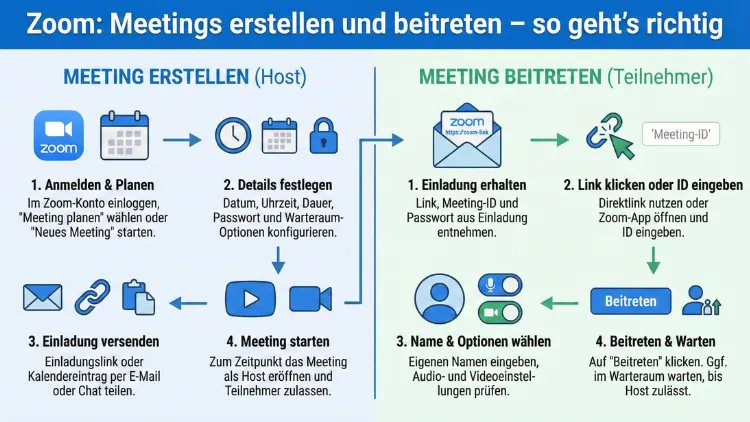
Zoom gehört zu den meistgenutzten Plattformen für Videokonferenzen im beruflichen und privaten Umfeld. Ob Online-Meeting, digitales Seminar oder virtuelles Familiengespräch – mit der richtigen Vorbereitung laufen Ihre Besprechungen stabil, sicher und professionell ab.
Dieser Leitfaden zeigt Ihnen Schritt für Schritt, wie Sie Meetings erstellen, planen, absichern und problemlos daran teilnehmen.
Voraussetzungen für die Nutzung
Für die Nutzung benötigen Sie:
- Einen Computer, Laptop, ein Tablet oder Smartphone
- Eine stabile Internetverbindung
- Lautsprecher oder Kopfhörer
- Ein Mikrofon
- Optional: eine Webcam
Für eine gute Audio- und Videoqualität empfiehlt sich eine kabelgebundene Internetverbindung oder ein starkes WLAN-Signal.
Konto erstellen und einrichten
Um selbst Meetings zu erstellen, benötigen Sie ein Benutzerkonto.
Registrierung
- Öffnen Sie die Zoom-Website.
- Klicken Sie auf „Registrieren“.
- Geben Sie Ihre E-Mail-Adresse ein.
- Bestätigen Sie die Registrierung über den Link in der E-Mail.
- Legen Sie ein Passwort fest.
Alternativ können Sie sich mit einem bestehenden Google- oder Microsoft-Konto anmelden.
Profil einrichten
Nach dem ersten Login sollten Sie:
- Ihren Namen korrekt eintragen
- Ein Profilbild hinzufügen
- Zeitzone und Sprache prüfen
- Audio- und Videoeinstellungen testen
Diese Angaben erscheinen später in Meetings und sorgen für einen professionellen Eindruck.
Ein Meeting sofort starten
Wenn Sie kurzfristig eine Besprechung beginnen möchten, können Sie ein Sofort-Meeting starten.
So geht’s:
- Melden Sie sich in Ihrem Konto an.
- Klicken Sie auf „Neues Meeting“.
- Die Anwendung öffnet sich automatisch.
- Aktivieren Sie Kamera und Mikrofon.
Nun befinden Sie sich bereits im Meetingraum und können Teilnehmer einladen.
Ein Meeting planen
Geplante Meetings sind ideal für Termine mit mehreren Teilnehmern oder festen Zeitfenstern.
Meeting planen – Schritt für Schritt
- Klicken Sie im Konto auf „Meeting planen“.
- Geben Sie ein:
- Thema des Meetings
- Datum und Uhrzeit
- Dauer
- Wählen Sie:
- Meeting-ID automatisch generieren
- Oder persönliche Meeting-ID nutzen
Wichtige Optionen
- Kenncode aktivieren: Erhöht die Sicherheit
- Warteraum aktivieren: Teilnehmer warten, bis Sie sie einlassen
- Video beim Beitritt: Kamera automatisch ein oder aus
- Audiooptionen: Telefon und Computeraudio zulassen
Speichern Sie das Meeting. Danach erhalten Sie eine Einladung mit allen Zugangsdaten.
Wichtige Meeting-Einstellungen verstehen
Die richtigen Einstellungen sorgen für Sicherheit und einen reibungslosen Ablauf.
Sicherheitsfunktionen
- Kenncode: Verhindert unbefugten Zugang
- Warteraum: Sie kontrollieren, wer eintritt
- Meeting sperren: Nach Beginn können keine weiteren Personen beitreten
Teilnehmerrechte
Sie können festlegen, ob Teilnehmer:
- ihren Bildschirm teilen dürfen
- das Mikrofon selbst aktivieren können
- den Chat nutzen dürfen
Diese Optionen helfen, Störungen zu vermeiden.
Teilnehmer einladen
Nach dem Planen oder Starten eines Meetings können Sie andere Personen einladen.
Einladung kopieren
- Öffnen Sie Ihr geplantes Meeting.
- Klicken Sie auf „Einladung kopieren“.
- Fügen Sie die Daten in eine E-Mail oder Nachricht ein.
Die Einladung enthält:
- Link zum Beitreten
- Meeting-ID
- Kenncode
- Telefonnummern für telefonische Teilnahme
Einem Meeting beitreten
Es gibt mehrere Wege, an einem Meeting teilzunehmen.
Beitritt über einen Link
- Klicken Sie auf den erhaltenen Einladungslink.
- Die Anwendung öffnet sich automatisch.
- Geben Sie ggf. Ihren Namen ein.
- Treten Sie mit oder ohne Video bei.
Beitritt mit Meeting-ID
- Öffnen Sie die App.
- Klicken Sie auf „Beitreten“.
- Geben Sie die Meeting-ID ein.
- Tragen Sie Ihren Namen ein.
- Geben Sie den Kenncode ein.
Teilnahme ohne Installation der App
Sie können auch direkt im Browser teilnehmen.
- Öffnen Sie den Einladungslink.
- Wählen Sie „Im Browser teilnehmen“.
- Erlauben Sie Mikrofon und Kamera.
Diese Methode ist praktisch auf fremden Geräten, bietet jedoch etwas weniger Funktionen.
Teilnahme per Smartphone oder Tablet
Für mobile Geräte gibt es eine eigene App.
Vorgehensweise
- App aus dem App Store oder Google Play Store installieren
- Link antippen oder Meeting-ID eingeben
- Audioverbindung wählen (Internet oder Telefon)
Ein Headset verbessert die Sprachqualität deutlich.
Wichtige Funktionen während des Meetings
Während eines Meetings stehen Ihnen zahlreiche Werkzeuge zur Verfügung.
Mikrofon stummschalten
Schalten Sie Ihr Mikrofon aus, wenn Sie nicht sprechen. So vermeiden Sie Hintergrundgeräusche.
Kamera steuern
Sie können Ihre Kamera jederzeit aktivieren oder deaktivieren.
Chat nutzen
Im Chat können Sie:
- Nachrichten an alle senden
- Einzelpersonen direkt anschreiben
- Links oder Dateien teilen
Bildschirm freigeben
Die Bildschirmfreigabe ist zentral für Präsentationen.
Bildschirm teilen
- Klicken Sie auf „Bildschirm freigeben“.
- Wählen Sie:
- gesamten Bildschirm
- einzelnes Fenster
- Präsentation
Tipps
- Schließen Sie private Fenster vorher
- Aktivieren Sie Tonfreigabe bei Videos
- Nutzen Sie den Präsentationsmodus bei Folien
Aufzeichnung von Meetings
Meetings können aufgezeichnet werden, wenn der Gastgeber dies erlaubt.
Aufnahme starten
- Klicken Sie auf „Aufzeichnen“.
- Wählen Sie lokale oder Cloud-Aufzeichnung.
Alle Teilnehmer werden über die Aufnahme informiert.
Einsatzmöglichkeiten
- Schulungen dokumentieren
- Meetings protokollieren
- Inhalte später erneut ansehen
Breakout-Räume nutzen
Breakout-Räume sind separate Nebenräume für Gruppenarbeiten.
Erstellung
- Klicken Sie auf „Breakout-Räume“.
- Anzahl der Räume festlegen
- Teilnehmer automatisch oder manuell zuweisen
Vorteile
- Gruppenarbeit in Workshops
- Diskussionsrunden
- Schulungen mit Kleingruppen
Sie können jederzeit zwischen den Räumen wechseln.
Sicherheit und Datenschutz
Sicherheit ist bei Online-Meetings besonders wichtig.
Empfohlene Maßnahmen
- Keine öffentlichen Links in sozialen Netzwerken teilen
- Immer Kenncode und Warteraum aktivieren
- Teilnehmer bei Bedarf entfernen
- Bildschirmfreigabe auf Gastgeber beschränken
Datenschutz
Achten Sie darauf, keine sensiblen Daten unbeabsichtigt zu teilen. Informieren Sie Teilnehmer über Aufzeichnungen.
Häufige Probleme und Lösungen
Kein Ton hörbar
- Lautsprecher prüfen
- Richtiges Audiogerät auswählen
- Kopfhörer neu verbinden
Mikrofon funktioniert nicht
- Mikrofon in den Einstellungen auswählen
- Zugriff im Betriebssystem erlauben
Kamera wird nicht erkannt
- Kamera in anderen Programmen schließen
- Datenschutz-Einstellungen prüfen
Schlechte Verbindung
- WLAN näher am Router nutzen
- Andere Downloads pausieren
- Videoqualität reduzieren
Profi-Tipps für erfolgreiche Meetings
Vor dem Meeting
- Technik 10 Minuten vorher testen
- Präsentation bereithalten
- Ruhigen Raum wählen
Während des Meetings
- Klar sprechen
- Teilnehmer namentlich ansprechen
- Agenda einhalten
Nach dem Meeting
- Protokoll versenden
- Aufzeichnung bereitstellen
- Aufgaben zusammenfassen
Fazit
Mit der richtigen Einrichtung und den passenden Einstellungen werden Ihre Online-Meetings professionell, sicher und effizient.
Wenn Sie Meetings planen, Teilnehmer gezielt einladen und die wichtigsten Funktionen beherrschen, vermeiden Sie typische Probleme und sorgen für einen reibungslosen Ablauf.
So wird Videokonferenztechnik zu einem zuverlässigen Werkzeug für Zusammenarbeit, Schulung und Kommunikation.