
Zugriff auf Drucker verweigert in Windows 11 und 10: Erfahren Sie, wie Sie häufige Ursachen erkennen, den Fehler beheben und wieder problemlos drucken.
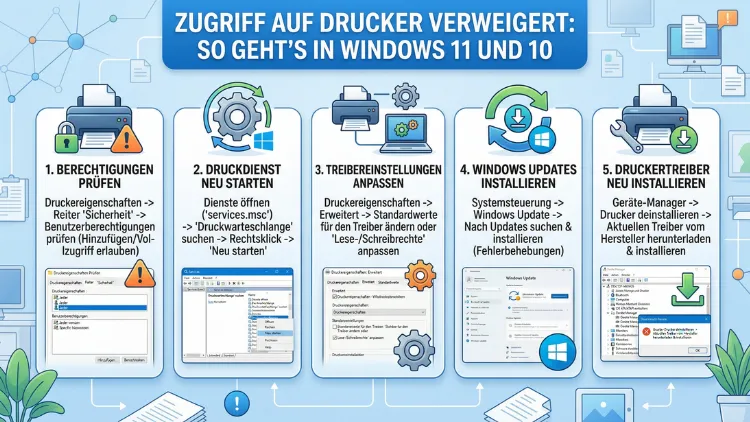
Wenn Windows plötzlich meldet „Zugriff verweigert„, obwohl der Drucker eingeschaltet und verbunden ist, steckt meist ein Berechtigungs- oder Treiberproblem dahinter.
Dieser Artikel zeigt Ihnen Schritt für Schritt, wie Sie den Fehler in Windows 11 und Windows 10 dauerhaft beheben – egal ob es sich um einen lokalen USB-Drucker oder einen freigegebenen Netzwerkdrucker handelt.
Was genau bedeutet „Zugriff auf Drucker verweigert“?
Die Fehlermeldung „Zugriff auf Drucker verweigert“ erscheint in Windows 10 und Windows 11 in unterschiedlichen Situationen. Manchmal taucht sie beim Drucken selbst auf, manchmal schon beim Öffnen der Druckereinstellungen. Ebenso kann sie auftreten, wenn Sie versuchen, einen freigegebenen Drucker im Netzwerk hinzuzufügen.
Windows verwaltet den Druckerzugriff über ein internes Berechtigungssystem. Dieses System legt fest, welche Benutzerkonten einen Drucker verwenden, verwalten oder Druckerberechtigungen ändern dürfen. Wenn Ihr Konto nicht die nötigen Rechte besitzt, verweigert Windows den Zugriff konsequent.
Außerdem können beschädigte Druckertreiber, ein hängender Druckerspooler-Dienst oder falsch konfigurierte Netzwerkfreigaben dieselbe Fehlermeldung auslösen. Deshalb ist es wichtig, die Ursache zu kennen, bevor Sie wahllos Einstellungen ändern.
Häufige Ursachen für den Druckerzugriff-Fehler
Bevor Sie mit der Fehlerbehebung beginnen, sollten Sie die wahrscheinlichste Ursache in Ihrem Fall eingrenzen. Folgende Auslöser sind in der Praxis besonders häufig:
- Fehlende oder falsche Druckerberechtigungen – Das aktive Benutzerkonto hat keine Druckerlizenz.
- Beschädigter oder veralteter Druckertreiber – Insbesondere nach Windows-Updates kommt es oft zu Treiberkonflikten.
- Hängender Druckerspooler – Der Windows-Dienst, der Druckaufträge verwaltet, ist eingefroren oder fehlerhaft.
- Falsch konfigurierte Netzwerkfreigabe – Bei Netzwerkdruckern stimmen Freigabeberechtigungen häufig nicht.
- Firewall oder Sicherheitssoftware – Antivirenprogramme blockieren manchmal die Druckerkommunikation.
- Gruppenrichtlinien – In Unternehmensumgebungen schränken Domänen-Gruppenrichtlinien den Druckerzugriff ein.
- Beschädigte Druckerwarteschlange – Ein festsitzender Druckauftrag verhindert alle weiteren Druckvorgänge.
Lösung 1: Druckerberechtigungen direkt in Windows prüfen und anpassen
Die häufigste Ursache ist eine fehlende Druckerberechtigung. Deshalb sollten Sie als Erstes die Sicherheitseinstellungen des betroffenen Druckers überprüfen.
So gehen Sie vor:
- Öffnen Sie die Systemsteuerung (z. B. über die Windows-Suche).
- Navigieren Sie zu Geräte und Drucker (Windows 10) bzw. Bluetooth und Geräte > Drucker und Scanner (Windows 11).
- Klicken Sie den betroffenen Drucker mit der rechten Maustaste an und wählen Sie Druckereigenschaften.
- Wechseln Sie zum Reiter Sicherheit.
- Wählen Sie Ihr Benutzerkonto oder die Gruppe Benutzer aus.
- Stellen Sie sicher, dass unter „Berechtigungen“ die Einträge Drucken, Drucker verwalten und Dokumente verwalten auf Zulassen gesetzt sind.
- Bestätigen Sie mit OK und versuchen Sie erneut zu drucken.
Falls Ihr Benutzerkonto in der Liste fehlt, klicken Sie auf Hinzufügen und geben Sie Ihren Kontonamen ein. Wichtig: Für diese Änderung benötigen Sie Administratorrechte. Melden Sie sich daher entweder als Administrator an oder nutzen Sie ein Konto mit entsprechenden Rechten.
Lösung 2: Den Druckerspooler-Dienst neu starten
Der Windows-Druckerspooler (Print Spooler) ist der zentrale Dienst, der alle Druckaufträge koordiniert. Hängt dieser Dienst, erscheint häufig die Fehlermeldung „Zugriff verweigert“, obwohl die Berechtigungen korrekt sind. Deshalb lohnt es sich, den Dienst neu zu starten.
So starten Sie den Druckerspooler neu:
- Drücken Sie Windows + R, geben Sie
services.mscein und bestätigen Sie mit Enter. - Suchen Sie in der Liste den Eintrag Druckwarteschlange (englisch: Print Spooler).
- Klicken Sie diesen mit der rechten Maustaste an und wählen Sie Neu starten.
- Alternativ können Sie den Dienst zunächst Beenden und anschließend erneut Starten.
Zusätzlich empfiehlt es sich, den Starttyp des Dienstes zu prüfen. Er sollte auf Automatisch gesetzt sein, damit er bei jedem Windows-Start automatisch läuft. Andernfalls klicken Sie doppelt auf den Dienst, ändern den Starttyp entsprechend und bestätigen mit OK.
Lösung 3: Druckertreiber aktualisieren oder neu installieren
Ein veralteter oder beschädigter Druckertreiber ist eine weitere häufige Ursache. Besonders nach größeren Windows-Updates – etwa dem Upgrade auf Windows 11 24H2 – kommt es regelmäßig zu Treiberproblemen. Deshalb sollten Sie den Treiber entweder aktualisieren oder vollständig neu installieren.
Treiber über den Geräte-Manager aktualisieren:
- Klicken Sie mit der rechten Maustaste auf das Start-Menü und wählen Sie Geräte-Manager.
- Erweitern Sie die Kategorie Drucker oder Druckwarteschlangen.
- Klicken Sie den betroffenen Drucker mit der rechten Maustaste an und wählen Sie Treiber aktualisieren.
- Wählen Sie Automatisch nach Treibern suchen und folgen Sie den Anweisungen.
Treiber vollständig neu installieren – empfohlene Vorgehensweise:
Falls die Aktualisierung nicht hilft, empfehlen wir die vollständige Neuinstallation. Gehen Sie dazu wie folgt vor:
- Öffnen Sie den Geräte-Manager, klicken Sie den Drucker mit der rechten Maustaste an und wählen Sie Gerät deinstallieren.
- Aktivieren Sie das Häkchen bei Treibersoftware für dieses Gerät löschen und bestätigen Sie.
- Starten Sie Windows neu.
- Laden Sie den aktuellen Treiber direkt von der Herstellerwebseite herunter – zum Beispiel von HP (support.hp.com), Canon (canon.de), Brother (support.brother.com/de) oder Epson (epson.de). Suchen Sie dort nach Ihrem genauen Druckermodell und installieren Sie den neuesten Treiber.
Außerdem können Sie in Windows 10 und 11 unter Einstellungen > Bluetooth und Geräte > Drucker und Scanner auf Drucker entfernen klicken und den Drucker anschließend neu hinzufügen. Windows lädt in vielen Fällen automatisch den richtigen Treiber.
Lösung 4: Die Druckerwarteschlange manuell leeren
Ein feststeckender Druckauftrag in der Warteschlange kann dazu führen, dass gar kein weiterer Druckjob mehr verarbeitet wird. Deshalb sollten Sie die Warteschlange leeren, wenn alle anderen Maßnahmen nichts bringen.
So leeren Sie die Druckerwarteschlange:
- Stoppen Sie zunächst den Druckerspooler-Dienst (wie in Lösung 2 beschrieben).
- Öffnen Sie den Datei-Explorer und navigieren Sie zu:
C:\Windows\System32\spool\PRINTERS - Löschen Sie alle Dateien in diesem Ordner. Wichtig: Löschen Sie nur die Dateien, nicht den Ordner selbst.
- Starten Sie anschließend den Druckerspooler-Dienst neu.
- Versuchen Sie nun erneut zu drucken.
Alternativ können Sie diese Schritte über die Eingabeaufforderung als Administrator ausführen. Öffnen Sie dazu die Eingabeaufforderung mit Administratorrechten (Rechtsklick auf das Start-Menü > Windows-Terminal (Administrator)) und geben Sie folgende Befehle nacheinander ein:
net stop spooler
del /Q /F /S "%systemroot%\System32\spool\PRINTERS\*.*"
net start spooler
Dieser Weg ist schneller und zuverlässiger, deshalb empfehlen wir ihn besonders für erfahrene Nutzer.
Lösung 5: Windows-Problembehandlung für Drucker nutzen
Sowohl Windows 10 als auch Windows 11 verfügen über eine integrierte Druckerproblembehandlung, die viele häufige Fehler automatisch erkennt und behebt. Ebenso kann sie Berechtigungsprobleme und Treiberkonflikte selbstständig korrigieren.
Problembehandlung in Windows 11 starten:
- Öffnen Sie Einstellungen (Windows + I).
- Navigieren Sie zu System > Problembehandlung > Weitere Problembehandlungen.
- Klicken Sie neben Drucker auf Ausführen.
- Folgen Sie den Anweisungen auf dem Bildschirm.
Problembehandlung in Windows 10 starten:
- Öffnen Sie Einstellungen > Update und Sicherheit > Problembehandlung.
- Klicken Sie auf Weitere Problembehandlungen.
- Wählen Sie Drucker und klicken Sie auf Problembehandlung ausführen.
Die automatische Problembehandlung löst zwar nicht jeden Fall, ist jedoch ein guter erster Schritt, da sie ohne tieferes technisches Wissen ausgeführt werden kann.
Lösung 6: Netzwerkdrucker und Freigabeeinstellungen korrekt konfigurieren
Bei einem freigegebenen Netzwerkdrucker kommen zusätzliche Fehlerquellen hinzu. Einerseits müssen die Windows-Freigabeeinstellungen stimmen, andererseits müssen die Netzwerkberechtigungen korrekt gesetzt sein. Außerdem muss auf dem Computer, an dem der Drucker direkt angeschlossen ist (dem „Host-PC“), die Druckerfreigabe aktiv sein.
Druckerfreigabe auf dem Host-PC aktivieren:
- Öffnen Sie auf dem Host-PC Systemsteuerung > Netzwerk- und Freigabecenter > Erweiterte Freigabeeinstellungen ändern.
- Aktivieren Sie unter Privates Netzwerk die Option Datei- und Druckerfreigabe aktivieren.
- Bestätigen Sie mit Änderungen speichern.
Freigabeberechtigungen des Druckers prüfen:
- Öffnen Sie auf dem Host-PC die Druckereigenschaften des freigegebenen Druckers.
- Wechseln Sie zum Reiter Freigabe und stellen Sie sicher, dass Diesen Drucker freigeben aktiviert ist.
- Wechseln Sie zum Reiter Sicherheit und fügen Sie – falls nötig – die Gruppe Jeder mit der Berechtigung Drucken hinzu. Alternativ fügen Sie gezielt die Benutzerkonten hinzu, die Zugriff haben sollen.
Zudem sollten Sie überprüfen, ob die Windows-Heimnetzgruppe korrekt konfiguriert ist oder ob Sie ggf. die Workgroup-Einstellungen angleichen müssen. In Windows 11 ist die Heimnetzgruppe zwar entfernt worden, jedoch funktioniert die klassische Netzwerkfreigabe über Arbeitsgruppen weiterhin problemlos.
Netzwerklaufwerk oder Druckerpfad direkt eingeben:
Wenn der Drucker im Netzwerk nicht automatisch gefunden wird, können Sie ihn manuell hinzufügen. Gehen Sie dazu zu Einstellungen > Drucker und Scanner > Drucker hinzufügen und klicken Sie auf Der gesuchte Drucker ist nicht in der Liste. Geben Sie anschließend den Netzwerkpfad im Format \\Computername\Druckername ein.
Lösung 7: Windows-Firewall und Sicherheitssoftware prüfen
Die Windows-Firewall und externe Antivirenprogramme können die Druckerkommunikation – insbesondere bei Netzwerkdruckern – blockieren. Deshalb sollten Sie prüfen, ob die Firewall den Druckerzugriff verhindert.
Windows-Firewall-Einstellungen überprüfen:
- Öffnen Sie die Windows-Sicherheit (über die Suchleiste).
- Navigieren Sie zu Firewall und Netzwerkschutz > App durch Firewall zulassen.
- Suchen Sie in der Liste nach Datei- und Druckerfreigabe und stellen Sie sicher, dass diese für Private und – bei Bedarf – auch Öffentliche Netzwerke aktiviert ist.
Falls Sie ein Drittanbieter-Antivirenprogramm wie zum Beispiel Norton 360, Kaspersky Internet Security oder ESET Internet Security verwenden, deaktivieren Sie dieses vorübergehend testweise. Besteht der Fehler danach nicht mehr, liegt das Problem in der Sicherheitssoftware. Fügen Sie in diesem Fall den Druckerprozess (spoolsv.exe) als Ausnahme hinzu.
Lösung 8: Gruppenrichtlinien in Windows überprüfen
In Unternehmensumgebungen oder auf Computern, die in eine Windows-Domäne eingebunden sind, werden Druckerberechtigungen häufig über Gruppenrichtlinien (Group Policy) gesteuert. Deshalb kann es sein, dass ein Administrator den Druckerzugriff eingeschränkt hat.
Gruppenrichtlinien-Editor öffnen:
- Drücken Sie Windows + R, geben Sie
gpedit.mscein und bestätigen Sie mit Enter. Hinweis: Der Gruppenrichtlinien-Editor ist nur in den Editionen Windows 10 Pro, Windows 10 Enterprise, Windows 11 Pro und Windows 11 Enterprise verfügbar. In der Home-Edition fehlt dieses Tool. - Navigieren Sie zu: Computerkonfiguration > Windows-Einstellungen > Sicherheitseinstellungen > Lokale Richtlinien > Zuweisen von Benutzerrechten.
- Suchen Sie die Richtlinie Laden und Entladen von Gerätetreibern und prüfen Sie, ob Ihr Benutzerkonto oder die Gruppe Benutzer eingetragen ist.
- Ebenso prüfen Sie die Richtlinie Verwalten von Überwachungs- und Sicherheitsprotokollen auf mögliche Einschränkungen.
Wenn Sie in einer Domänenumgebung arbeiten, sollten Sie außerdem Ihren IT-Administrator kontaktieren, da dieser über die zentrale Gruppenrichtlinien-Verwaltung Änderungen vornehmen muss.
Lösung 9: Registrierungseditor – Druckerberechtigungen zurücksetzen
Falls alle bisherigen Lösungen nicht geholfen haben, können Sie die Druckerberechtigungen in der Windows-Registrierung zurücksetzen. Dieser Schritt ist fortgeschrittener und erfordert besondere Sorgfalt. Deshalb empfehlen wir, vorab eine Systemwiederherstellungspunkt zu erstellen.
Systemwiederherstellungspunkt erstellen:
- Suchen Sie im Start-Menü nach Wiederherstellungspunkt erstellen und öffnen Sie das Ergebnis.
- Klicken Sie auf Erstellen, geben Sie einen Namen ein (z. B. „Vor Druckerfix“) und bestätigen Sie.
Druckerberechtigungen in der Registrierung prüfen:
- Drücken Sie Windows + R, geben Sie
regeditein und bestätigen Sie mit Enter. - Navigieren Sie zu:
HKEY_LOCAL_MACHINE\SYSTEM\CurrentControlSet\Control\Print\Printers - Suchen Sie dort den Eintrag Ihres Druckers.
- Klicken Sie mit der rechten Maustaste auf den Druckerordner und wählen Sie Berechtigungen.
- Stellen Sie sicher, dass SYSTEM, Administratoren und Benutzer die entsprechenden Leserechte besitzen.
Zusätzlich sollten Sie den Wert DefaultSpoolDirectory im Pfad HKEY_LOCAL_MACHINE\SYSTEM\CurrentControlSet\Control\Print prüfen. Dieser sollte auf C:\Windows\System32\spool\PRINTERS zeigen.
Lösung 10: Den Drucker vollständig entfernen und neu einrichten
Wenn keine der vorherigen Lösungen zum Erfolg geführt hat, empfiehlt sich als letzter Schritt das vollständige Entfernen und Neueinrichten des Druckers. Dabei werden alle zugehörigen Treiber und Konfigurationsdaten gelöscht.
Drucker vollständig entfernen:
- Öffnen Sie Einstellungen > Bluetooth und Geräte > Drucker und Scanner.
- Klicken Sie auf den betroffenen Drucker und wählen Sie Entfernen.
- Öffnen Sie anschließend die Eingabeaufforderung als Administrator und geben Sie ein:
printui.exe /s /t2. Löschen Sie dort alle verbleibenden Druckertreiber. - Starten Sie Windows neu.
Drucker neu hinzufügen:
- Schließen Sie den Drucker erneut an (bei USB-Druckern) oder verbinden Sie sich mit dem Netzwerk.
- Navigieren Sie zu Einstellungen > Bluetooth und Geräte > Drucker und Scanner > Drucker oder Scanner hinzufügen.
- Installieren Sie den aktuellen Treiber vom Hersteller.
Erfahrungsgemäß behebt dieser Schritt selbst hartnäckige Berechtigungsfehler, da dabei alle alten, möglicherweise korrumpierten Konfigurationsdateien entfernt werden.
Besonderheiten bei Windows 11 gegenüber Windows 10
Obwohl beide Systeme dieselben grundlegenden Mechanismen für den Druckerzugriff nutzen, gibt es in Windows 11 einige Besonderheiten zu beachten:
Neue Druckertreiber-Architektur: Seit Windows 11 22H2 setzt Microsoft verstärkt auf IPP (Internet Printing Protocol)-Treiber anstelle klassischer Hersteller-Treiber. Deshalb kann es bei älteren Druckern zu Kompatibilitätsproblemen kommen. Außerdem hat Microsoft die Unterstützung für bestimmte ältere Druckertreiber in Windows 11 24H2 weiter eingeschränkt.
„Mopria“-Drucktechnologie: Windows 11 verwendet für viele Drucker automatisch den Mopria-Standard-Treiber. Falls Ihr Drucker diesen Standard nicht vollständig unterstützt, können Berechtigungsfehler entstehen. Deshalb empfehlen wir in solchen Fällen, den herstellerspezifischen Treiber manuell zu installieren.
Verbesserter Druckdialog in Windows 11: Ab Windows 11 Build 22H2 hat Microsoft einen neuen, überarbeiteten Druckdialog eingeführt. Zusätzlich gibt es in Windows 11 eine verbesserte Integration von WLAN-Druckern über den Wi-Fi Direct-Standard.
Drucker im Heimnetzwerk freigeben: Empfohlene Vorgehensweise für 2026
Falls Sie einen Drucker dauerhaft und problemfrei im Heimnetzwerk freigeben möchten, empfehlen wir folgende Vorgehensweise:
- Schließen Sie den Drucker an einen dauerhaft eingeschalteten PC (den Host-PC) an oder verwenden Sie einen Netzwerkdrucker mit eigenem WLAN/LAN-Anschluss.
- Aktivieren Sie auf dem Host-PC die Datei- und Druckerfreigabe (wie oben beschrieben).
- Vergeben Sie den Freigabeberechtigungen für die Gruppe Jeder mindestens das Recht Drucken, sofern alle Haushaltsmitglieder drucken sollen.
- Fügen Sie den Drucker auf jedem weiteren PC über den Netzwerkpfad oder die automatische Erkennung hinzu.
- Nutzen Sie für eine noch einfachere Verwaltung einen Netzwerkdrucker mit eigenem Print-Server – zum Beispiel Modelle der Serie HP OfficeJet Pro, Canon PIXMA TR oder Brother MFC-J –, da diese ohne Host-PC direkt im Netzwerk arbeiten.
Häufige Fragen zum Druckerzugriff in Windows
Warum erscheint „Zugriff verweigert“, obwohl ich Administrator bin?
Auch Administratoren können in Windows von bestimmten Druckerberechtigungen ausgesperrt sein, wenn diese explizit eingeschränkt wurden. Außerdem kann ein beschädigter Druckertreiber oder ein hängender Spooler-Dienst die Fehlermeldung auslösen, unabhängig vom Kontotyp. Prüfen Sie deshalb zunächst die Druckereigenschaften unter dem Reiter Sicherheit und starten Sie den Spooler-Dienst neu.
Wie kann ich Druckerberechtigungen für einen bestimmten Benutzer einrichten?
Öffnen Sie die Druckereigenschaften (Rechtsklick auf den Drucker > Druckereigenschaften > Reiter Sicherheit). Klicken Sie auf Hinzufügen, geben Sie den Benutzernamen ein und weisen Sie diesem gezielt die Berechtigung Drucken zu. Auf diese Weise können Sie genau steuern, wer den Drucker nutzen darf.
Was tun, wenn der Druckertreiber nach einem Windows-Update nicht mehr funktioniert?
In diesem Fall empfehlen wir, den aktuellen Treiber direkt von der Herstellerwebseite herunterzuladen und den alten Treiber vollständig zu deinstallieren, bevor Sie den neuen installieren. Außerdem können Sie über die Windows Update-Verlaufsfunktion das betreffende Update vorübergehend deinstallieren.
Warum kann ich den freigegebenen Netzwerkdrucker nicht finden?
Stellen Sie sicher, dass auf dem Host-PC die Datei- und Druckerfreigabe aktiviert ist und beide Computer sich im selben Netzwerksegment bzw. in derselben Arbeitsgruppe befinden. Außerdem sollten Sie prüfen, ob die Windows-Firewall die Netzwerkdruckkommunikation blockiert.
Was bedeutet der Fehlercode 0x00000709 beim Drucker?
Der Fehlercode 0x00000709 bedeutet, dass Windows keinen Standarddrucker festlegen kann. Dies liegt häufig an fehlerhaften Registrierungseinträgen. Öffnen Sie den Registrierungseditor und navigieren Sie zu HKEY_CURRENT_USER\Software\Microsoft\Windows NT\CurrentVersion\Windows. Prüfen Sie dort den Wert Device und korrigieren Sie ihn auf Ihren gewünschten Standarddrucker.
Kann eine Gruppenrichtlinie den Druckerzugriff dauerhaft sperren?
Ja, das ist möglich. Besonders in Unternehmensumgebungen werden Druckerberechtigungen häufig zentral über Active Directory-Gruppenrichtlinien gesteuert. In diesem Fall können Sie den Zugriff nur mit Unterstützung des IT-Administrators wiederherstellen, da die Richtlinien bei jedem Systemstart erneut angewendet werden.
Wie leere ich die Druckerwarteschlange, wenn sie sich nicht öffnen lässt?
Stoppen Sie den Druckerspooler-Dienst über services.msc, löschen Sie alle Dateien im Ordner C:\Windows\System32\spool\PRINTERS und starten Sie den Dienst anschließend neu. Alternativ führen Sie diese Schritte mit den drei oben genannten Befehlen über die Administrator-Eingabeaufforderung aus.
Warum verweigert Windows 11 den Zugriff auf ältere Druckermodelle?
Windows 11 – insbesondere ab Version 24H2 – hat die Unterstützung für ältere Third-Party-V3-Druckertreiber eingeschränkt. Microsoft empfiehlt den Wechsel auf V4-Treiber oder IPP-basierte Treiber. Falls kein aktueller Treiber verfügbar ist, können Sie versuchen, den Drucker über den Windows Update-Treiberkatalog (Windows Update > Erweiterte Optionen > Optionale Updates > Treiberupdates) zu aktualisieren.
Welche Berechtigungen brauche ich, um Drucker in Windows zu verwalten?
Für die Verwaltung von Druckern – also das Hinzufügen, Entfernen oder Konfigurieren von Druckern – benötigen Sie in der Regel ein Administratorkonto oder ein Konto, dem die spezifische Berechtigung Drucker verwalten zugewiesen wurde. Einfaches Drucken hingegen ist auch mit einem Standard-Benutzerkonto möglich, sofern die entsprechende Druckberechtigung erteilt wurde.
Was kann ich tun, wenn gar nichts hilft und der Drucker weiter gesperrt bleibt?
Als letzten Schritt empfehlen wir, das Benutzerprofil zu prüfen, da beschädigte Profile ebenfalls Zugriffsfehlermeldungen verursachen können. Erstellen Sie testweise ein neues lokales Administratorkonto und prüfen Sie, ob der Drucker von dort aus funktioniert. Zusätzlich können Sie über Einstellungen > System > Wiederherstellung eine Systemwiederherstellung auf einen Zeitpunkt durchführen, zu dem der Drucker noch funktioniert hat.
Fazit
Der Fehler „Zugriff auf Drucker verweigert“ in Windows 10 und Windows 11 ist ärgerlich, aber in den meisten Fällen mit wenigen gezielten Schritten behebbar. Beginnen Sie immer mit den Druckerberechtigungen und dem Spooler-Dienst, bevor Sie Treiber neu installieren oder die Registrierung anfassen.
Mit den hier beschriebenen Lösungen decken Sie die weitaus häufigsten Ursachen ab. Falls das Problem trotzdem bestehen bleibt, ist ein beschädigtes Benutzerprofil oder eine zentrale Gruppenrichtlinie die wahrscheinlichste Ursache.