
Zweiter Monitor wird nicht erkannt? Erfahren Sie, wie Sie das Problem in Windows 11 und 10 Schritt für Schritt lösen – mit Treibern und Einstellungen.
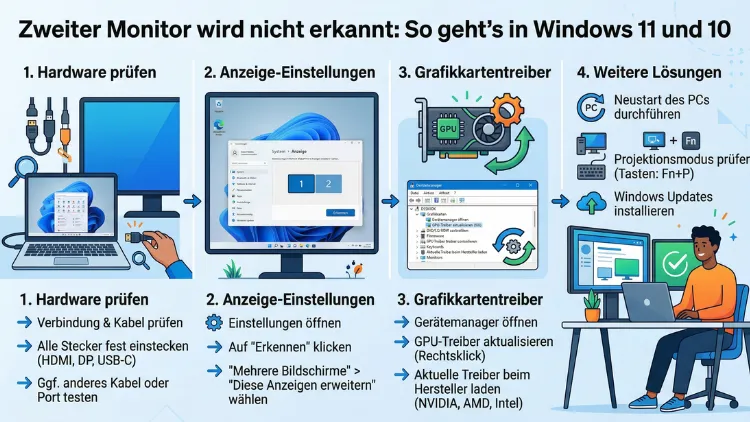
Wenn der zweite Monitor nicht erkannt wird, ist das frustrierend – jedoch in den meisten Fällen schnell lösbar. Windows 11 und Windows 10 bieten mehrere integrierte Werkzeuge, um das Problem zu beheben.
Dieser Artikel zeigt Ihnen systematisch, warum der zweite Bildschirm nicht angezeigt wird und wie Sie ihn Schritt für Schritt wieder zum Laufen bringen – von einfachen Einstellungen bis zu Treiber-Updates.
Warum wird der zweite Monitor nicht erkannt?
Bevor Sie mit der Fehlersuche beginnen, ist es wichtig, die häufigsten Ursachen zu kennen. Dadurch sparen Sie Zeit und lösen das Problem gezielter.
Die häufigsten Ursachen im Überblick:
- Beschädigtes oder falsches Kabel (HDMI, DisplayPort, DVI, VGA)
- Fehlende oder veraltete Grafiktreiber
- Falsche Anzeigeeinstellungen in Windows
- Defekter oder nicht kompatibler Adapter (z. B. USB-C auf HDMI)
- Monitor ist nicht eingeschaltet oder befindet sich im Standby
- Anschluss an der Grafikkarte statt am Mainboard vergessen
- Hardware-Defekt am Monitor, Kabel oder Port
- Windows-Update hat Einstellungen zurückgesetzt
Außerdem spielt es eine Rolle, ob Sie einen Laptop oder Desktop-PC verwenden, denn die Fehlerquellen unterscheiden sich leicht. Deshalb gehen wir beide Szenarien in diesem Artikel gezielt an.
Schritt 1: Grundlegende Checks zuerst
Bevor Sie tief in die Windows-Einstellungen eintauchen, sollten Sie zunächst die einfachsten Ursachen ausschließen. Viele Nutzer überspringen diesen Schritt – dabei liegt die Lösung oft direkt vor ihnen.
Monitor und Kabel prüfen
Stellen Sie zuerst sicher, dass der Monitor eingeschaltet ist und das Signalkabel fest sitzt. Ziehen Sie das Kabel auf beiden Seiten heraus und stecken Sie es erneut ein. Tauschen Sie das Kabel außerdem probeweise gegen ein anderes aus, um einen Kabeldefekt auszuschließen.
Ebenso wichtig: Verbinden Sie den Monitor mit einem anderen Port an Ihrer Grafikkarte oder Ihrem Laptop. Zusätzlich sollten Sie den Monitor an einem anderen PC oder Laptop testen, um sicherzustellen, dass er grundsätzlich funktioniert.
Den richtigen Eingang am Monitor wählen
Viele Monitore verfügen über mehrere Eingänge (HDMI 1, HDMI 2, DisplayPort, VGA). Wählen Sie deshalb am Monitor selbst den richtigen Eingangskanal aus. Das geht meistens über den Menü-Knopf am Gerät. Wenn der falsche Eingang aktiv ist, bleibt der Bildschirm schwarz – obwohl Windows den Monitor möglicherweise bereits erkennt.
Schritt 2: Zweiten Monitor manuell erkennen lassen
Windows 11 und Windows 10 bieten eine einfache Möglichkeit, Monitore manuell zu suchen. Das ist oft der schnellste Weg zur Lösung.
So erkennen Sie den Monitor manuell in Windows 11
- Drücken Sie Windows + I, um die Einstellungen zu öffnen.
- Gehen Sie zu System → Anzeige.
- Scrollen Sie nach unten und klicken Sie auf „Erkennen“ neben „Anderer Bildschirm“.
- Windows sucht nun nach angeschlossenen Monitoren und zeigt sie an.
So erkennen Sie den Monitor manuell in Windows 10
- Klicken Sie mit der rechten Maustaste auf den Desktop und wählen Sie „Anzeigeeinstellungen“.
- Scrollen Sie nach unten zum Bereich „Mehrere Bildschirme“.
- Klicken Sie auf die Schaltfläche „Erkennen“.
- Windows 10 sucht nun nach dem zweiten Bildschirm.
Zudem können Sie mit der Tastenkombination Windows + P zwischen verschiedenen Anzeigemodi wechseln: Nur PC-Bildschirm, Duplizieren, Erweitern und Nur zweiter Bildschirm. Wählen Sie „Erweitern“ oder „Duplizieren“, um beide Monitore aktiv zu nutzen.
Schritt 3: Grafiktreiber aktualisieren oder neu installieren
Ein veralteter oder beschädigter Grafiktreiber ist eine der häufigsten Ursachen dafür, dass der zweite Monitor nicht erkannt wird. Deshalb sollten Sie den Treiber aktualisieren – oder bei Bedarf neu installieren.
Treiber über den Geräte-Manager aktualisieren
- Drücken Sie Windows + X und wählen Sie „Geräte-Manager“.
- Erweitern Sie den Bereich „Grafikkarten“.
- Klicken Sie mit der rechten Maustaste auf Ihre Grafikkarte (z. B. NVIDIA GeForce, AMD Radeon oder Intel UHD Graphics).
- Wählen Sie „Treiber aktualisieren“ → „Automatisch nach Treibern suchen“.
- Starten Sie den PC nach der Installation neu.
Treiber manuell von der Hersteller-Website laden
Für einen aktuelleren Treiber empfehlen wir, direkt beim Hersteller herunterzuladen:
- NVIDIA: Besuchen Sie nvidia.com/Download und geben Sie Ihr Grafikkartenmodell ein. Laden Sie den aktuellen „Game Ready Driver“ oder „Studio Driver“ herunter und führen Sie die Installation aus.
- AMD: Gehen Sie auf amd.com/de/support und nutzen Sie den „AMD Auto-Detect and Install“-Tool, das Ihr System automatisch erkennt und den passenden Treiber installiert.
- Intel: Nutzen Sie den „Intel Driver & Support Assistant“ (DSA), den Sie auf intel.de finden. Dieser prüft automatisch, ob Ihre integrierten Grafiktreiber aktuell sind.
Treiber deinstallieren und neu installieren
Falls die Aktualisierung nicht hilft, empfehlen wir außerdem eine saubere Neuinstallation. Laden Sie dazu das Tool DDU (Display Driver Uninstaller) von wagnardsoft.com herunter. Starten Sie Windows im abgesicherten Modus (Einstellungen → System → Wiederherstellung → Erweiterter Start → Problembehandlung → Erweiterte Optionen → Starteinstellungen → Neustart → Taste 4). Führen Sie DDU aus und wählen Sie „Bereinigen und neu starten“. Installieren Sie danach den frischen Treiber vom Hersteller.
Schritt 4: Energieverwaltung und Anzeigeeinstellungen prüfen
Manchmal verhindert die Windows-Energieverwaltung, dass der zweite Monitor dauerhaft aktiv bleibt. Ebenso können falsche Einstellungen im Anzeigebereich das Problem verursachen.
Energieoptionen anpassen
- Drücken Sie Windows + R, geben Sie
powercfg.cplein und bestätigen Sie mit Enter. - Wählen Sie den Energiesparplan „Höchstleistung“ oder klicken Sie auf „Energiesparplaneinstellungen ändern“.
- Stellen Sie „Monitor ausschalten“ auf „Nie“ – zumindest zum Testen.
- Klicken Sie auf „Erweiterte Energieeinstellungen ändern“ und stellen Sie unter „PCI Express“ → „Verbindungszustandsverwaltung“ den Wert auf „Aus“.
Anzeigemodus in den Einstellungen kontrollieren
Gehen Sie zu Einstellungen → System → Anzeige und prüfen Sie, ob beide Monitore im Bereich „Mehrere Bildschirme“ aufgelistet sind. Falls ja, wählen Sie unter „Diese Anzeigen“ die Option „Desktop auf diese Anzeige erweitern“. Bestätigen Sie mit „Änderungen beibehalten“.
Schritt 5: HDMI, DisplayPort und Adapter richtig einsetzen
Die Wahl des richtigen Kabels und Adapters ist entscheidend. Viele Probleme entstehen durch inkompatible oder minderwertige Adapter, besonders bei USB-C- und Thunderbolt-Verbindungen.
HDMI-Verbindungsprobleme
HDMI ist der verbreitetste Anschluss, jedoch gibt es verschiedene Versionen (1.4, 2.0, 2.1). Ein HDMI-1.4-Kabel unterstützt zum Beispiel maximal 4K bei 30 Hz, während HDMI 2.0 4K bei 60 Hz ermöglicht. Wenn Ihr Monitor also keine Verbindung aufbaut, prüfen Sie, ob Kabel und Anschlüsse dieselbe oder kompatible Version verwenden. Zudem sollten Sie das Kabel auf sichtbare Schäden überprüfen.
DisplayPort-Verbindungsprobleme
DisplayPort ist oft stabiler als HDMI, besonders für höhere Auflösungen und Bildwiederholraten. Stellen Sie sicher, dass Sie ein aktives DisplayPort-Kabel verwenden, wenn Sie Adapter einsetzen. Passive Adapter funktionieren nicht mit allen Grafikkarten zuverlässig.
USB-C und Thunderbolt
Nicht jeder USB-C-Port überträgt Videosignale. Nur Ports mit DisplayPort Alt Mode oder Thunderbolt unterstützen eine externe Monitorverbindung. Sehen Sie deshalb in der Dokumentation Ihres Laptops nach, welche Ports Videosignale unterstützen. Empfehlenswert ist außerdem ein zertifizierter USB-C-zu-HDMI-Adapter wie der Anker 518 USB-C Adapter oder der Club 3D CAC-1507 für Thunderbolt-4-Verbindungen.
Schritt 6: Windows Update und optionale Updates prüfen
Manchmal liefert Windows Update wichtige Treiber-Updates, die über den normalen Geräte-Manager nicht verfügbar sind. Deshalb lohnt sich ein Blick in die optionalen Updates.
Optionale Updates in Windows 11 aktivieren
- Gehen Sie zu Einstellungen → Windows Update.
- Klicken Sie auf „Erweiterte Optionen“ → „Optionale Updates“.
- Aktivieren Sie alle verfügbaren Treiber-Updates und installieren Sie sie.
- Starten Sie den PC danach neu.
Optionale Updates in Windows 10 aktivieren
- Gehen Sie zu Einstellungen → Update und Sicherheit → Windows Update.
- Klicken Sie auf „Alle optionalen Updates anzeigen“.
- Setzen Sie einen Haken bei verfügbaren Treiber-Updates und klicken Sie auf „Herunterladen und installieren“.
Schritt 7: BIOS/UEFI-Einstellungen kontrollieren (Desktop-PC)
Falls Sie einen Desktop-PC verwenden und sowohl eine dedizierte Grafikkarte als auch eine integrierte Grafik (iGPU) besitzen, kann das BIOS/UEFI falsch konfiguriert sein. Deshalb kann es passieren, dass der PC den Monitorausgang der falschen Grafiklösung priorisiert.
BIOS-Einstellung für primäre Grafik anpassen
- Starten Sie den PC neu und drücken Sie beim Boot-Vorgang Entf, F2 oder F10 (je nach Mainboard-Hersteller), um ins BIOS/UEFI zu gelangen.
- Suchen Sie nach der Einstellung „Primary Display“, „Primary Graphics Adapter“ oder „Init Display First“.
- Stellen Sie diesen Wert auf „PCIe“ oder „PEG“, wenn Sie eine dedizierte Grafikkarte nutzen.
- Speichern Sie mit F10 und starten Sie den PC neu.
Zusätzlich sollten Sie sicherstellen, dass Ihr Monitor an der dedizierten Grafikkarte und nicht am Mainboard-Ausgang angeschlossen ist, wenn Sie eine separate Karte verwenden.
Schritt 8: Systemdienste und Hardware-Diagnose
Falls alle bisherigen Schritte nicht geholfen haben, lohnt sich ein Blick auf Windows-Systemdienste und eine Hardware-Diagnose.
Grafikkarten-Dienst neu starten
- Drücken Sie Strg + Umschalt + Win + B gleichzeitig. Dieser Shortcut setzt den Grafiktreiber zurück und kann Verbindungsprobleme sofort beheben. Der Bildschirm flackert kurz – das ist normal.
Geräte-Manager: Deaktivieren und reaktivieren
- Öffnen Sie den Geräte-Manager (Windows + X → Geräte-Manager).
- Klicken Sie mit der rechten Maustaste auf Ihre Grafikkarte unter „Grafikkarten“.
- Wählen Sie „Gerät deaktivieren“, warten Sie fünf Sekunden und wählen Sie „Gerät aktivieren“.
- Prüfen Sie danach, ob der zweite Monitor erkannt wird.
Hardware-Diagnose mit dem Windows-Tool
- Drücken Sie Windows + R, geben Sie
mdsched.exeein – das ist jedoch für den Arbeitsspeicher. Für eine umfassende Diagnose empfehlen wir stattdessen das Windows-Speicher-Diagnosetool sowie das Reliability Monitor (Zuverlässigkeitsüberwachung). Öffnen Sie ihn über die Suche nach „Zuverlässigkeitsüberwachung“ in der Windows-Suchleiste. Dort sehen Sie, ob Hardware-Fehler vorliegen.
Schritt 9: Besonderheiten bei Laptops
Laptop-Nutzer stehen vor anderen Herausforderungen. Außerdem haben Laptops oft eingeschränkte Anzahl an unterstützten externen Monitoren, je nach Grafikchip.
Laptop-Modus und externe Anzeige
Schließen Sie den zweiten Monitor an, während der Laptop eingeschaltet ist. Drücken Sie dann Windows + P und wählen Sie „Erweitern“. Falls das nicht funktioniert, überprüfen Sie, ob der Laptop-Deckel-Schluss-Modus das Problem verursacht:
- Gehen Sie zu Systemsteuerung → Energie → Auswählen, was beim Zuklappen des Laptops geschehen soll.
- Stellen Sie für Netzbetrieb und Akkubetrieb „Nichts tun“ ein.
- Klicken Sie auf „Änderungen speichern“.
Externe GPU (eGPU) bei Laptops
Falls Sie eine externe Grafikkarte über Thunderbolt verwenden, stellen Sie sicher, dass die eGPU in den Windows-Einstellungen als bevorzugte Grafik für Anwendungen ausgewählt ist. Das geht über Einstellungen → System → Anzeige → Grafikeinstellungen.
Schritt 10: Systemwiederherstellung und Neuinstallation als letzter Ausweg
Falls nichts hilft, kann ein kürzlich durchgeführtes Windows-Update Treiber oder Einstellungen korrumpiert haben. Deshalb empfiehlt sich eine Systemwiederherstellung zu einem früheren Zeitpunkt.
Systemwiederherstellung durchführen
- Suchen Sie in der Windows-Suchleiste nach „Wiederherstellungspunkt erstellen“ und öffnen Sie die Systemeigenschaften.
- Klicken Sie auf „Systemwiederherstellung“.
- Wählen Sie einen Wiederherstellungspunkt, der vor dem Auftreten des Problems liegt.
- Folgen Sie dem Assistenten und starten Sie den PC neu.
Außerdem können Sie in Windows 11 über Einstellungen → System → Wiederherstellung → PC zurücksetzen den PC zurücksetzen, ohne persönliche Dateien zu verlieren. Wählen Sie dazu die Option „Eigene Dateien behalten“.
Empfohlene Vorgehensweisen für dauerhaft stabile Dual-Monitor-Setups
Damit der zweite Monitor dauerhaft zuverlässig funktioniert, empfehlen wir folgende Maßnahmen:
- Verwenden Sie qualitativ hochwertige Kabel von namhaften Herstellern wie Anker, Cable Matters oder Ugreen. Günstige No-Name-Kabel führen häufig zu instabilen Verbindungen.
- Halten Sie Grafiktreiber aktuell – entweder manuell oder mithilfe des Tools NVIDIA GeForce Experience (für NVIDIA-Nutzer) bzw. AMD Software: Adrenalin Edition (für AMD-Nutzer).
- Aktivieren Sie Windows-Updates regelmäßig, da Microsoft über Updates auch Treiberfixes liefert.
- Verwenden Sie möglichst keine Adapter, sondern direkte Kabelverbindungen. Adapter sind zwar praktisch, erhöhen jedoch die Fehlerquellen.
- Schließen Sie den Monitor an denselben Port an, wenn Sie ihn wieder verwenden. Manche Grafikkarten „merken“ sich die Konfiguration portbasiert.
- Nutzen Sie für professionelle Setups eine Grafikkarte mit ausreichend Ausgängen, z. B. die NVIDIA GeForce RTX 4060 oder AMD Radeon RX 7600, die beide mindestens drei gleichzeitige Monitorverbindungen unterstützen.
Häufige Fragen zum zweiten Monitor
Was tun, wenn Windows den zweiten Monitor nicht findet?
Drücken Sie zuerst Windows + P und wählen Sie „Erweitern“. Gehen Sie danach zu Einstellungen → System → Anzeige und klicken Sie auf „Erkennen“. Falls das nicht hilft, aktualisieren Sie den Grafiktreiber im Geräte-Manager. Zusätzlich sollten Sie Kabel und Anschlüsse auf Defekte prüfen.
Warum zeigt Windows nur einen Monitor an, obwohl zwei angeschlossen sind?
Das passiert häufig, wenn der Anzeigemodus auf „Nur PC-Bildschirm“ gestellt ist. Drücken Sie Windows + P und wechseln Sie zu „Erweitern“ oder „Duplizieren“. Außerdem kann ein veralteter Grafiktreiber dafür verantwortlich sein.
Funktioniert ein zweiter Monitor über USB-C?
Ja, jedoch nur, wenn der USB-C-Port Ihres Geräts DisplayPort Alt Mode oder Thunderbolt unterstützt. Nicht jeder USB-C-Anschluss überträgt Videosignale. Sehen Sie deshalb in der technischen Dokumentation Ihres Laptops oder PCs nach, welche Ports für externe Displays geeignet sind.
Was bedeutet „Kein Signal“ am zweiten Monitor?
„Kein Signal“ bedeutet, dass der Monitor zwar Strom bekommt, jedoch kein Videosignal empfängt. Ursachen sind häufig ein falsches Eingangsmenü am Monitor, ein defektes Kabel, ein falscher Port oder ein nicht erkannter Treiber. Prüfen Sie deshalb systematisch alle Verbindungen.
Kann ich drei oder mehr Monitore an Windows anschließen?
Ja, das ist möglich – jedoch abhängig von Ihrer Grafikkarte. Die meisten modernen Grafikkarten unterstützen zwei bis vier gleichzeitige Ausgänge. Prüfen Sie die technischen Daten Ihrer Karte. Zudem unterstützen manche Laptops nur einen externen Monitor gleichzeitig, auch wenn mehrere Ports vorhanden sind.
Warum funktioniert der zweite Monitor nach einem Windows-Update nicht mehr?
Windows-Updates können Grafiktreiber überschreiben oder Anzeigeeinstellungen zurücksetzen. Deshalb empfehlen wir, nach einem Update zuerst den Grafiktreiber manuell vom Hersteller neu zu installieren und außerdem die Anzeigeeinstellungen zu überprüfen.
Wie stelle ich unterschiedliche Auflösungen für zwei Monitore ein?
Gehen Sie zu Einstellungen → System → Anzeige, klicken Sie auf den jeweiligen Monitor und wählen Sie unter „Anzeigeauflösung“ die gewünschte Einstellung. Jeder Monitor kann individuell konfiguriert werden. Ebenso können Sie die Bildwiederholrate pro Monitor separat einstellen.
Was tun, wenn der zweite Monitor flackert oder kein stabiles Bild zeigt?
Flackern deutet häufig auf ein fehlerhaftes Kabel, einen inkompatiblen Adapter oder falsche Einstellungen zur Bildwiederholrate hin. Stellen Sie sicher, dass Kabel und Monitor dieselbe Bildwiederholrate und Auflösung unterstützen. Zusätzlich sollten Sie den Treiber neu installieren.
Kann eine Dockingstation dafür sorgen, dass der zweite Monitor nicht erkannt wird?
Ja, denn nicht alle Dockingstationen sind mit allen Laptops kompatibel. Außerdem können veraltete Firmware der Dockingstation oder fehlende Treiber das Problem verursachen. Empfehlenswert sind Dockingstationen mit Thunderbolt 4-Zertifizierung, z. B. die Caldigit TS4 oder Dell WD22TB4, da diese eine breite Kompatibilität bieten.
Hilft ein Neustart, wenn der zweite Monitor nicht erkannt wird?
Oft ja. Ein einfacher Neustart aktualisiert die Treiberverbindungen und setzt die Anzeigeeinstellungen zurück. Zudem empfiehlt es sich, den Monitor nach dem Start von Windows anzuschließen statt vorher, da Windows ihn dann aktiv erkennen muss. Alternativ hilft die Tastenkombination Strg + Umschalt + Win + B, den Grafiktreiber ohne Neustart zurückzusetzen.
Fazit
In den meisten Fällen lässt sich das Problem mit dem nicht erkannten zweiten Monitor durch einfache Maßnahmen beheben: Kabel prüfen, manuell erkennen lassen und Grafiktreiber aktualisieren. Auch die Tastenkombination Windows + P und der Treiber-Reset per Strg + Umschalt + Win + B lösen viele Fälle sofort.
Sollte das Problem weiterhin bestehen, liegt häufig ein Treiber-, Hardware- oder Kompatibilitätsproblem vor. Gehen Sie dann die beschriebenen Schritte systematisch durch – von Treiber-Neuinstallation bis zur BIOS-Einstellung – und Ihr Dual-Monitor-Setup funktioniert zuverlässig.