
Zwischen virtuellen Desktops wechseln in Windows 10 und 11: Erfahren Sie alle Methoden per Tastenkürzel, Taskleiste oder Touchpad, schnell zu wechseln.
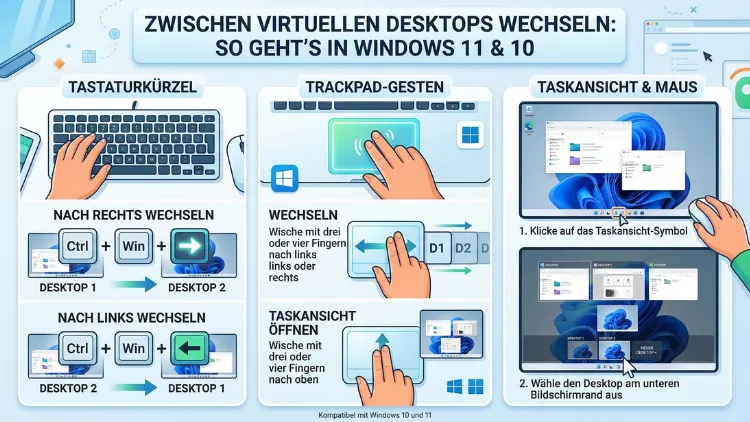
Virtuelle Desktops ermöglichen es, mehrere unabhängige Arbeitsbereiche auf einem einzigen Computer zu nutzen. Wer zwischen virtuellen Desktops wechseln möchte, verwendet dafür in Windows 11 und 10 die Tastenkombination Windows + Strg + Pfeil links/rechts – schnell, effizient und ohne Maus.
Dieser Artikel erklärt zudem alle weiteren Methoden, Einstellungen und Tipps, damit Sie mehrere Desktops optimal nutzen.
Was sind virtuelle Desktops und wozu dienen sie?
Virtuelle Desktops sind zusätzliche, voneinander getrennte Arbeitsoberflächen innerhalb desselben Windows-Betriebssystems. Anstatt alle offenen Programme auf einem einzigen Desktop zu stapeln, verteilen Sie Ihre Anwendungen auf verschiedene virtuelle Arbeitsbereiche. Dadurch behalten Sie die Übersicht und arbeiten deutlich strukturierter.
Typische Anwendungsszenarien sind zum Beispiel:
- Desktop 1 für Browser und Kommunikation (E-Mail, Teams, Outlook)
- Desktop 2 für die eigentliche Arbeit (Word, Excel, Projektmanagement)
- Desktop 3 für Musik, Streaming oder private Tabs
Besonders für Personen im Homeoffice, Entwickler oder Kreative ist diese Funktion deshalb äußerst wertvoll. Außerdem spart sie den Kauf eines zweiten Monitors, da sie ähnliche Vorteile bietet.
Virtuelle Desktops erstellen: So legen Sie neue Arbeitsbereiche an
Bevor Sie zwischen Desktops wechseln, müssen Sie zunächst neue virtuelle Desktops anlegen. Dafür gibt es mehrere Wege.
Neuen virtuellen Desktop per Tastenkombination erstellen
Die schnellste Methode ist die Tastenkombination Windows + Strg + D. Drücken Sie diese Tasten gleichzeitig, wird sofort ein neuer, leerer Desktop geöffnet. Windows springt dabei automatisch auf den neu erstellten Arbeitsbereich. Diese Methode funktioniert sowohl in Windows 10 als auch in Windows 11 identisch.
Neuen Desktop über die Aufgabenansicht erstellen
Alternativ öffnen Sie die sogenannte Aufgabenansicht (Task View). Das gelingt entweder über:
- Die Tastenkombination Windows + Tab
- Einen Klick auf das Aufgabenansicht-Symbol in der Taskleiste (das Symbol mit den zwei überlappenden Rechtecken)
Sobald die Aufgabenansicht geöffnet ist, sehen Sie am oberen Rand alle vorhandenen virtuellen Desktops. Zusätzlich erscheint eine Schaltfläche mit dem Text „Neuer Desktop“ oder ein Plus-Symbol (+). Ein Klick darauf legt sofort einen weiteren Arbeitsbereich an.
Zwischen virtuellen Desktops wechseln: Alle Methoden im Überblick
Das Wechseln zwischen Desktops ist das Herzstück dieses Features. Glücklicherweise bietet Windows gleich mehrere Möglichkeiten dafür – je nach persönlicher Vorliebe.
Methode 1: Tastenkombination zum Desktopwechsel (empfohlen)
Die mit Abstand schnellste und effizienteste Methode ist die Tastenkombination Windows + Strg + Pfeil links bzw. Windows + Strg + Pfeil rechts. Damit navigieren Sie blitzschnell zwischen den Desktops, ohne die Maus zu berühren.
So funktioniert es Schritt für Schritt:
- Halten Sie die Windows-Taste gedrückt
- Halten Sie zusätzlich die Strg-Taste gedrückt
- Drücken Sie nun den Pfeil nach links (vorheriger Desktop) oder Pfeil nach rechts (nächster Desktop)
- Windows wechselt sofort zum entsprechenden Arbeitsbereich
Diese Tastenkombination ist besonders praktisch, da sie in Windows 10 und Windows 11 vollständig identisch funktioniert. Außerdem lassen sich so mehrere Desktops hintereinander schnell durchblättern.
Methode 2: Wechsel über die Aufgabenansicht
Wer lieber mit der Maus arbeitet, kann die Aufgabenansicht nutzen. Öffnen Sie diese mit Windows + Tab oder einem Klick auf das Aufgabenansicht-Symbol in der Taskleiste. Daraufhin erscheinen alle vorhandenen virtuellen Desktops als Vorschaukacheln oben auf dem Bildschirm. Klicken Sie einfach auf den gewünschten Desktop, um dorthin zu wechseln.
Methode 3: Wischgeste auf dem Touchpad (Windows 11)
Besonders auf Laptops mit modernem Präzisionstouchpad ist die Vier-Finger-Wischgeste eine komfortable Option. Wischen Sie mit vier Fingern nach links oder rechts, um zwischen den virtuellen Arbeitsbereichen zu navigieren. Diese Methode funktioniert jedoch nur, wenn ein Präzisionstouchpad verbaut ist und die entsprechende Einstellung aktiv ist.
So aktivieren Sie die Geste:
- Öffnen Sie die Einstellungen (Windows + I)
- Navigieren Sie zu Bluetooth und Geräte > Touchpad
- Klicken Sie auf „Erweiterte Gesten“
- Stellen Sie unter „Vier-Finger-Wischgesten“ die gewünschte Aktion ein, zum Beispiel „Desktop wechseln“
Methode 4: Direkte Vorschau in der Taskleiste (Windows 11)
In Windows 11 zeigt ein Hover über das Aufgabenansicht-Symbol in der Taskleiste direkt alle geöffneten virtuellen Desktops als Miniaturvorschau an. Klicken Sie dort einfach auf den gewünschten Desktop – das ist sogar noch schneller als der vollständige Aufgabenansicht-Modus.
Unterschiede zwischen Windows 10 und Windows 11 bei virtuellen Desktops
Obwohl die Grundfunktion in beiden Betriebssystemen gleich ist, hat Microsoft in Windows 11 die virtuellen Desktops deutlich aufgewertet. Deshalb lohnt es sich, die Unterschiede zu kennen.
Umbenennen von Desktops
In Windows 11 können Sie jeden virtuellen Desktop individuell benennen. Das erleichtert die Orientierung erheblich. Gehen Sie dazu in die Aufgabenansicht, doppelklicken Sie auf den Namen eines Desktops (standardmäßig „Desktop 1″, „Desktop 2″ usw.) und geben Sie einen eigenen Namen ein – zum Beispiel „Arbeit“, „Privat“ oder „Projekte“.
In Windows 10 hingegen ist eine Umbenennung nicht vorgesehen. Desktops heißen dort immer nur „Desktop 1″, „Desktop 2″ und so weiter.
Hintergrundbild pro Desktop
Ebenso erlaubt Windows 11 es, jedem virtuellen Desktop ein eigenes Hintergrundbild zuzuweisen. Das verbessert die visuelle Unterscheidung erheblich. So geht’s:
- Öffnen Sie die Aufgabenansicht (Windows + Tab)
- Klicken Sie mit der rechten Maustaste auf einen Desktop
- Wählen Sie „Hintergrundbild auswählen“
- Wählen Sie ein gewünschtes Bild aus Ihren Fotos aus
Diese Funktion fehlt in Windows 10 vollständig. Zudem ist die gesamte Benutzeroberfläche der Aufgabenansicht in Windows 11 deutlich moderner und übersichtlicher gestaltet.
Fenster zwischen Desktops verschieben
In beiden Systemen ist es möglich, offene Fenster von einem Desktop auf einen anderen zu verschieben. Der Weg ist dabei nahezu identisch:
- Öffnen Sie die Aufgabenansicht (Windows + Tab)
- Fahren Sie mit der Maus über das Fenster, das Sie verschieben möchten
- Klicken Sie mit der rechten Maustaste darauf
- Wählen Sie „Verschieben nach“ und dann den Ziel-Desktop
Zusätzlich können Sie in Windows 11 ein Fenster per Drag-and-drop direkt auf einen anderen Desktop in der Vorschau ziehen.
Virtuellen Desktop schließen: So entfernen Sie nicht mehr benötigte Arbeitsbereiche
Wenn Sie einen virtuellen Desktop nicht mehr benötigen, können Sie ihn jederzeit schließen. Dabei ist es wichtig zu wissen: Alle geöffneten Fenster auf dem geschlossenen Desktop werden automatisch auf den nächsten verbleibenden Desktop verschoben – sie gehen also nicht verloren.
Desktop per Tastenkombination schließen
Die schnellste Methode ist die Tastenkombination Windows + Strg + F4. Damit schließen Sie den aktuell aktiven virtuellen Desktop sofort. Windows wechselt daraufhin automatisch zum nächsten verfügbaren Arbeitsbereich.
Desktop über die Aufgabenansicht schließen
Alternativ öffnen Sie die Aufgabenansicht (Windows + Tab) und klicken auf das X-Symbol, das beim Hovern über einem Desktop erscheint. Dieser Desktop wird dann sofort entfernt.
Einstellungen für virtuelle Desktops anpassen
Windows erlaubt Ihnen, das Verhalten der virtuellen Desktops nach Ihren Wünschen anzupassen. Die entsprechenden Einstellungen finden Sie unter Einstellungen > System > Multitasking.
Dort können Sie unter anderem festlegen:
- „Auf Taskleiste geöffnete Fenster anzeigen“: Entweder werden alle Fenster aller Desktops in der Taskleiste angezeigt, oder nur die des aktuell aktiven Desktops.
- „In Alt+Tab anzeigen“: Sie können bestimmen, ob beim Wechsel mit Alt+Tab Fenster aller virtuellen Desktops oder nur die des aktuellen angezeigt werden.
Besonders die erste Einstellung ist empfehlenswert: Stellen Sie sie auf „Nur auf dem Desktop, den ich gerade verwende“, behalten Sie in der Taskleiste deutlich mehr Übersicht.
Empfohlene Vorgehensweisen für effizientes Arbeiten mit virtuellen Desktops
Mit ein paar durchdachten Gewohnheiten holen Sie noch mehr aus der Funktion heraus.
Feste Struktur für Desktops definieren
Legen Sie sich eine persönliche Desktop-Struktur zurecht und halten Sie diese konsequent ein. Zum Beispiel: Desktop 1 für Kommunikation, Desktop 2 für aktuelle Projekte, Desktop 3 für Recherche. Dadurch wissen Sie immer sofort, auf welchem Desktop sich welche Anwendung befindet. Außerdem sinkt die kognitive Belastung erheblich, wenn jedes Programm seinen festen Platz hat.
Tastenkombinationen auswendig lernen
Die wichtigsten Tastenkombinationen auf einen Blick:
| Aktion | Tastenkombination |
|---|---|
| Neuen Desktop erstellen | Windows + Strg + D |
| Zum nächsten Desktop wechseln | Windows + Strg + Pfeil rechts |
| Zum vorherigen Desktop wechseln | Windows + Strg + Pfeil links |
| Aktuellen Desktop schließen | Windows + Strg + F4 |
| Aufgabenansicht öffnen | Windows + Tab |
Wenn Sie diese Kombinationen verinnerlicht haben, arbeiten Sie erheblich schneller. Zudem sparen Sie viele unnötige Mausbewegungen.
Anzahl der Desktops begrenzen
Erfahrungsgemäß sind zwei bis vier virtuelle Desktops ideal. Mit zu vielen Arbeitsbereichen verliert man schnell den Überblick. Deshalb empfiehlt es sich, die Anzahl bewusst gering zu halten und jeden Desktop klar zu definieren.
Anwendungen beim Start automatisch zuweisen
Windows selbst bietet keine native Möglichkeit, Anwendungen beim Start automatisch einem bestimmten virtuellen Desktop zuzuweisen. Wer diese Funktion benötigt, kann jedoch auf das kostenlose Tool Microsoft PowerToys zurückgreifen. Dieses Tool von Microsoft enthält unter anderem eine Funktion namens „Workspaces“, mit der Sie bestimmte Programmgruppen inklusive ihrer Desktop-Zuordnung als Profil speichern und jederzeit mit einem Klick starten können.
So richten Sie Workspaces in PowerToys ein:
- Laden Sie Microsoft PowerToys kostenlos aus dem Microsoft Store herunter
- Öffnen Sie PowerToys und navigieren Sie links zu „Workspaces“
- Klicken Sie auf „Neuen Workspace erstellen“
- Starten Sie alle gewünschten Programme und ordnen Sie sie den passenden virtuellen Desktops zu
- Speichern Sie den Workspace unter einem eigenen Namen
- Beim nächsten Start öffnen Sie PowerToys, wählen den Workspace aus und klicken auf „Starten“
Diese Methode ist besonders praktisch für Menschen mit immer gleichen Arbeitsabläufen.
Virtuelle Desktops und der Unterschied zu mehreren Monitoren
Häufig entsteht die Frage, ob virtuelle Desktops eine Alternative zu einem zweiten Monitor sind. Die Antwort lautet: teilweise. Während ein zweiter Monitor alle Programme gleichzeitig sichtbar hält, müssen Sie bei virtuellen Desktops immer explizit wechseln. Deshalb sind sie nicht vollständig gleichwertig, jedoch deutlich günstiger und bei mobilen Geräten wie Laptops die einzig sinnvolle Option.
Außerdem lassen sich virtuelle Desktops auch in Kombination mit mehreren Monitoren nutzen. In diesem Fall erstreckt sich jeder virtuelle Desktop über alle angeschlossenen Bildschirme. Das bietet maximale Flexibilität und ist für professionelle Anwender besonders leistungsstark.
Häufige Probleme beim Wechseln zwischen virtuellen Desktops lösen
Gelegentlich treten beim Arbeiten mit virtuellen Desktops kleine Probleme auf. Zudem gibt es einige häufige Missverständnisse.
Tastenkombination funktioniert nicht
Falls die Tastenkombination Windows + Strg + Pfeil nicht reagiert, liegt das häufig daran, dass ein anderes Programm diese Tastenkombination bereits belegt hat – zum Beispiel bestimmte Grafiktreiber (insbesondere von Intel) nutzen diese Kombination standardmäßig zum Drehen des Bildschirms. Lösung: Öffnen Sie die Einstellungen des Grafiktreibers und deaktivieren Sie dort die entsprechende Tastenkombination.
Desktop verschwindet nach Neustart
Virtuelle Desktops werden in Windows nicht über einen Neustart hinaus gespeichert. Das bedeutet: Nach dem Neustart des Computers sind alle zusätzlich erstellten Desktops weg, und alle Programme müssen neu geöffnet werden. Deshalb ist das zuvor genannte Tool Microsoft PowerToys mit der Workspaces-Funktion so wertvoll – es ermöglicht das schnelle Wiederherstellen einer bestimmten Desktop-Konfiguration.
Fenster erscheinen auf dem falschen Desktop
Manchmal öffnen sich neue Fenster auf einem anderen als dem aktuell aktiven Desktop. Das passiert, wenn eine Anwendung zuletzt auf einem anderen Desktop geöffnet war und Windows sich diese Position gemerkt hat. Ziehen Sie in diesem Fall das Fenster einfach per Aufgabenansicht auf den gewünschten Desktop oder verwenden Sie die Rechtsklick-Funktion „Verschieben nach“.
FAQ: Häufige Fragen zu virtuellen Desktops in Windows
Wie viele virtuelle Desktops kann ich in Windows 11 erstellen?
Windows 11 und Windows 10 erlauben es, theoretisch unbegrenzt viele virtuelle Desktops zu erstellen. In der Praxis empfiehlt es sich jedoch, bei zwei bis vier Desktops zu bleiben, da eine größere Anzahl schnell unübersichtlich wird.
Werden virtuelle Desktops nach dem Neustart gespeichert?
Nein, leider nicht. Virtuelle Desktops werden nicht gespeichert, wenn Sie den Computer neu starten oder herunterfahren. Alle zusätzlich erstellten Desktops und ihre geöffneten Fenster gehen dabei verloren. Als Workaround empfiehlt sich Microsoft PowerToys mit der Workspaces-Funktion.
Kann ich Anwendungen auf mehreren virtuellen Desktops gleichzeitig anzeigen?
Ja. Klicken Sie in der Aufgabenansicht mit der rechten Maustaste auf ein Fenster und wählen Sie „Dieses Fenster auf allen Desktops anzeigen“. Damit bleibt die Anwendung – zum Beispiel ein Musikplayer oder ein Chat-Programm – auf jedem Desktop sichtbar.
Welche Tastenkombination öffnet die Aufgabenansicht für Desktops?
Die Aufgabenansicht öffnen Sie mit der Tastenkombination Windows + Tab. Dort sehen Sie alle virtuellen Desktops sowie alle geöffneten Fenster auf dem aktuellen Desktop.
Funktionieren virtuelle Desktops auch mit mehreren Monitoren?
Ja, das funktioniert. Jeder virtuelle Desktop erstreckt sich über alle angeschlossenen Monitore. Wenn Sie also zwischen Desktops wechseln, ändert sich der Inhalt auf allen Bildschirmen gleichzeitig.
Wie benenne ich einen virtuellen Desktop um?
Das Umbenennen funktioniert ausschließlich in Windows 11. Öffnen Sie die Aufgabenansicht (Windows + Tab), doppelklicken Sie auf den Namen des Desktops (z. B. „Desktop 2″) und geben Sie einen neuen Namen ein. In Windows 10 ist diese Funktion leider nicht verfügbar.
Gibt es eine Möglichkeit, Desktop-Wechsel mit der Maus zu beschleunigen?
Ja. In Windows 11 zeigt ein einfaches Hovern über das Aufgabenansicht-Symbol in der Taskleiste alle Desktops als Miniaturvorschau an. Klicken Sie dort direkt auf den gewünschten Desktop, ohne die vollständige Aufgabenansicht öffnen zu müssen. Das ist besonders schnell und komfortabel.
Kann ich auf einem Surface oder Laptop per Touchscreen zwischen Desktops wechseln?
Ja. Wischen Sie auf einem Touch-Display mit drei Fingern von links nach rechts oder umgekehrt, um zwischen den virtuellen Desktops zu navigieren. Auf Touchpads mit vier Fingern funktioniert dies ebenfalls – sofern die entsprechende Geste in den Touchpad-Einstellungen aktiviert ist.
Verliere ich geöffnete Programme, wenn ich einen Desktop schließe?
Nein. Wenn Sie einen virtuellen Desktop schließen – per Windows + Strg + F4 oder über die Aufgabenansicht –, werden alle geöffneten Fenster auf den nächsten verfügbaren Desktop verschoben. Sie gehen also nicht verloren, sondern erscheinen einfach auf einem anderen Desktop.
Unterstützen alle Windows-10-Versionen virtuelle Desktops?
Virtuelle Desktops sind in Windows 10 ab der ursprünglichen Version von 2015 verfügbar. Ältere Betriebssysteme wie Windows 7 oder Windows 8.1 unterstützen diese Funktion nicht nativ. Wer Windows 10 oder Windows 11 in einer aktuellen Version nutzt – also Stand 2026 mindestens Windows 10 Version 22H2 oder Windows 11 Version 24H2 –, hat vollen Zugriff auf alle Funktionen für virtuelle Desktops.
Fazit
Virtuelle Desktops sind ein unterschätztes, aber äußerst leistungsstarkes Feature in Windows 10 und Windows 11. Mit der Tastenkombination Windows + Strg + Pfeil wechseln Sie blitzschnell zwischen Arbeitsbereichen, und Windows 11 bietet zudem individuelle Namen und Hintergrundbilder pro Desktop.
Wer das Feature dauerhaft nutzen möchte, sollte außerdem Microsoft PowerToys installieren, um Desktops und Programme als Workspace zu speichern. So profitieren Sie täglich von strukturiertem, fokussiertem Arbeiten – ganz ohne zweiten Monitor.