
Erfahren Sie, wie Sie die Zwischenablage in Windows 11 und 10 synchronisieren, um Inhalte geräteübergreifend schnell und sicher zu nutzen.
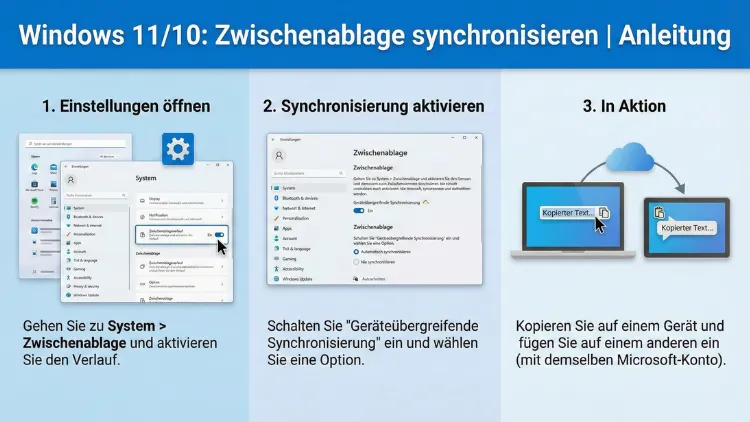
Die Synchronisierung der Zwischenablage in Windows 11 und Windows 10 ermöglicht es, kopierte Inhalte geräteübergreifend zu nutzen. Texte, Links und kleine Bilder lassen sich zwischen PCs austauschen, ohne zusätzliche Programme.
Diese Anleitung zeigt Schritt für Schritt, wie Sie die Cloud-Zwischenablage aktivieren, den Verlauf nutzen und typische Probleme beheben.
Was bedeutet „Zwischenablage synchronisieren“ unter Windows?
Die klassische Zwischenablage speichert immer nur ein einzelnes Element – etwa einen kopierten Text oder ein Bild. Mit der erweiterten Funktion in Microsoft Windows wird daraus jedoch eine Cloud-Zwischenablage, die:
- mehrere Einträge speichert
- einen Verlauf bereitstellt
- Inhalte zwischen mehreren Geräten überträgt
So können Sie beispielsweise auf einem Büro-PC einen Text kopieren und ihn später auf dem Laptop oder Heimrechner einfügen.
Voraussetzungen für die Synchronisierung
Bevor die geräteübergreifende Zwischenablage funktioniert, müssen einige Bedingungen erfüllt sein.
Unterstützte Windows-Version
Die Funktion ist verfügbar in:
- Windows 10 (ab Version 1809)
- Windows 11 (alle aktuellen Versionen)
Anmeldung mit Microsoft-Konto
Die Synchronisierung funktioniert nur mit einem Microsoft-Konto. Ein lokales Benutzerkonto reicht nicht aus.
Internetverbindung
Da die Inhalte über Microsoft-Server übertragen werden, ist eine aktive Internetverbindung notwendig.
Zwischenablage in Windows 11 aktivieren
So schalten Sie die Funktion unter Windows 11 ein:
Schritt 1: Einstellungen öffnen
Drücken Sie Windows-Taste + I oder öffnen Sie die Einstellungen über das Startmenü.
Schritt 2: System auswählen
Klicken Sie links auf System.
Schritt 3: Zwischenablage öffnen
Scrollen Sie nach unten und wählen Sie Zwischenablage.
Schritt 4: Verlauf aktivieren
Schalten Sie den Regler bei Zwischenablageverlauf auf Ein.
Schritt 5: Synchronisierung einschalten
Aktivieren Sie „Geräteübergreifend synchronisieren“.
Sie haben nun zwei Optionen:
- Automatisch synchronisieren – alles wird sofort übertragen
- Nie automatisch synchronisieren – nur manuell ausgewählte Inhalte werden geteilt
Für maximale Kontrolle empfiehlt sich die zweite Option.
Zwischenablage in Windows 10 aktivieren
Unter Windows 10 sind die Schritte ähnlich:
- Einstellungen öffnen
- System auswählen
- Zwischenablage anklicken
- Zwischenablageverlauf aktivieren
- Geräteübergreifendes Synchronisieren einschalten
Auch hier können Sie zwischen automatischer und manueller Synchronisierung wählen.
Zwischenablageverlauf öffnen und nutzen
Sobald der Verlauf aktiv ist, können Sie mehrere kopierte Inhalte speichern.
Tastenkombination verwenden
Drücken Sie:
Windows-Taste + V
Nun erscheint ein Fenster mit allen zuletzt kopierten Elementen.
Elemente einfügen
Klicken Sie einfach auf einen Eintrag, um ihn an der aktuellen Cursorposition einzufügen.
Elemente anheften
Wichtige Inhalte können Sie dauerhaft speichern:
- Zwischenablage mit Windows + V öffnen
- Auf die drei Punkte neben einem Eintrag klicken
- Anheften auswählen
Angeheftete Einträge bleiben auch nach einem Neustart erhalten.
Welche Inhalte werden synchronisiert?
Nicht alle Datenarten werden unterstützt.
Unterstützt
- Text (bis 100 KB)
- HTML-Inhalte
- Kleine Bilder (bis 1 MB)
Nicht unterstützt
- Große Dateien
- Ordner
- Programme
- Sehr große Grafiken
Die Funktion ist primär für Textübertragung und kleine Bildausschnitte gedacht.
Sicherheit und Datenschutz
Viele Nutzer fragen sich, ob private Daten in der Cloud sicher sind.
Verschlüsselung
Microsoft verschlüsselt die übertragenen Inhalte während der Übertragung und Speicherung.
Manuelle Kontrolle
Wenn Sie nicht möchten, dass alles automatisch hochgeladen wird:
- Wählen Sie „Nie automatisch synchronisieren“
- Geben Sie nur gezielt einzelne Inhalte frei
Verlauf löschen
Sie können den Verlauf jederzeit leeren:
- Einstellungen → System → Zwischenablage
- „Zwischenablagedaten löschen“ anklicken
Synchronisierung zwischen mehreren Geräten einrichten
Damit Inhalte auf verschiedenen Geräten erscheinen:
- Auf allen Geräten mit demselben Microsoft-Konto anmelden
- Auf jedem Gerät die Zwischenablage-Synchronisierung aktivieren
- Sicherstellen, dass Internet verfügbar ist
Nach wenigen Sekunden erscheinen neue Inhalte auf anderen PCs.
Typische Anwendungsfälle im Alltag
Arbeiten zwischen Büro und Zuhause
Kopieren Sie Textpassagen, Codes oder Links am Arbeitsplatz und nutzen Sie diese später am Heim-PC weiter.
Recherche vereinfachen
Beim Surfen können Sie mehrere Textstellen sammeln und später gesammelt einfügen.
Schnelle Übertragung kleiner Screenshots
Kleine Bildausschnitte lassen sich ohne E-Mail oder Cloudspeicher übertragen.
Probleme bei der Zwischenablage-Synchronisierung beheben
Wenn die Funktion nicht wie erwartet arbeitet, helfen diese Schritte.
Microsoft-Konto überprüfen
Sind Sie wirklich mit demselben Konto auf allen Geräten angemeldet?
Synchronisierung neu aktivieren
Schalten Sie die Funktion aus und wieder ein.
Windows aktualisieren
Veraltete Versionen können Probleme verursachen. Führen Sie Windows-Updates durch.
Internetverbindung prüfen
Ohne Internet funktioniert die Cloud-Zwischenablage nicht.
Ab- und wieder anmelden
Melden Sie sich vom Microsoft-Konto ab und erneut an.
Unterschied zwischen normaler und Cloud-Zwischenablage
| Funktion | Klassische Zwischenablage | Cloud-Zwischenablage |
|---|---|---|
| Anzahl Einträge | 1 | Mehrere |
| Verlauf | Nein | Ja |
| Geräteübergreifend | Nein | Ja |
| Anheften möglich | Nein | Ja |
Zwischenablage-Verlauf verwalten
Einzelne Einträge löschen
- Windows + V drücken
- Drei Punkte auswählen
- Löschen
Gesamten Verlauf entfernen
In den Einstellungen unter Zwischenablage → Löschen.
Automatische vs. manuelle Synchronisierung
| Option | Vorteil | Nachteil |
|---|---|---|
| Automatisch | Komfortabel | Weniger Kontrolle |
| Manuell | Mehr Datenschutz | Mehr Klicks |
Zwischenablage synchronisieren deaktivieren
Wenn Sie die Funktion nicht mehr nutzen möchten:
- Einstellungen öffnen
- System → Zwischenablage
- Zwischenablageverlauf ausschalten
- Synchronisierung deaktivieren
Leistungsgrenzen der Funktion
Die Zwischenablage ist kein Ersatz für Cloudspeicher.
- Keine großen Dateien
- Keine Ordnerübertragung
- Begrenzte Bildgröße
Für größere Daten sind Dienste wie OneDrive oder Netzlaufwerke besser geeignet.
Häufige Fragen zur Windows-Zwischenablage
Wie viele Elemente speichert der Verlauf?
Bis zu 25 Einträge, ältere werden automatisch entfernt.
Bleiben angeheftete Elemente dauerhaft?
Ja, bis Sie sie manuell löschen.
Funktioniert das auch mit Smartphones?
Direkt nicht, aber manche Apps mit Microsoft-Konto können Inhalte austauschen.
Werden Passwörter synchronisiert?
Empfindliche Daten sollten Sie aus Sicherheitsgründen nicht kopieren.
Tipps für effizientes Arbeiten mit der Zwischenablage
- Nutzen Sie Windows + V statt nur Strg + V
- Heften Sie oft benötigte Textbausteine an
- Verwenden Sie manuelle Synchronisierung für sensible Inhalte
- Löschen Sie regelmäßig den Verlauf
Zwischenablage und Remote-Desktop
Bei Remote-Desktop-Verbindungen kann die Zwischenablage ebenfalls übertragen werden. Dies ist jedoch eine separate Funktion innerhalb der Remote-Einstellungen und nicht identisch mit der Cloud-Zwischenablage.
Gruppenrichtlinien und Unternehmensnetzwerke
In Firmenumgebungen kann die Funktion deaktiviert sein. Administratoren können die Cloud-Zwischenablage über Gruppenrichtlinien sperren, um Datenschutzrichtlinien einzuhalten.
Fazit
Die Synchronisierung der Zwischenablage in Windows 11 und Windows 10 ist ein leistungsstarkes Werkzeug für produktives Arbeiten. Sie sparen Zeit, vermeiden Umwege über E-Mail oder Messenger und behalten trotzdem die Kontrolle über Ihre Daten.
Mit aktivem Verlauf, Anheft-Funktion und optionaler manueller Freigabe eignet sich die Cloud-Zwischenablage ideal für den Alltag zwischen mehreren Geräten – solange man die Grenzen bei Dateigrößen und Datenschutz berücksichtigt.