
Erfahren Sie, wie Sie die Zwischenablage in Windows 11/10 komplett leeren oder einzelne Einträge gezielt löschen und so Ihre Daten sicher verwalten.
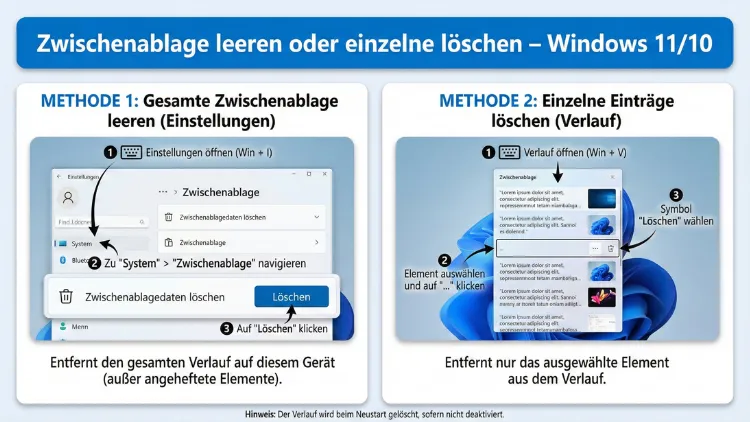
Die Windows-Zwischenablage speichert kopierte Texte, Bilder und Dateien und erleichtert den Arbeitsalltag. Doch aus Datenschutz- oder Ordnungsgründen sollten Sie den Verlauf regelmäßig leeren oder gezielt einzelne Einträge entfernen.
In diesem Leitfaden erfahren Sie Schritt für Schritt, wie Sie unter Windows 11 und Windows 10 die Zwischenablage löschen, verwalten und dauerhaft kontrollieren.
Was ist die Windows-Zwischenablage und warum sollten Sie sie leeren?
Die Zwischenablage ist ein temporärer Speicherbereich von Windows, der Inhalte aufnimmt, die Sie mit „Kopieren“ oder „Ausschneiden“ erfassen. Dazu zählen Texte, Screenshots, Bilder oder sogar Dateien. Sobald Sie etwas Neues kopieren, überschreibt Windows den bisherigen Inhalt – es sei denn, Sie nutzen den erweiterten Zwischenablageverlauf.
Gerade bei sensiblen Daten wie Passwörtern, persönlichen Dokumenten oder vertraulichen Informationen empfiehlt es sich, die Zwischenablage zu löschen. Andernfalls könnten alte Einträge weiterhin abrufbar sein. Auch bei geteilten PCs, im Büro oder auf öffentlichen Geräten ist das regelmäßige Leeren der Zwischenablage ein wichtiger Sicherheitsaspekt.
Typische Gründe, die Zwischenablage zu löschen:
- Schutz sensibler Daten
- Aufräumen des Zwischenablageverlaufs
- Vermeidung versehentlicher Einfügungen
- Optimierung des Arbeitsflusses
- Einhaltung interner Datenschutzrichtlinien
Zwischenablage unter Windows 11 und Windows 10 vollständig leeren
Windows bietet integrierte Funktionen, um die Zwischenablage schnell zu leeren. Sie benötigen keine Zusatzsoftware. Im Folgenden finden Sie mehrere Methoden mit exakten Schritten.
Methode 1: Zwischenablage über Tastenkombination löschen
- Drücken Sie gleichzeitig die Tasten Windows + V.
- Es öffnet sich der Zwischenablageverlauf.
- Klicken Sie oben rechts auf „Alle löschen“.
Dadurch werden sämtliche gespeicherten Einträge im Verlauf entfernt. Diese Methode funktioniert sowohl unter Windows 11 als auch unter 10.
Hinweis: Wenn der Verlauf nicht aktiviert ist, zeigt Windows eine entsprechende Meldung. Aktivieren Sie ihn mit „Einschalten“, um künftig mehrere Einträge verwalten zu können.
Methode 2: Zwischenablage über die Windows-Einstellungen leeren
Diese Variante eignet sich, wenn Sie den Verlauf gezielt zurücksetzen möchten.
- Öffnen Sie die Einstellungen mit Windows + I.
- Navigieren Sie zu System > Zwischenablage.
- Klicken Sie unter „Zwischenablagedaten löschen“ auf „Löschen“.
Mit diesem Klick werden alle gespeicherten Daten aus der Zwischenablage entfernt. Der Verlauf bleibt aktiviert, aber die Inhalte sind gelöscht.
Methode 3: Zwischenablage per Befehl sofort leeren
Für Administratoren oder Power-User ist ein direkter Befehl besonders effizient.
- Öffnen Sie die Eingabeaufforderung: Drücken Sie Windows + R, geben Sie
cmdein und bestätigen Sie mit Enter. - Geben Sie folgenden Befehl ein:
echo off | clip- Drücken Sie Enter.
Dieser Befehl überschreibt den aktuellen Inhalt der Zwischenablage mit einem leeren Eintrag. Dadurch ist sie sofort geleert.
Einzelne Einträge aus der Zwischenablage löschen
Oft möchten Sie nicht den gesamten Verlauf entfernen, sondern nur bestimmte Elemente. Auch das ist direkt möglich.
Einzelne Inhalte über den Zwischenablageverlauf löschen
- Drücken Sie Windows + V, um den Verlauf zu öffnen.
- Suchen Sie den Eintrag, den Sie entfernen möchten.
- Klicken Sie auf die drei Punkte neben dem Eintrag.
- Wählen Sie „Löschen“.
So entfernen Sie gezielt einzelne Inhalte, ohne den restlichen Verlauf zu verlieren. Diese Methode eignet sich besonders, wenn Sie nur sensible Daten entfernen möchten.
Angeheftete Einträge separat löschen
Windows erlaubt das Anheften wichtiger Einträge. Diese bleiben auch nach einem Neustart erhalten. Um angeheftete Inhalte zu löschen:
- Öffnen Sie den Zwischenablageverlauf mit Windows + V.
- Entfernen Sie die Stecknadel (Anheften-Symbol).
- Löschen Sie den Eintrag anschließend über die drei Punkte.
Erst nach dem Entfernen der Anheftung lässt sich der Eintrag vollständig löschen.
Zwischenablageverlauf deaktivieren, um automatische Speicherung zu verhindern
Wenn Sie grundsätzlich vermeiden möchten, dass Inhalte gespeichert werden, deaktivieren Sie den Verlauf komplett.
- Öffnen Sie Einstellungen mit Windows + I.
- Gehen Sie zu System > Zwischenablage.
- Deaktivieren Sie die Option „Zwischenablageverlauf“.
Ab diesem Zeitpunkt speichert Windows nur noch den jeweils zuletzt kopierten Inhalt. Ein Verlauf mit mehreren Einträgen wird nicht mehr angelegt.
Zwischenablage beim Herunterfahren automatisch löschen
Für maximale Datensicherheit können Sie festlegen, dass die Zwischenablage regelmäßig geleert wird. Dies lässt sich mit einer geplanten Aufgabe umsetzen.
Automatisches Löschen per Aufgabenplanung
- Öffnen Sie die Windows-Suche und geben Sie „Aufgabenplanung“ ein.
- Starten Sie das Programm.
- Klicken Sie auf „Aufgabe erstellen“.
- Geben Sie einen Namen ein, z. B. „Zwischenablage leeren“.
- Wechseln Sie zum Tab „Trigger“ und wählen Sie „Beim Abmelden“ oder „Beim Herunterfahren“.
- Wechseln Sie zum Tab „Aktionen“ und klicken Sie auf „Neu“.
- Programm/Skript:
cmd.exe - Argumente hinzufügen:
/c echo off | clip - Bestätigen Sie mit OK.
Damit wird die Zwischenablage automatisch gelöscht, sobald Sie sich abmelden oder den PC herunterfahren.
Zwischenablage in Unternehmen und Netzwerken verwalten
In Firmenumgebungen ist die Kontrolle der Zwischenablage oft Teil von Sicherheitsrichtlinien. Administratoren können dies über Gruppenrichtlinien regeln.
Zwischenablageverlauf per Gruppenrichtlinie deaktivieren
- Drücken Sie Windows + R und geben Sie
gpedit.mscein. - Navigieren Sie zu:
Computerkonfiguration > Administrative Vorlagen > System > Betriebssystemrichtlinien - Suchen Sie den Eintrag „Zwischenablageverlauf zulassen“.
- Setzen Sie die Richtlinie auf „Deaktiviert“.
- Übernehmen Sie die Änderung.
Dadurch wird der Verlauf unternehmensweit abgeschaltet, was die Datensicherheit deutlich erhöht.
Unterschiede zwischen Windows 10 und Windows 11
Die Funktionen zum Löschen der Zwischenablage sind in beiden Systemen ähnlich, jedoch mit leichten Unterschieden im Design.
Wichtige Unterschiede:
- Windows 11 besitzt ein moderneres Zwischenablage-Overlay
- Einstellungen sind übersichtlicher strukturiert
- Verwaltung angehefteter Einträge ist intuitiver
- Funktional bleiben alle Löschmethoden identisch
Die grundlegenden Schritte zum Leeren oder Löschen einzelner Inhalte sind somit in beiden Versionen nahezu gleich.
Häufige Probleme beim Löschen der Zwischenablage
Manchmal scheint die Zwischenablage nicht korrekt gelöscht zu werden. In solchen Fällen helfen folgende Maßnahmen:
- Windows-Explorer neu starten
- Zwischenablageverlauf deaktivieren und wieder aktivieren
- PC neu starten
- Gruppenrichtlinien prüfen
- Synchronisation mit Microsoft-Konto deaktivieren
Die Synchronisation kann Inhalte zwischen Geräten übertragen. Wenn Sie maximale Kontrolle wünschen, schalten Sie sie in den Zwischenablage-Einstellungen aus.
Erweiterte Tipps für den sicheren Umgang mit der Zwischenablage
Für einen professionellen Workflow sollten Sie zusätzlich folgende empfohlene Vorgehensweisen beachten:
- Sensible Daten nie dauerhaft im Verlauf belassen
- Zwischenablage vor Präsentationen oder Screen-Sharing leeren
- Regelmäßige automatische Löschung einrichten
- Zwischenablageverlauf nur bei Bedarf aktivieren
Diese Maßnahmen reduzieren das Risiko unbeabsichtigter Datenweitergabe erheblich.
Häufig gestellte Fragen (FAQ)
Wie lösche ich die Zwischenablage sofort?
Drücken Sie Windows + V und wählen Sie „Alle löschen“. Alternativ nutzen Sie den Befehl echo off | clip in der Eingabeaufforderung.
Kann ich nur einzelne Einträge entfernen?
Ja, öffnen Sie den Verlauf mit Windows + V, klicken Sie auf die drei Punkte beim gewünschten Eintrag und wählen Sie „Löschen“.
Bleiben angeheftete Elemente nach dem Löschen erhalten?
Ja, angeheftete Einträge bleiben bestehen. Entfernen Sie zuerst die Anheftung und löschen Sie den Eintrag anschließend manuell.
Wird die Zwischenablage nach einem Neustart automatisch geleert?
Normale Einträge werden gelöscht, angeheftete Inhalte bleiben erhalten. Für vollständige Kontrolle richten Sie eine automatische Löschung über die Aufgabenplanung ein.
Ist das Löschen der Zwischenablage wichtig für die Sicherheit?
Ja, besonders wenn Sie mit vertraulichen Informationen arbeiten oder einen gemeinsam genutzten PC verwenden.
Fazit
Das Leeren der Zwischenablage unter Windows 11 und Windows 10 ist ein wichtiger Schritt für Datenschutz, Ordnung und effizientes Arbeiten. Sie können den gesamten Verlauf löschen, einzelne Einträge gezielt entfernen oder den Verlauf vollständig deaktivieren.
Mit den integrierten Windows-Funktionen, Tastenkombinationen und optionalen Automatisierungen behalten Sie jederzeit die volle Kontrolle über kopierte Inhalte.