
Erfahren Sie, wie Sie die Zwischenablage in Windows 11 und 10 öffnen, anzeigen und optimal nutzen, um Inhalte schnell zu kopieren und einzufügen.
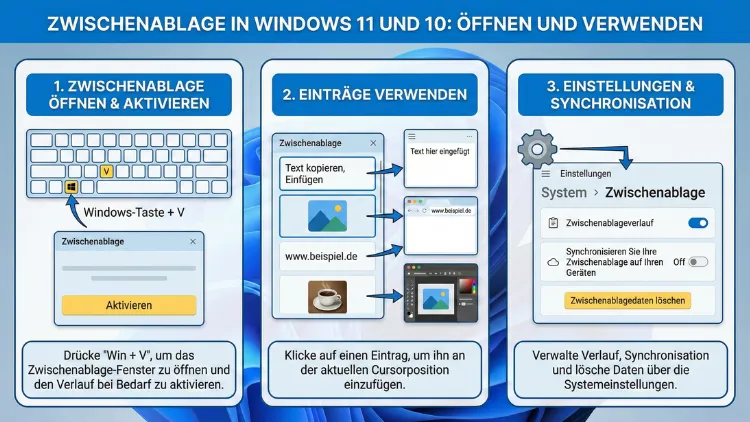
Die Zwischenablage in Windows 11 und 10 ist ein zentrales Werkzeug, um Texte, Bilder und Dateien effizient zu kopieren und einzufügen. Viele Anwender nutzen nur die Grundfunktion, obwohl erweiterte Optionen wie Verlauf, Synchronisierung und Formatsteuerung verfügbar sind.
In diesem Leitfaden erfahren Sie Schritt für Schritt, wie Sie die Zwischenablage öffnen, optimal konfigurieren und sicher verwenden.
Was ist die Zwischenablage in Windows?
Die Zwischenablage ist ein temporärer Speicherbereich des Betriebssystems. Alles, was Sie mit den Befehlen „Kopieren“ oder „Ausschneiden“ erfassen, wird dort abgelegt, bis Sie es an anderer Stelle einfügen. Windows 10 und Windows 11 bieten zusätzlich einen Verlauf, mit dem Sie mehrere Einträge verwalten können. Das erhöht die Produktivität erheblich, insbesondere beim Arbeiten mit Texten, Tabellen oder Bildern.
Standardmäßig speichert die klassische Zwischenablage nur einen Eintrag. Mit der erweiterten Zwischenablage können Sie mehrere Inhalte gleichzeitig abrufen und gezielt auswählen.
Zwischenablage öffnen in Windows 11 und 10
Die schnellste Methode, die Zwischenablage zu öffnen, ist eine Tastenkombination. Diese funktioniert in beiden Windows-Versionen identisch.
Methode 1: Zwischenablage mit Tastenkombination öffnen
- Drücken Sie gleichzeitig die Tasten Windows + V.
- Beim ersten Aufruf erscheint ein Hinweisfenster.
- Klicken Sie auf Einschalten, um den Zwischenablageverlauf zu aktivieren.
Danach öffnet sich ein Fenster mit allen gespeicherten Einträgen. Sie können jeden Eintrag anklicken, um ihn direkt einzufügen.
Methode 2: Zwischenablage über Einstellungen aktivieren
Falls die Tastenkombination nicht reagiert, aktivieren Sie die Funktion manuell:
- Öffnen Sie die Einstellungen mit Windows + I.
- Navigieren Sie zu System.
- Wählen Sie den Punkt „Zwischenablage“.
- Aktivieren Sie den Schalter Zwischenablageverlauf.
Sobald diese Option aktiv ist, können Sie jederzeit mit Windows + V auf Ihre kopierten Inhalte zugreifen.
Inhalte in die Zwischenablage kopieren und einfügen
Die grundlegende Nutzung erfolgt über bekannte Tastenkombinationen:
- Strg + C: Kopieren
- Strg + X: Ausschneiden
- Strg + V: Einfügen
Wenn der Zwischenablageverlauf aktiviert ist, wird jeder kopierte Inhalt gespeichert. Öffnen Sie das Verlaufsfenster mit Windows + V, wählen Sie den gewünschten Eintrag und klicken Sie darauf, um ihn einzufügen.
Diese Methode eignet sich besonders für wiederkehrende Textbausteine, Adressen oder Codeschnipsel.
Zwischenablageverlauf anzeigen
Der Zwischenablageverlauf zeigt Ihnen alle zuletzt kopierten Inhalte in einer übersichtlichen Liste an. So können Sie schnell auf ältere Einträge zugreifen, ohne sie erneut kopieren zu müssen.
Zwischenablageverlauf öffnen
Um den Verlauf der Zwischenablage anzuzeigen, gehen Sie wie folgt vor:
- Drücken Sie die Tastenkombination Windows + V.
- Beim ersten Öffnen klicken Sie auf Einschalten, falls der Verlauf noch deaktiviert ist.
- Anschließend erscheint eine Liste aller zuletzt kopierten Inhalte.
Hier sehen Sie Texte, Bilder und Screenshots, die Sie zuvor kopiert haben. Ein Klick auf einen Eintrag fügt ihn direkt an der aktuellen Cursorposition ein.
Zwischenablageverlauf effektiv nutzen
Der Verlauf ermöglicht es Ihnen, mehrere Einträge gleichzeitig zu verwalten. Das ist besonders nützlich bei komplexen Arbeitsabläufen.
Einträge anheften
Sie können wichtige Inhalte dauerhaft speichern:
- Öffnen Sie die Zwischenablage mit Windows + V.
- Klicken Sie beim gewünschten Eintrag auf das Stecknadel-Symbol.
Angeheftete Inhalte bleiben erhalten, auch wenn Sie den Verlauf löschen oder den Computer neu starten.
Einträge löschen
Um die Zwischenablage aufzuräumen, gehen Sie wie folgt vor:
- Öffnen Sie das Verlaufsfenster mit Windows + V.
- Klicken Sie auf die drei Punkte neben einem Eintrag.
- Wählen Sie Löschen.
Alternativ können Sie den gesamten Verlauf löschen:
- Öffnen Sie Einstellungen > System > Zwischenablage.
- Klicken Sie auf Zwischenablagedaten löschen.
Zwischenablage zwischen Geräten synchronisieren
Windows bietet eine Cloud-Synchronisierung, mit der Sie Inhalte zwischen mehreren Geräten teilen können.
Synchronisierung aktivieren
- Öffnen Sie Einstellungen > System > Zwischenablage.
- Aktivieren Sie Zwischenablageverlauf.
- Aktivieren Sie anschließend „Zwischenablage über Geräte hinweg synchronisieren“.
- Melden Sie sich mit Ihrem Microsoft-Konto an.
Nun können Sie Inhalte auf einem Gerät kopieren und auf einem anderen Windows-Gerät einfügen.
Automatische oder manuelle Synchronisierung
Sie haben zwei Optionen:
- Automatisch synchronisieren: Jeder kopierte Inhalt wird übertragen.
- Manuell synchronisieren: Nur angeheftete Einträge werden übertragen.
Für mehr Kontrolle empfiehlt sich die manuelle Synchronisierung, insbesondere bei sensiblen Daten.
Zwischenablage mit Bildern und Dateien verwenden
Die Zwischenablage speichert nicht nur Text, sondern auch Bilder und kleinere Dateien.
Bilder kopieren und einfügen
- Öffnen Sie ein Bild in einem Programm oder Browser.
- Drücken Sie Strg + C.
- Fügen Sie das Bild mit Strg + V in ein Dokument oder eine E-Mail ein.
Das Bild wird in Originalauflösung eingefügt, sofern das Zielprogramm dies unterstützt.
Screenshots direkt in die Zwischenablage kopieren
Nutzen Sie folgende Tastenkombination:
- Windows + Shift + S
Wählen Sie den gewünschten Bildausschnitt. Der Screenshot wird automatisch in die Zwischenablage kopiert und kann mit Strg + V eingefügt werden.
Formatierte Inhalte richtig einfügen
Beim Einfügen kann es vorkommen, dass Formatierungen übernommen werden. Sie können diese gezielt steuern.
Unformatierten Text einfügen
In vielen Programmen funktioniert:
- Strg + Shift + V
Falls nicht, gehen Sie so vor:
- Öffnen Sie den Editor (Notepad).
- Fügen Sie den Text mit Strg + V ein.
- Kopieren Sie ihn erneut mit Strg + C.
- Fügen Sie ihn nun ohne Formatierung ein.
So entfernen Sie störende Schriftarten oder Layouts.
Zwischenablage leeren und Datenschutz beachten
Die Zwischenablage kann sensible Informationen enthalten, etwa Passwörter oder persönliche Daten. Daher sollten Sie sie regelmäßig leeren.
Zwischenablage manuell leeren
- Öffnen Sie Einstellungen > System > Zwischenablage.
- Klicken Sie auf Zwischenablagedaten löschen.
Alternativ können Sie den Computer neu starten, um nicht angeheftete Einträge zu entfernen.
Sicherheitstipps
- Kopieren Sie keine Passwörter dauerhaft.
- Deaktivieren Sie die Cloud-Synchronisierung bei vertraulichen Daten.
- Löschen Sie regelmäßig den Verlauf.
Diese Maßnahmen reduzieren das Risiko, dass sensible Inhalte versehentlich eingefügt werden.
Häufige Probleme und Lösungen
Zwischenablage öffnet sich nicht
Wenn Windows + V nicht funktioniert, prüfen Sie:
- Öffnen Sie Einstellungen > System > Zwischenablage.
- Aktivieren Sie den Zwischenablageverlauf.
- Starten Sie den Explorer neu über den Task-Manager.
Kopieren und Einfügen funktioniert nicht
Gehen Sie systematisch vor:
- Drücken Sie Strg + C auf einen Testtext.
- Fügen Sie ihn in Notepad ein.
- Funktioniert es dort, liegt das Problem am Zielprogramm.
Zwischenablageverlauf speichert nichts
Überprüfen Sie:
- Ob der Verlauf aktiviert ist
- Ob Gruppenrichtlinien die Funktion blockieren
- Ob ein Neustart durchgeführt wurde
In Unternehmensumgebungen kann die Funktion durch Administratoren deaktiviert sein.
Erweiterte Tipps für produktives Arbeiten
Tastenkombinationen gezielt einsetzen
Merken Sie sich diese Shortcuts:
- Windows + V: Verlauf öffnen
- Strg + C: Kopieren
- Strg + X: Ausschneiden
- Strg + V: Einfügen
- Windows + Shift + S: Screenshot in Zwischenablage
Mit diesen Befehlen beschleunigen Sie Ihre täglichen Arbeitsabläufe deutlich.
Textbausteine effizient verwalten
Heften Sie häufig verwendete Inhalte an, zum Beispiel:
- E-Mail-Signaturen
- Adressdaten
- Standardantworten
Öffnen Sie den Verlauf mit Windows + V und wählen Sie den gewünschten Eintrag aus. So sparen Sie wiederholtes Tippen.
Zwischenablage für Office-Arbeiten optimieren
In Word, Excel oder PowerPoint können Sie Inhalte schnell austauschen:
- Kopieren Sie mehrere Textpassagen nacheinander.
- Öffnen Sie den Verlauf mit Windows + V.
- Fügen Sie die benötigten Einträge in beliebiger Reihenfolge ein.
Diese Methode eignet sich besonders beim Erstellen von Berichten oder Präsentationen.
Häufig gestellte Fragen (FAQ)
Wie öffne ich die Zwischenablage in Windows 11?
Drücken Sie Windows + V. Aktivieren Sie den Verlauf, falls er noch nicht eingeschaltet ist.
Funktioniert die Zwischenablage auch in Windows 10?
Ja, die erweiterte Zwischenablage ist ab Windows 10 Version 1809 verfügbar und funktioniert identisch wie in Windows 11.
Wie kann ich alte Zwischenablageeinträge löschen?
Öffnen Sie Einstellungen > System > Zwischenablage und klicken Sie auf Zwischenablagedaten löschen.
Kann ich Inhalte zwischen zwei PCs kopieren?
Ja, aktivieren Sie die Synchronisierung in den Zwischenablageeinstellungen und melden Sie sich auf beiden Geräten mit demselben Microsoft-Konto an.
Warum speichert die Zwischenablage nur einen Eintrag?
Der Verlauf ist vermutlich deaktiviert. Aktivieren Sie ihn unter Einstellungen > System > Zwischenablage.
Fazit
Die Zwischenablage in Windows 11 und 10 ist weit mehr als ein einfacher Kopierpuffer. Mit Verlauf, Anheften und Cloud-Synchronisierung steht Ihnen ein leistungsstarkes Werkzeug zur Verfügung, das Ihre Produktivität deutlich steigert.
Aktivieren Sie den Verlauf, nutzen Sie die Tastenkombination Windows + V und verwalten Sie Ihre Inhalte gezielt. So arbeiten Sie schneller, strukturierter und sicherer im täglichen Umgang mit Windows.