
0x0000001e Fehler beheben: Erfahren Sie Schritt für Schritt, wie Sie den Blue Screen of Death in Windows 11 und 10 schnell und dauerhaft beheben können.
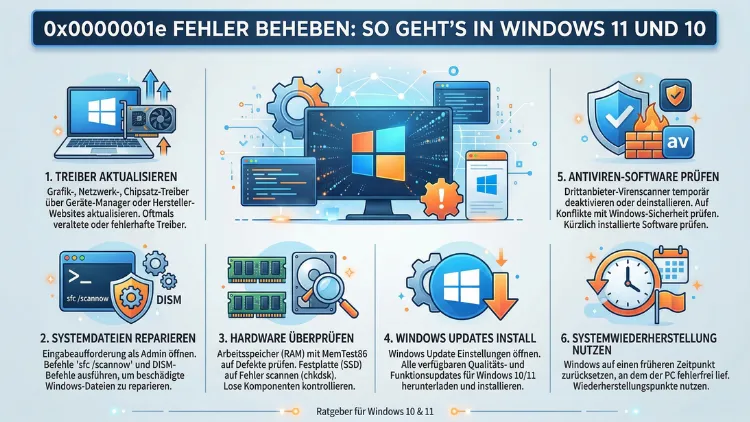
Der Bluescreen 0x0000001E – auch bekannt als KMODE_EXCEPTION_NOT_HANDLED – tritt auf, wenn Windows einen ungültigen Kernelbefehl erkennt und das System abstürzt. Zum Glück lässt sich dieser Fehler in den meisten Fällen selbst beheben.
In diesem Artikel zeigen wir Ihnen Schritt für Schritt, welche Ursachen dahinterstecken und welche Lösungen unter Windows 10 und Windows 11 tatsächlich helfen.
Was ist der Fehler 0x0000001E überhaupt?
Der Stoppcode 0x0000001E gehört zur Kategorie der sogenannten Blue Screens of Death (BSOD). Dabei handelt es sich um kritische Systemfehler, bei denen Windows keinen sicheren Weiterbetrieb gewährleisten kann und deshalb den Computer abrupt herunterfährt. Der vollständige Name dieses Fehlercodes lautet KMODE_EXCEPTION_NOT_HANDLED, was so viel bedeutet wie: „Eine Ausnahme im Kernelmodus wurde nicht behandelt.“
Konkret tritt dieser Fehler auf, wenn ein Programm oder Treiber, der im privilegierten Kernelmodus läuft, eine ungültige Speicheroperation ausführt. Da der Kernel direkt mit der Hardware kommuniziert, kann Windows diesen Fehler nicht einfach ignorieren. Stattdessen friert das System ein und zeigt den blauen Bildschirm. Zusätzlich speichert Windows dabei eine sogenannte Minidump-Datei im Ordner C:\Windows\Minidump, die Entwickler und fortgeschrittene Nutzer zur Fehleranalyse verwenden können.
Dieser Fehler ist außerdem nicht auf eine bestimmte Windows-Version beschränkt. Er tritt sowohl unter Windows 10 als auch unter Windows 11 auf und war auch in älteren Versionen wie Windows 7 bekannt. Deshalb sind die hier beschriebenen Lösungen für beide Systeme relevant.
Die häufigsten Ursachen für den BSOD 0x0000001E
Bevor Sie mit der Fehlerbehebung beginnen, ist es hilfreich zu verstehen, warum dieser Absturz überhaupt passiert. Erfahrungsgemäß stecken hinter dem Stoppcode 0x0000001E folgende Ursachen:
Fehlerhafte oder veraltete Gerätetreiber sind der häufigste Auslöser. Besonders Grafikkartentreiber, Netzwerktreiber und Chipsatztreiber können Konflikte mit dem Windows-Kernel verursachen. Zudem kann ein kürzlich durchgeführtes Treiberupdate das Problem erst auslösen.
Defekter Arbeitsspeicher (RAM) ist ebenfalls eine sehr häufige Ursache. Da der RAM sämtliche Lese- und Schreiboperationen verwaltet, führen Fehler im Speicher direkt zu Kernelausnahmen. Außerdem können falsch sitzende RAM-Riegel ähnliche Probleme verursachen.
Beschädigte Systemdateien können dazu führen, dass Windows wichtige Betriebssystemfunktionen nicht mehr korrekt ausführen kann. Solche Beschädigungen entstehen zum Beispiel durch abrupte Stromausfälle, fehlerhafte Updates oder Malware-Angriffe.
Viren und Schadsoftware greifen gezielt in Systemdateien und Treiberstrukturen ein. Deshalb sollte ein Virenbefall immer als mögliche Ursache in Betracht gezogen werden.
Konflikte mit Antivirensoftware von Drittanbietern sind ebenfalls bekannt. Manche Sicherheitsprogramme greifen so tief in das Betriebssystem ein, dass sie selbst Kernelkonflikte auslösen können.
Eine überlastete Stromversorgungseinheit (PSU) kann außerdem dazu führen, dass die Hardware nicht mit ausreichend Strom versorgt wird. Besonders bei leistungsstarken Gaming-PCs mit vielen Peripheriegeräten ist das ein unterschätztes Problem.
Fehlerhafte Windows-Updates können ebenfalls einen BSOD auslösen. Manchmal enthält ein Update selbst Fehler oder ist nicht vollständig installiert worden.
Schritt-für-Schritt-Anleitung: 0x0000001E beheben
Computer neu starten und in den abgesicherten Modus wechseln
Zunächst sollten Sie versuchen, den Computer normal neu zu starten. Drücken Sie dazu den Power-Knopf für etwa 5 Sekunden, bis das Gerät ausgeht. Starten Sie es danach wieder. Häufig reicht ein einfacher Neustart aus, um temporäre Fehler zu beseitigen.
Wenn Windows nicht mehr normal startet, booten Sie in den abgesicherten Modus. Gehen Sie dazu so vor:
- Starten Sie den PC und drücken Sie während des Hochfahrens mehrfach F8 (bei Windows 10) bzw. halten Sie die Umschalttaste gedrückt, während Sie auf „Neu starten“ klicken (bei Windows 11).
- Wählen Sie unter „Problembehandlung“ → „Erweiterte Optionen“ → „Starteinstellungen“ → „Neu starten“.
- Drücken Sie nach dem Neustart die Taste 4 oder F4, um den abgesicherten Modus zu aktivieren.
Im abgesicherten Modus lädt Windows nur die nötigsten Treiber. Deshalb können Sie hier gezielt Fehlerquellen identifizieren und beheben.
Windows-Updates installieren
Ein häufig übersehener, aber wirkungsvoller Schritt ist die Installation aller ausstehenden Windows-Updates. Microsoft veröffentlicht regelmäßig Patches, die bekannte BSOD-Fehler beheben. Gehen Sie folgendermaßen vor:
- Drücken Sie Windows + I, um die Einstellungen zu öffnen.
- Navigieren Sie zu „Windows Update“.
- Klicken Sie auf „Nach Updates suchen“ und installieren Sie alle verfügbaren Updates.
- Starten Sie danach den Computer neu.
Außerdem empfehlen wir, optionale Updates einzuschließen, da diese häufig wichtige Treiberaktualisierungen enthalten.
Treiber aktualisieren oder zurücksetzen
Da fehlerhafte Treiber die häufigste Ursache für den 0x0000001E BSOD sind, sollten Sie diesen Schritt besonders sorgfältig durchführen. Empfohlen wird hier das kostenlose Tool Display Driver Uninstaller (DDU), um Grafikkartentreiber vollständig zu entfernen, bevor Sie eine neue Version installieren.
Treiber über den Geräte-Manager aktualisieren:
- Drücken Sie Windows + R, geben Sie
devmgmt.mscein und bestätigen Sie mit Enter. - Suchen Sie im Geräte-Manager nach Einträgen mit einem gelben Ausrufezeichen – diese signalisieren Probleme.
- Klicken Sie mit der rechten Maustaste auf das betreffende Gerät und wählen Sie „Eigenschaften“.
- Wechseln Sie zum Reiter „Treiber“ und klicken Sie auf „Treiber aktualisieren“.
Treiber zurücksetzen, wenn das Update das Problem verursacht hat:
Falls der Fehler nach einem Treiberupdate aufgetreten ist, klicken Sie stattdessen auf „Vorheriger Treiber“ im selben Fenster. Dadurch wird die vorherige, funktionierende Version wiederhergestellt.
Für Grafikkarten empfehlen wir außerdem, die Treiber direkt von den Herstellerwebsites zu laden:
- NVIDIA: Besuchen Sie die offizielle NVIDIA-Treiberseite und laden Sie den passenden Treiber herunter.
- AMD: Nutzen Sie den AMD Adrenalin Software-Installer, der automatisch die beste Treiberversion erkennt.
- Intel: Verwenden Sie den Intel Driver & Support Assistant, der ebenfalls automatisch nach Updates sucht.
Systemdateien mit SFC und DISM reparieren
Beschädigte Systemdateien lassen sich mit zwei in Windows integrierten Werkzeugen reparieren: dem System File Checker (SFC) und dem Deployment Image Servicing and Management Tool (DISM).
SFC-Scan durchführen:
- Öffnen Sie die Eingabeaufforderung als Administrator: Drücken Sie Windows + R, geben Sie
cmdein und drücken Sie gleichzeitig Strg + Umschalt + Enter. - Geben Sie den folgenden Befehl ein und drücken Sie Enter:
sfc /scannow- Warten Sie, bis der Vorgang zu 100 % abgeschlossen ist. Das kann einige Minuten dauern.
- Starten Sie den Computer neu.
Falls SFC Fehler meldet, die es nicht selbst beheben kann, führen Sie zusätzlich den DISM-Scan durch:
DISM-Scan durchführen:
- Öffnen Sie erneut die Eingabeaufforderung als Administrator.
- Geben Sie folgenden Befehl ein:
dism /online /cleanup-image /restorehealth- Warten Sie ebenfalls bis zum Abschluss und starten Sie danach neu.
Beide Tools ergänzen sich hervorragend: SFC prüft die lokalen Dateien, während DISM eine saubere Kopie aus dem Internet herunterlädt, um beschädigte Dateien zu ersetzen.
Arbeitsspeicher auf Fehler prüfen
Da ein defekter RAM sehr häufig den Stoppcode KMODE_EXCEPTION_NOT_HANDLED verursacht, sollten Sie den Arbeitsspeicher unbedingt testen. Windows bringt dafür das integrierte Tool Windows-Speicherdiagnose mit.
- Drücken Sie Windows + R, geben Sie
mdsched.exeein und bestätigen Sie mit Enter. - Wählen Sie „Jetzt neu starten und nach Problemen suchen“.
- Ihr PC startet neu und führt automatisch einen Speichertest durch.
- Nach Abschluss zeigt Windows das Ergebnis an.
Zusätzlich empfehlen wir für einen gründlicheren Test das kostenlose Programm MemTest86. Es läuft unabhängig vom Betriebssystem und ist deshalb besonders zuverlässig:
- Laden Sie MemTest86 von der offiziellen Website memtest86.com herunter.
- Erstellen Sie damit einen bootfähigen USB-Stick (das Programm erklärt das automatisch).
- Starten Sie den PC von diesem USB-Stick und lassen Sie den Test mindestens zwei bis drei Durchläufe laufen.
- Falls MemTest86 Fehler findet, ist der RAM defekt und muss ausgetauscht werden.
Antivirensoftware vorübergehend deaktivieren oder deinstallieren
Manchmal verursacht Antivirensoftware von Drittanbietern Konflikte mit Windows-Systemdateien. Besonders ältere oder aggressiv konfigurierteSicherheitsprogramme können den BSOD 0x0000001E auslösen.
Deaktivieren Sie die Antivirensoftware testweise und prüfen Sie, ob der Fehler weiterhin auftritt. Falls das Problem danach nicht mehr erscheint, deinstallieren Sie die Software vollständig:
- Drücken Sie Windows + I und öffnen Sie „Apps“ (Windows 11) bzw. „Apps & Features“ (Windows 10).
- Suchen Sie Ihre Antivirensoftware in der Liste.
- Klicken Sie darauf und wählen Sie „Deinstallieren“.
Danach können Sie Windows Security (den integrierten Virenschutz) nutzen oder eine alternative Sicherheitssoftware wie Malwarebytes installieren, die für ihre Kompatibilität mit Windows bekannt ist.
Schadsoftware entfernen
Viren und Trojaner können Systemdateien gezielt beschädigen und so den BSOD 0x0000001E auslösen. Deshalb sollten Sie einen vollständigen Virenscan durchführen.
Empfohlen wird Malwarebytes Free:
- Laden Sie Malwarebytes von malwarebytes.com herunter und installieren Sie es.
- Starten Sie einen vollständigen Scan (nicht nur einen Schnellscan).
- Entfernen Sie alle gefundenen Bedrohungen.
- Starten Sie den Computer anschließend neu.
Zusätzlich sollten Sie den integrierten Windows Defender einen Offline-Scan durchführen lassen. Gehen Sie dazu in Windows Security → „Viren- und Bedrohungsschutz“ → „Scanoptionen“ → „Microsoft Defender-Offlinescan“.
Systemwiederherstellung nutzen
Falls der Fehler nach einem bestimmten Ereignis – zum Beispiel nach einem Update oder einer Softwareinstallation – aufgetreten ist, kann die Systemwiederherstellung helfen. Sie setzt Windows auf einen früheren Zustand zurück, ohne dabei Ihre persönlichen Dateien zu löschen.
- Drücken Sie Windows + R, geben Sie
rstrui.exeein und bestätigen Sie mit Enter. - Klicken Sie auf „Weiter“ und wählen Sie einen Wiederherstellungspunkt, der vor dem Auftreten des Fehlers erstellt wurde.
- Klicken Sie auf „Fertig stellen“ und bestätigen Sie den Vorgang.
- Windows startet neu und stellt den früheren Zustand wieder her.
Wichtig: Die Systemwiederherstellung setzt zwar installierte Programme und Treiber zurück, löscht aber keine persönlichen Dateien wie Dokumente oder Fotos.
Überlastete Stromversorgung prüfen
Besonders bei selbst zusammengestellten PCs oder leistungsstarken Gaming-Rechnern kann eine überlastete PSU (Power Supply Unit) den Stoppcode 0x0000001E verursachen. Trennen Sie dazu testweise alle nicht notwendigen USB-Geräte, externen Festplatten und Peripheriegeräte vom Computer.
Falls der BSOD danach nicht mehr auftritt, liegt das Problem an der Stromversorgung. In diesem Fall haben Sie zwei Möglichkeiten:
- Upgrade auf ein leistungsfähigeres Netzteil: Für moderne Gaming-PCs empfehlen wir mindestens 650 Watt bei Mittelklasse-Grafikkarten und 850 Watt oder mehr bei High-End-GPUs wie der NVIDIA GeForce RTX 4080 oder AMD Radeon RX 7900.
- USB-Hub mit eigener Stromversorgung: Ein aktiver USB-Hub entlastet die PSU, indem er USB-Geräte selbst mit Strom versorgt.
Windows 10/11 zurücksetzen oder neu installieren
Falls alle bisherigen Lösungen keinen Erfolg gebracht haben, bleibt als letzter Ausweg das Zurücksetzen oder die Neuinstallation von Windows. Dieser Schritt beseitigt nahezu jeden softwareseitigen Fehler.
Windows zurücksetzen (Dateien behalten):
- Drücken Sie Windows + I und öffnen Sie „System“ → „Wiederherstellung“.
- Klicken Sie unter „Diesen PC zurücksetzen“ auf „PC zurücksetzen“.
- Wählen Sie „Eigene Dateien behalten“, um persönliche Daten zu erhalten.
- Folgen Sie den weiteren Anweisungen.
Neuinstallation per USB-Stick:
Für eine saubere Neuinstallation verwenden Sie das Microsoft Media Creation Tool:
- Laden Sie das Tool von der offiziellen Microsoft-Website herunter.
- Erstellen Sie damit einen bootfähigen USB-Stick mit Windows 10 oder Windows 11.
- Starten Sie den PC von diesem Stick und folgen Sie dem Installationsassistenten.
- Wählen Sie „Benutzerdefiniert: Nur Windows installieren“ für eine vollständige Neuinstallation.
Wichtig: Sichern Sie zuvor alle wichtigen Daten auf einer externen Festplatte oder in der Cloud, da bei einer Neuinstallation alle Programme gelöscht werden.
Minidump-Dateien analysieren (für Fortgeschrittene)
Windows speichert bei jedem BSOD eine sogenannte Minidump-Datei in C:\Windows\Minidump. Diese Datei enthält wertvolle Informationen darüber, welcher Prozess oder Treiber den Absturz ausgelöst hat.
Zur Analyse empfehlen wir das kostenlose Tool WinDbg (Windows Debugger) von Microsoft:
- Installieren Sie WinDbg über den Microsoft Store oder als Teil der Windows SDK-Tools.
- Öffnen Sie WinDbg und gehen Sie zu „File“ → „Open Crash Dump“.
- Wählen Sie die neueste
.dmp-Datei aus dem Minidump-Ordner. - Geben Sie im Befehlsfeld
!analyze -vein und drücken Sie Enter. - WinDbg zeigt Ihnen nun den Verursacher des Absturzes – meistens einen bestimmten Treiber oder Prozess.
Diese Information ist außerdem hilfreich, wenn Sie sich an den Microsoft-Support oder ein Computerforum wenden.
Vorbeugende Maßnahmen: BSOD 0x0000001E vermeiden
Nachdem Sie den Fehler behoben haben, sollten Sie einige empfohlene Vorgehensweisen etablieren, um künftige BSOD-Abstürze zu verhindern:
Treiber regelmäßig aktualisieren: Halten Sie alle Gerätetreiber stets auf dem neuesten Stand. Nutzen Sie dafür den Geräte-Manager oder die herstellereigenen Tools wie den NVIDIA GeForce Experience oder den AMD Adrenalin Software.
Windows-Updates nicht ignorieren: Installieren Sie Sicherheits- und Qualitätsupdates zeitnah, da sie häufig wichtige Stabilitätskorrekturen enthalten.
Antivirensoftware aktuell halten: Ebenso sollten Sie Ihre Sicherheitssoftware regelmäßig aktualisieren, um Konflikte mit aktuellen Windows-Versionen zu vermeiden.
Regelmäßige Datensicherungen: Erstellen Sie regelmäßig Systemwiederherstellungspunkte sowie Backups Ihrer wichtigen Daten – zum Beispiel mit dem integrierten Windows-Backup oder dem kostenlosen Tool Macrium Reflect Free.
Qualitativ hochwertiges Netzteil verwenden: Investieren Sie beim PC-Bau in ein zuverlässiges Netzteil mit ausreichender Wattleistung, um Stabilitätsprobleme durch Strommangel zu vermeiden.
Hardware-Temperatur überwachen: Überhitzung kann ebenfalls zu Systemabstürzen führen. Nutzen Sie dazu das kostenlose Tool HWMonitor oder MSI Afterburner, um CPU- und GPU-Temperaturen im Blick zu behalten.
Häufige Fragen zum 0x0000001E Bluescreen
Was bedeutet der Fehlercode 0x0000001E genau?
Der Code 0x0000001E steht für KMODE_EXCEPTION_NOT_HANDLED. Damit zeigt Windows an, dass ein Programm oder Treiber im Kernelmodus eine Ausnahme erzeugt hat, die das Betriebssystem nicht verarbeiten konnte. Das System stürzt daraufhin ab und zeigt den blauen Bildschirm.
Warum tritt der Fehler 0x0000001E meistens beim Spielen auf?
Beim Gaming werden Grafikkartentreiber und RAM besonders stark beansprucht. Außerdem greift Spielesoftware häufig tief ins System ein. Deshalb treten fehlerhafte Treiber oder Speicherprobleme beim Zocken besonders häufig als BSOD zutage. Aktualisieren Sie zunächst Ihren Grafikkartentreiber.
Kann der 0x0000001E Fehler durch ein Windows-Update verursacht werden?
Ja, das ist möglich. Manchmal enthält ein Windows-Update selbst Fehler oder ist inkompatibel mit bestimmten Treibern. Nutzen Sie in diesem Fall die Systemwiederherstellung, um zu einem Zeitpunkt vor dem Update zurückzukehren.
Hilft das Zurücksetzen von Windows bei einem 0x0000001E BSOD?
In den meisten Fällen ja. Das Zurücksetzen von Windows beseitigt softwareseitige Konflikte, fehlerhafte Treiber und beschädigte Systemdateien. Deshalb gilt es als letztes Mittel, wenn alle anderen Lösungen versagen. Sichern Sie Ihre Daten vorher.
Wie finde ich heraus, welcher Treiber den Bluescreen 0x0000001E verursacht?
Analysieren Sie die Minidump-Dateien in C:\Windows\Minidump mit dem Tool WinDbg. Führen Sie darin den Befehl !analyze -v aus. Das Ergebnis zeigt Ihnen den genauen Treiber oder Prozess, der den Absturz ausgelöst hat.
Kann defekter RAM den Stoppcode 0x0000001E auslösen?
Ja, definitiv. Fehlerhafter Arbeitsspeicher ist eine der häufigsten Ursachen. Testen Sie Ihren RAM mit dem integrierten Tool Windows-Speicherdiagnose (mdsched.exe) oder mit dem kostenlosen Programm MemTest86.
Was ist zu tun, wenn der 0x0000001E BSOD in einer Endlosschleife auftritt?
Booten Sie in den abgesicherten Modus, um die Schleife zu unterbrechen. Dort können Sie Treiber deinstallieren, Systemreparaturen durchführen oder eine Systemwiederherstellung starten, ohne dass Windows immer wieder abstürzt.
Kann Antivirensoftware den Fehler 0x0000001E verursachen?
Ja, das ist bekannt. Besonders Antivirenprogramme von Drittanbietern greifen tief in das Betriebssystem ein und können dabei Kernelkonflikte erzeugen. Deaktivieren oder deinstallieren Sie die Software testweise, um das auszuschließen.
Ist der 0x0000001E Bluescreen gefährlich für meine Daten?
Ein BSOD kann ungespeicherte Daten vernichten, da Windows abrupt abstürzt. Deshalb empfehlen wir dringend, regelmäßige Datensicherungen zu erstellen. Langfristig kann häufiges Abstürzen außerdem das Dateisystem beschädigen.
Tritt der Fehler 0x0000001E auch unter Windows 11 auf?
Ja, der Fehler tritt sowohl unter Windows 10 als auch unter Windows 11 auf. Die Ursachen und Lösungsschritte sind in beiden Fällen nahezu identisch. Zudem war dieser Stoppcode bereits in älteren Windows-Versionen bekannt.
Fazit
Der BSOD 0x0000001E ist ein ernstzunehmender, aber lösbarer Systemfehler. In den meisten Fällen helfen das Aktualisieren von Treibern, das Reparieren von Systemdateien mit SFC und DISM sowie ein RAM-Test weiter. Gehen Sie die Lösungsschritte der Reihe nach durch.
Nur wenn alle Methoden scheitern, ist eine Windows-Neuinstallation der nächste sinnvolle Schritt. Mit regelmäßigen Updates, gepflegten Treibern und einer verlässlichen Datensicherung schützen Sie Ihren PC dauerhaft vor diesem und ähnlichen Fehlern.