
Der Fehler 0x80004003 unter Windows 11/10 weist auf einen allgemeinen Hardware- oder Treiberfehler hin – erfahren Sie Ursachen und Lösungen.
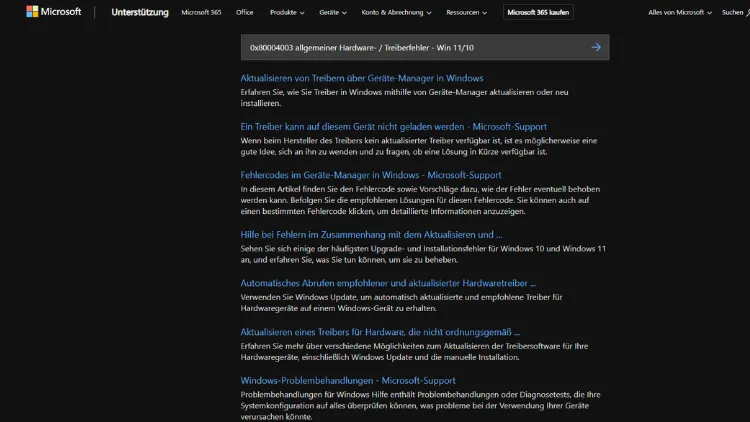
Der Fehlercode 0x80004003 tritt unter Windows 11 und Windows 10 häufig als allgemeiner Hardware- oder Treiberfehler auf und kann Installationen, Updates, Backups oder den Systemstart verhindern. Ursache sind meist defekte Gerätetreiber, beschädigte Systemdateien oder Probleme mit der Hardware.
Dieser Artikel erklärt verständlich alle bekannten Ursachen und zeigt Schritt für Schritt bewährte Lösungen, mit denen Sie den Fehler nachhaltig beheben können.
Was bedeutet der Fehlercode 0x80004003?
Der Fehler 0x80004003 ist ein sogenannter unspezifischer Windows-Fehler, der oft mit der Beschreibung „Unbekannter Fehler“ oder „Allgemeiner Hardware- oder Treiberfehler“ angezeigt wird. Technisch handelt es sich um einen COM-Fehlercode, der signalisiert, dass Windows auf eine Ressource nicht korrekt zugreifen kann.
Besonders problematisch ist, dass der Fehler nicht an eine einzelne Funktion gebunden ist. Er kann in sehr unterschiedlichen Situationen auftreten:
- bei Windows-Updates
- während der Installation oder Deinstallation von Programmen
- beim Erstellen von Backups
- beim Starten von Windows
- im Geräte-Manager
- bei der Nutzung bestimmter Hardware (Grafikkarte, Drucker, Audio)
Typische Symptome des Fehlers 0x80004003
Je nach Auslöser zeigt sich der Fehler unterschiedlich. Häufige Anzeichen sind:
- Abbruch von Windows-Updates mit Fehlercode 0x80004003
- Programme lassen sich nicht installieren oder starten
- Geräte funktionieren plötzlich nicht mehr
- Bluescreens oder Systemabstürze
- Windows startet deutlich langsamer
- Fehlermeldungen im Ereignisprotokoll
- Probleme mit Sicherungen (z. B. Windows-Backup)
Häufige Ursachen für 0x80004003 unter Windows 11 und 10
Beschädigte oder inkompatible Treiber
Die häufigste Ursache ist ein fehlerhafter Gerätetreiber. Besonders betroffen sind:
- Grafikkartentreiber
- Chipsatztreiber
- Netzwerktreiber
- Audio- und USB-Treiber
Nach Windows-Updates oder Hardwareänderungen kann es vorkommen, dass Treiber nicht mehr kompatibel sind.
Fehlerhafte Windows-Updates
Unvollständige oder fehlerhafte Updates können Systemdateien beschädigen und den Fehler auslösen. Dies tritt häufig nach größeren Funktionsupdates auf.
Defekte Systemdateien
Beschädigte oder fehlende Windows-Systemdateien führen dazu, dass interne Prozesse abbrechen und der Fehlercode erscheint.
Probleme mit der Hardware
Auch physische Defekte können den Fehler verursachen:
- fehlerhafter Arbeitsspeicher (RAM)
- beschädigte Festplatte oder SSD
- instabile Stromversorgung
- defekte USB-Geräte
Fehlerhafte Registry-Einträge
Ungültige oder beschädigte Registry-Schlüssel, oft verursacht durch Tuning-Tools oder fehlerhafte Deinstallationen, können ebenfalls verantwortlich sein.
Sicherheitssoftware und Fremdprogramme
Antivirenprogramme, Firewalls oder Systemoptimierer greifen tief ins System ein und können wichtige Windows-Prozesse blockieren.
In welchen Situationen tritt der Fehler besonders häufig auf?
Fehler 0x80004003 bei Windows Update
Hier bricht der Updatevorgang ab, meist ohne weitere Erklärung. Ursachen sind oft defekte Update-Komponenten oder inkompatible Treiber.
Fehler beim Installieren von Programmen
Installer greifen auf Systembibliotheken zu. Sind diese beschädigt oder blockiert, erscheint der Fehler.
Fehler beim Backup oder Wiederherstellung
Windows-Sicherungen sind besonders anfällig für Treiber- oder Dateisystemprobleme.
Fehler im Geräte-Manager
Geräte werden mit einem gelben Warnsymbol angezeigt oder funktionieren gar nicht mehr.
Schritt-für-Schritt-Anleitung zur Fehlerbehebung
Windows neu starten und Hardware prüfen
Ein einfacher Neustart behebt temporäre Konflikte. Trennen Sie zusätzlich:
- unnötige USB-Geräte
- externe Festplatten
- Dockingstationen
Starten Sie Windows anschließend erneut.
Windows-Update-Problembehandlung ausführen
- Öffnen Sie Einstellungen
- Navigieren Sie zu System → Problembehandlung → Andere Problembehandlungen
- Starten Sie die Windows Update-Problembehandlung
Windows versucht automatisch, bekannte Fehler zu beheben.
Gerätetreiber aktualisieren oder neu installieren
Über den Geräte-Manager
- Drücken Sie Windows + X
- Öffnen Sie Geräte-Manager
- Suchen Sie nach Geräten mit Warnsymbol
- Rechtsklick → Treiber aktualisieren
Manuelle Treiberinstallation
Laden Sie Treiber direkt von der Herstellerseite (z. B. NVIDIA, AMD, Intel, Mainboard-Hersteller). Vermeiden Sie inoffizielle Treiberquellen.
Systemdateien mit SFC überprüfen
- Öffnen Sie die Eingabeaufforderung als Administrator
- Geben Sie folgenden Befehl ein:
sfc /scannow- Warten Sie, bis der Scan abgeschlossen ist
Beschädigte Dateien werden automatisch repariert.
Windows-Image mit DISM reparieren
Falls SFC den Fehler nicht behebt:
DISM /Online /Cleanup-Image /RestoreHealthDieser Befehl lädt fehlende Systemkomponenten aus Windows Update nach.
Festplatte auf Fehler prüfen
Defekte Sektoren können Treiber- und Systemfehler verursachen:
chkdsk C: /f /rBestätigen Sie den Neustart, damit die Prüfung durchgeführt wird.
Arbeitsspeicher testen
- Drücken Sie Windows + R
- Geben Sie
mdsched.exeein - Starten Sie den Speicherdiagnosetest
Defekter RAM ist eine häufig unterschätzte Ursache.
Sicherheitssoftware testweise deaktivieren
Deaktivieren Sie temporär:
- Antivirusprogramme
- Firewalls
- Tuning-Tools
Tritt der Fehler danach nicht mehr auf, liegt eine Inkompatibilität vor.
Registry überprüfen (nur für erfahrene Nutzer)
Beschädigte Registry-Einträge können den Fehler verursachen. Erstellen Sie immer ein Backup, bevor Sie Änderungen vornehmen.
Alternativ empfiehlt sich eine Systemwiederherstellung.
Systemwiederherstellung durchführen
- Öffnen Sie Systemsteuerung → Wiederherstellung
- Wählen Sie einen Wiederherstellungspunkt vor dem Auftreten des Fehlers
- Folgen Sie den Anweisungen
Ihre persönlichen Daten bleiben erhalten.
Fehler 0x80004003 bei spezifischer Hardware
Grafikkarten
Besonders nach Treiberupdates kann es zu Konflikten kommen. Führen Sie ggf. eine saubere Neuinstallation des Treibers durch (z. B. mit DDU).
Drucker und Scanner
Alte Treiber oder Reste früherer Installationen sind hier eine häufige Ursache. Entfernen Sie das Gerät vollständig und installieren Sie es neu.
USB-Geräte
Defekte Kabel oder USB-Hubs können ebenfalls den Fehler verursachen. Testen Sie andere Ports.
Unterschiede zwischen Windows 10 und Windows 11
Der Fehlercode ist identisch, allerdings treten unter Windows 11 häufiger Probleme durch:
- noch nicht angepasste Treiber
- ältere Hardware
- inkompatible Sicherheitssoftware
Die Lösungsansätze sind jedoch bei beiden Systemen gleich.
Wann ist eine Neuinstallation von Windows sinnvoll?
Eine saubere Neuinstallation sollte der letzte Schritt sein, wenn:
- der Fehler trotz aller Maßnahmen bestehen bleibt
- mehrere Systemfunktionen betroffen sind
- das System instabil oder extrem langsam ist
Sichern Sie vorher unbedingt Ihre Daten.
Vorbeugung: So vermeiden Sie den Fehler künftig
- Installieren Sie Treiber nur von Herstellerseiten
- Verzichten Sie auf aggressive Tuning-Tools
- Halten Sie Windows regelmäßig aktuell
- Erstellen Sie Wiederherstellungspunkte
- Nutzen Sie qualitativ hochwertige Hardware
- Führen Sie regelmäßig Systemprüfungen durch
Fazit
Der Fehler 0x80004003 ist zwar unspezifisch, lässt sich jedoch in den meisten Fällen eindeutig auf Treiber-, System- oder Hardwareprobleme zurückführen.
Mit einer strukturierten Vorgehensweise – von Treiberprüfung über Systemreparatur bis hin zur Hardwarediagnose – lässt sich der Fehler zuverlässig beheben.
Geduld und systematisches Vorgehen sind der Schlüssel, um Windows 10 oder Windows 11 wieder stabil und fehlerfrei zu betreiben.