
Erfahren Sie, wie Sie Ihren Google-Suchverlauf auf Android sicher löschen, Datenschutz verbessern und Kontrolle über Ihre Suchdaten behalten.
Der Google-Suchverlauf auf Android speichert Suchanfragen, besuchte Seiten und Interaktionen, um Ergebnisse zu personalisieren. Das kann praktisch sein, wirft aber Datenschutz- und Sicherheitsfragen auf.
Wer mehr Kontrolle über private Daten möchte, sollte wissen, wie sich der Suchverlauf zuverlässig löschen, pausieren oder automatisch bereinigen lässt. Diese Anleitung zeigt alle Wege Schritt für Schritt – direkt auf dem Smartphone, im Google-Konto und mit sinnvollen Einstellungen für dauerhaften Schutz.
Was ist der Google-Suchverlauf auf Android?
Der Google-Suchverlauf erfasst Suchanfragen, die über Google-Dienste ausgeführt werden. Dazu zählen Suchen über die Google-App, den Chrome-Browser (sofern angemeldet), Google Assistant sowie weitere integrierte Dienste. Ziel ist es, Ergebnisse zu personalisieren, Autovervollständigungen zu verbessern und relevante Inhalte schneller bereitzustellen.
Welche Daten werden gespeichert?
- Eingegebene Suchbegriffe
- Zeitpunkt und ungefähre Position
- Interaktionen mit Suchergebnissen
- Verknüpfungen zu anderen Google-Diensten
Diese Daten werden im Google-Konto gespeichert und sind geräteübergreifend verfügbar, sofern eine Anmeldung besteht.
Lokaler Verlauf vs. Konto-Verlauf
Auf Android gibt es zwei Ebenen: den lokalen App- oder Browserverlauf und den kontobasierten Suchverlauf. Das Löschen in einer App entfernt nicht automatisch die Daten im Konto. Für vollständige Bereinigung sind beide Ebenen relevant.
Warum den Google-Suchverlauf löschen?
Es gibt mehrere gute Gründe, den Suchverlauf regelmäßig zu entfernen oder zu begrenzen.
Datenschutz und Privatsphäre
Suchanfragen können sensible Informationen enthalten. Wer sein Smartphone teilt oder verliert, möchte vermeiden, dass Dritte Einblicke erhalten.
Sicherheit
Ein bereinigter Verlauf reduziert das Risiko, dass persönliche Interessen oder Absichten missbraucht werden – insbesondere bei gemeinsam genutzten Geräten.
Personalisierung bewusst steuern
Nicht jeder wünscht stark personalisierte Ergebnisse. Durch das Löschen oder Pausieren des Verlaufs lassen sich neutrale Suchergebnisse fördern.
Speicher und Übersicht
Ein aufgeräumter Verlauf sorgt für Ordnung und verhindert störende Vorschläge oder Autovervollständigungen.
Google-Suchverlauf direkt auf Android löschen
Es gibt mehrere Wege, den Suchverlauf auf Android zu entfernen. Der schnellste führt über die Google-App.
Suchverlauf in der Google-App löschen
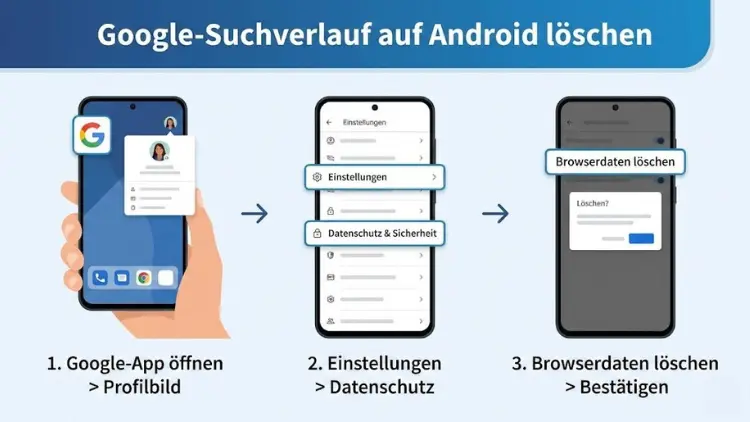
- Öffnen Sie die Google-App.
- Tippen Sie auf Ihr Profilbild oben rechts.
- Wählen Sie „Suchverlauf“.
- Tippen Sie auf „Löschen“.
- Entscheiden Sie sich für einen Zeitraum oder „Gesamte Zeit“.
Diese Methode entfernt Suchanfragen aus dem Konto und wirkt sich auf alle angemeldeten Geräte aus.
Einzelne Suchanfragen entfernen
- Öffnen Sie den Suchverlauf.
- Tippen Sie neben einem Eintrag auf das Dreipunkt-Menü.
- Wählen Sie „Löschen“.
Das ist sinnvoll, wenn nur bestimmte Suchanfragen entfernt werden sollen.
Google-Suchverlauf im Browser löschen (Chrome)
Viele Nutzer suchen über Chrome. Auch hier werden Daten gespeichert.
Verlauf in Chrome auf Android löschen
- Öffnen Sie Chrome.
- Tippen Sie auf die drei Punkte oben rechts.
- Wählen Sie „Verlauf“.
- Tippen Sie auf „Browserdaten löschen“.
- Aktivieren Sie „Browserverlauf“.
- Bestätigen Sie die Auswahl.
Unterschied zwischen Chrome- und Google-Verlauf
Der Chrome-Verlauf betrifft besuchte Webseiten. Der Google-Suchverlauf speichert Suchanfragen. Beide sollten getrennt geprüft werden.
Google-Suchverlauf über das Google-Konto löschen
Der umfassendste Weg führt über die Kontoeinstellungen.
Zugriff auf die Aktivitätsverwaltung
- Öffnen Sie die Android-Einstellungen.
- Tippen Sie auf „Google“.
- Wählen Sie „Google-Konto verwalten“.
- Öffnen Sie den Tab „Daten und Datenschutz“.
- Gehen Sie zu „Aktivitätseinstellungen“.
Suchaktivitäten löschen
- Wählen Sie „Web- und App-Aktivitäten“.
- Tippen Sie auf „Verlauf verwalten“.
- Nutzen Sie die Löschoptionen nach Datum oder komplett.
Diese Variante stellt sicher, dass alle relevanten Suchdaten entfernt werden.
Automatisches Löschen des Google-Suchverlaufs einrichten
Wer nicht manuell löschen möchte, kann eine automatische Bereinigung aktivieren.
Auto-Löschung aktivieren
- Öffnen Sie die Aktivitätsverwaltung.
- Wählen Sie „Automatische Löschung“.
- Legen Sie einen Zeitraum fest, zum Beispiel 3, 18 oder 36 Monate.
- Bestätigen Sie die Einstellung.
Vorteile der Auto-Löschung
- Regelmäßige Bereinigung ohne Aufwand
- Balance zwischen Komfort und Datenschutz
- Weniger gespeicherte Langzeitdaten
Google-Suchverlauf pausieren
Alternativ lässt sich die Aufzeichnung komplett stoppen.
Verlauf pausieren
- Öffnen Sie „Web- und App-Aktivitäten“.
- Deaktivieren Sie den Schalter.
- Bestätigen Sie die Pausierung.
Was bedeutet das?
Neue Suchanfragen werden nicht mehr im Konto gespeichert. Bereits vorhandene Daten bleiben bestehen, bis sie gelöscht werden.
Google Assistant und Sprachsuchen
Sprachsuchen sind Teil des Suchverlaufs.
Sprachaktivitäten löschen
- Öffnen Sie den Suchverlauf.
- Filtern Sie nach Sprach- und Audioaktivitäten.
- Löschen Sie einzelne Einträge oder alle Daten.
Mikrofon- und Assistant-Einstellungen prüfen
In den Android-Einstellungen können Berechtigungen angepasst werden, um unbeabsichtigte Aufzeichnungen zu vermeiden.
Suchverlauf in anderen Google-Diensten
Neben der klassischen Suche speichern weitere Dienste Aktivitäten.
YouTube-Suchverlauf
- Separat im Konto verwaltbar
- Beeinflusst Empfehlungen
- Kann ebenfalls automatisch gelöscht werden
Google Maps
- Suchorte und Routen
- Teil der Standortverläufe
- Separat lösch- und pausierbar
Häufige Probleme beim Löschen des Suchverlaufs
Manchmal scheint der Verlauf trotz Löschung wieder aufzutauchen.
Mögliche Ursachen
- Mehrere Google-Konten auf dem Gerät
- Synchronisation noch aktiv
- Verzögerte Aktualisierung
Lösungen
- Prüfen Sie das aktive Konto.
- Synchronisation kurz deaktivieren und erneut aktivieren.
- App-Cache leeren.
Cache und App-Daten zusätzlich löschen
Neben dem Konto-Verlauf können lokale Daten bestehen bleiben.
Google-App-Cache leeren
- Öffnen Sie die Android-Einstellungen.
- Tippen Sie auf „Apps“.
- Wählen Sie die Google-App.
- Öffnen Sie „Speicher“.
- Tippen Sie auf „Cache leeren“.
Wirkung
Der Cache enthält temporäre Daten und beeinflusst Vorschläge und Ladezeiten, nicht jedoch den Konto-Verlauf.
Inkognito-Modus als Alternative
Wer gar keine Spuren hinterlassen möchte, kann den Inkognito-Modus nutzen.
Vorteile
- Keine Speicherung von Suchanfragen
- Keine lokalen Cookies
- Schneller Zugriff
Einschränkungen
- Kein Schutz vor Tracking durch Webseiten
- Keine Personalisierung
Datenschutz-Einstellungen optimieren
Das Löschen des Suchverlaufs ist nur ein Teil des Datenschutzes.
Wichtige Einstellungen
- Personalisierte Werbung einschränken
- Standortverlauf prüfen
- App-Berechtigungen regelmäßig kontrollieren
Regelmäßige Kontrolle
Eine quartalsweise Überprüfung der Kontoeinstellungen sorgt für langfristige Sicherheit.
Suchverlauf bei Verlust oder Verkauf des Smartphones
Vor einem Gerätewechsel sollten Daten entfernt werden.
Empfohlene Schritte
- Suchverlauf im Konto löschen
- Google-Konto vom Gerät entfernen
- Werkseinstellungen zurücksetzen
So stellen Sie sicher, dass keine persönlichen Informationen zurückbleiben.
Unterschiede zwischen Android-Versionen
Je nach Android-Version können Menüs leicht variieren.
Allgemeine Hinweise
- Bezeichnungen können abweichen
- Pfade sind ähnlich strukturiert
- Google-App ist zentraler Zugriffspunkt
Die beschriebenen Schritte gelten für aktuelle Android-Versionen.
Tipps für mehr Kontrolle über Suchdaten
- Regelmäßig manuell prüfen
- Auto-Löschung aktivieren
- Inkognito bei sensiblen Suchen nutzen
- Mehrere Konten klar trennen
Diese Maßnahmen erhöhen Transparenz und Sicherheit.
Fazit
Das Löschen des Google-Suchverlaufs auf Android ist unkompliziert und bietet einen deutlichen Mehrwert für Datenschutz, Sicherheit und Übersicht. Ob über die Google-App, den Browser oder die Kontoeinstellungen – Nutzer haben volle Kontrolle über ihre Suchdaten.
Mit automatischer Löschung und angepassten Einstellungen lässt sich der Aufwand minimieren, ohne auf Komfort zu verzichten. Wer diese Optionen kennt und nutzt, behält dauerhaft die Hoheit über persönliche Informationen.
