
Erfahren Sie, wie Sie den Dunklen Modus in WhatsApp Web aktivieren, Ihre Augen schonen und mit wenigen Klicks das Design schnell umstellen.
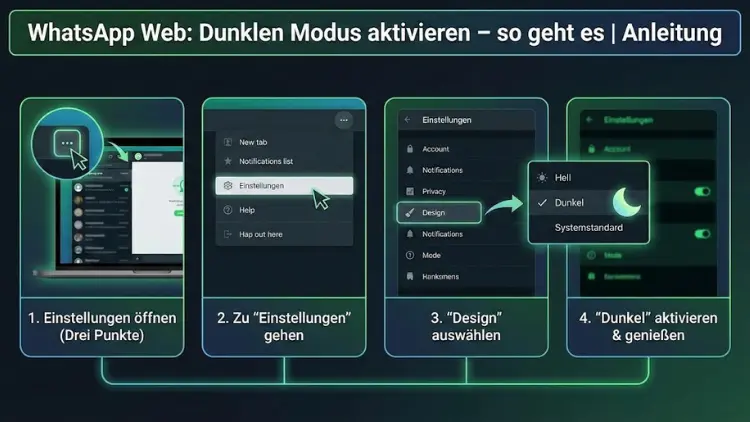
Der Dunkle Modus gehört zu den gefragtesten Funktionen moderner Webanwendungen. Auch bei WhatsApp Web lässt sich die dunkle Oberfläche mit wenigen Schritten aktivieren. Sie schonen damit Ihre Augen, sparen Energie und profitieren von besserer Lesbarkeit bei schlechten Lichtverhältnissen.
In dieser Anleitung erfahren Sie detailliert, wie Sie den Dunklen Modus in WhatsApp Web aktivieren, welche Voraussetzungen gelten und wie Sie mögliche Probleme schnell beheben.
Was ist der Dunkle Modus bei WhatsApp Web?
Der Dunkle Modus ist eine alternative Darstellung der Benutzeroberfläche. Helle Flächen werden durch dunkle Farben ersetzt, Texte erscheinen kontrastreicher. Bei WhatsApp Web bedeutet das eine dunkle Chatliste, dunkle Hintergründe in Unterhaltungen sowie angepasste Icons und Menüs.
Diese Darstellung ist nicht nur eine optische Spielerei, sondern erfüllt konkrete Zwecke:
- Entlastung der Augen bei längerer Nutzung
- Reduzierung von Blendung in dunkler Umgebung
- Potenzielle Energieeinsparung bei bestimmten Displays
Voraussetzungen für den Dunklen Modus in WhatsApp Web
Um den Dunklen Modus nutzen zu können, müssen einige grundlegende Bedingungen erfüllt sein:
- Aktuelle Version eines unterstützten Browsers
- Zugriff auf WhatsApp Web über einen Desktop- oder Laptop-Browser
- Aktiver WhatsApp-Account auf dem Smartphone
Der Dunkle Modus ist direkt in WhatsApp Web integriert. Zusätzliche Erweiterungen oder Programme sind nicht notwendig.
Dunklen Modus direkt in WhatsApp Web aktivieren
Schritt-für-Schritt-Anleitung
- Öffnen Sie WhatsApp Web im Browser.
- Scannen Sie den QR-Code mit Ihrem Smartphone, falls Sie noch nicht angemeldet sind.
- Klicken Sie oben links auf das Menü-Symbol mit den drei Punkten.
- Öffnen Sie den Bereich „Einstellungen“.
- Wählen Sie den Punkt „Design“.
- Aktivieren Sie die Option „Dunkel“.
Die Oberfläche wechselt sofort in den Dunklen Modus. Eine Bestätigung oder ein Neuladen der Seite ist nicht erforderlich.
Dunklen Modus automatisch über das Systemdesign nutzen
WhatsApp Web kann sich automatisch an die Systemeinstellungen Ihres Betriebssystems anpassen.
Unter Windows
Wenn Windows auf den dunklen App-Modus eingestellt ist, übernimmt WhatsApp Web diese Einstellung:
- Öffnen Sie die Windows-Einstellungen
- Wechseln Sie zu „Personalisierung“
- Aktivieren Sie unter „Farben“ den dunklen Modus
Unter macOS
Auch unter macOS wird der Dunkle Modus systemweit unterstützt:
- Öffnen Sie die Systemeinstellungen
- Wählen Sie „Allgemein“
- Aktivieren Sie „Dunkel“ als Erscheinungsbild
Nach dem erneuten Laden von WhatsApp Web wird automatisch das dunkle Design verwendet, sofern in WhatsApp Web selbst die Option „Systemstandard“ gewählt ist.
Dunkler Modus über den Browser
Einige Browser bieten zusätzliche Möglichkeiten, Webseiten dunkel darzustellen.
Browserinterne Funktionen
Moderne Browser verfügen über experimentelle Funktionen, mit denen Webseiten automatisch dunkel angezeigt werden. Diese Methode ist jedoch nicht offiziell unterstützt und kann Darstellungsfehler verursachen.
Vorteile:
- Einheitliches dunkles Erscheinungsbild aller Webseiten
- Keine manuelle Aktivierung pro Anwendung
Nachteile:
- Farben können verfälscht werden
- Texte und Icons sind nicht immer optimal lesbar
Für WhatsApp Web empfiehlt sich daher die integrierte Designfunktion.
Vorteile des Dunklen Modus bei WhatsApp Web
Augenfreundlichkeit
Dunkle Oberflächen reduzieren die Helligkeit und damit die Belastung der Augen. Besonders bei abendlicher Nutzung oder in dunklen Räumen ist der Unterschied deutlich spürbar.
Bessere Konzentration
Durch den geringeren Kontrast zwischen Bildschirm und Umgebung fällt es leichter, sich auf Inhalte zu fokussieren.
Energieeinsparung
Bei Geräten mit OLED- oder AMOLED-Displays kann der Dunkle Modus den Stromverbrauch reduzieren, da dunkle Pixel weniger Energie benötigen.
Unterschiede zwischen WhatsApp Web und Desktop-App
WhatsApp ist sowohl als Webversion als auch als Desktop-Anwendung verfügbar. Beide Varianten bieten den Dunklen Modus, unterscheiden sich jedoch leicht.
WhatsApp Web
- Nutzung direkt im Browser
- Keine Installation erforderlich
- Design über Web-Einstellungen steuerbar
WhatsApp Desktop
- Eigenständige Anwendung
- Engere Integration ins Betriebssystem
- Dunkler Modus meist automatisch an Systemdesign gekoppelt
Für reine Browsernutzer ist WhatsApp Web die flexiblere Lösung.
Häufige Probleme beim Aktivieren des Dunklen Modus
Dunkler Modus wird nicht angezeigt
Mögliche Ursachen:
- Veralteter Browser
- Zwischengespeicherte Daten
- Falsche Designeinstellung
Lösungen:
- Browser aktualisieren
- Cache und Cookies löschen
- Design manuell auf „Dunkel“ setzen
Farben wirken falsch oder unscharf
In diesem Fall ist häufig eine Browser-Erweiterung aktiv, die das Design beeinflusst. Deaktivieren Sie solche Erweiterungen testweise.
Barrierefreiheit und Lesbarkeit
Der Dunkle Modus kann die Barrierefreiheit verbessern, ist jedoch nicht für jeden optimal.
Vorteile
- Geringere Lichtemission
- Weniger Blendung
Nachteile
- Bei Sehschwäche kann heller Text auf dunklem Hintergrund anstrengend sein
WhatsApp Web erlaubt jederzeit den Wechsel zwischen hellem und dunklem Design, sodass Sie individuell entscheiden können.
Sicherheit und Datenschutz
Der Dunkle Modus verändert ausschließlich die Darstellung der Oberfläche. Sicherheitsfunktionen, Ende-zu-Ende-Verschlüsselung und Datenschutz bleiben unverändert.
Wichtig zu wissen:
- Der Modus hat keinen Einfluss auf Nachrichteninhalte
- Keine zusätzlichen Berechtigungen erforderlich
- Keine Datenübertragung an Dritte
Tipps für die optimale Nutzung
- Nutzen Sie den Dunklen Modus in Kombination mit reduzierter Bildschirmhelligkeit
- Wechseln Sie tagsüber bei Bedarf zurück zum hellen Design
- Achten Sie auf ausreichenden Kontrast bei längerer Arbeit
Dunkler Modus auf mehreren Geräten synchron nutzen
Die Design-Einstellung gilt pro Browser und Gerät. Wenn Sie WhatsApp Web auf mehreren Computern verwenden, müssen Sie den Dunklen Modus jeweils separat aktivieren.
Häufig gestellte Fragen
Kann ich den Dunklen Modus zeitgesteuert aktivieren?
WhatsApp Web bietet keine eigene Zeitsteuerung. Über das Betriebssystem ist dies jedoch teilweise möglich.
Bleibt der Dunkle Modus nach dem Abmelden erhalten?
Ja, die Design-Einstellung bleibt im Browser gespeichert.
Funktioniert der Dunkle Modus auch im Inkognito-Modus?
Ja, allerdings nur für die aktuelle Sitzung. Nach dem Schließen des Fensters wird die Einstellung zurückgesetzt.
Fazit
Der Dunkle Modus in WhatsApp Web lässt sich schnell und unkompliziert aktivieren. Er bietet spürbare Vorteile für Augen, Konzentration und Nutzungskomfort.
Durch die flexible Einstellung können Sie jederzeit zwischen hellem und dunklem Design wechseln und WhatsApp Web optimal an Ihre Bedürfnisse anpassen.